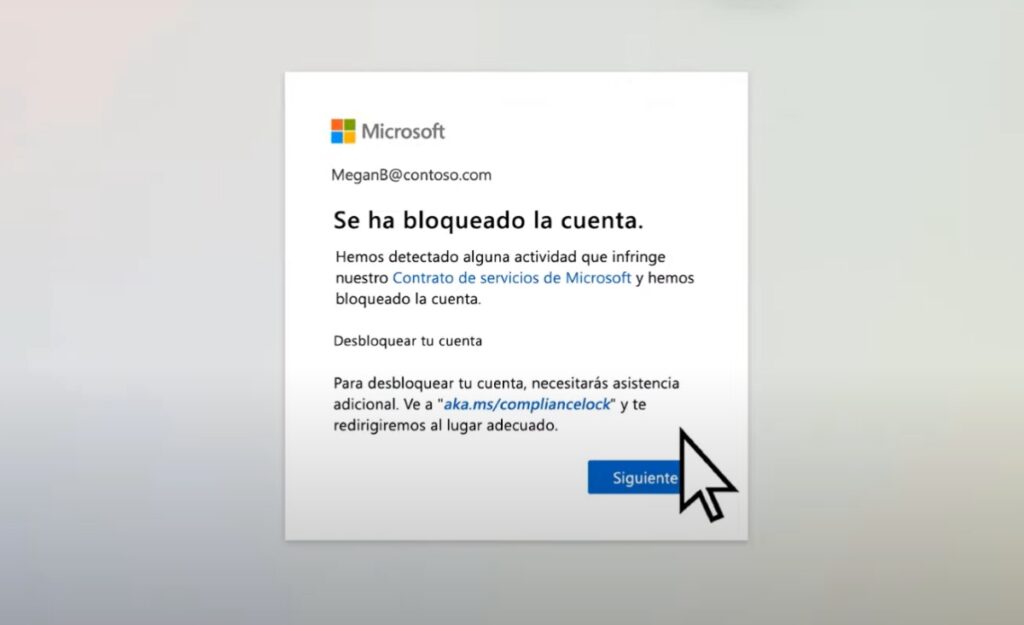
„Microsoft-reikningurinn minn hefur verið læstur úti vegna misheppnaðra lykilorðstilrauna: Hvað nú?“. Ef þú ert að ganga í gegnum þessa erfiðu stöðu, þá skaltu ekki halda að allt sé tapað. Það er eðlilegt að Microsoft-reikningurinn þinn verði lokaður eftir að hafa gert nokkur mistök. Þetta er vegna öryggismála. Hins vegar, að þessu sinni munum við segja þér hvað þú ættir að gera ef það gerist hjá þér.
Microsoft-reikningnum þínum hefur verið lokað vegna misheppnaðra lykilorðstilrauna, en Gleymdirðu henni? Eða slóstu það bara inn rangt nokkrum sinnum þangað til það lokaði fyrir? Þessi mikilvægi munur mun ákvarða skrefin til að opna hann. Hér munum við útskýra hvað þú getur gert í hverju tilviki fyrir sig.
Hefur þú verið læstur úti af Microsoft-reikningnum þínum vegna misheppnaðra lykilorðstilrauna? Hvað nú?
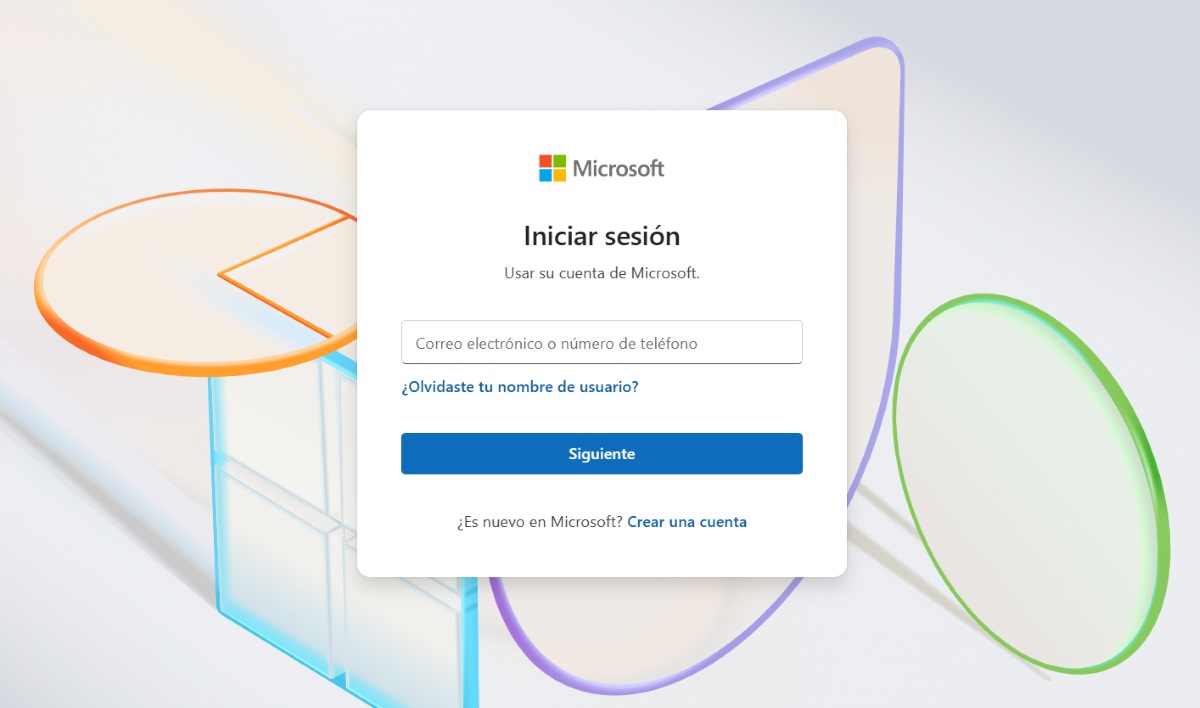
Ef Microsoft-reikningnum þínum hefur verið lokað vegna misheppnaðra lykilorðstilrauna, Þú hefur tvo möguleika: bíða eða fylgja skrefunum sem Microsoft býður upp á til að opna reikning.. Fyrsti kosturinn á við þegar þú hefur slegið inn lykilorðið þitt rangt svo oft (sem þú manst) að reikningnum þínum hefur verið læst. Hvað ætti að gera í slíku tilviki?
Ímyndaðu þér að þú sért að reyna að skrá þig inn á Windows tölvuna þína með Microsoft reikningnum þínum eins og venjulega. En, við þetta tækifæri, Þú ert svo annars hugar að þú stafsetur lykilorðið þitt rangt oft.. Þá sérðu eftirfarandi skilaboð: „Reikningurinn sem vísað er til er lokaður og ekki er hægt að nota hann.“
Ef þetta gerist hjá þér, ekki byrja að búa til hluti. Það eina sem hægt er að gera í þeirri stöðu er að bíða í 10, 15 eða 30 mínútur þar til hægt er að reyna aftur. skráðu þig inn á reikninginn þinn. Eftir þennan tíma skaltu slá inn lykilorðið þitt aftur. con mucho cuidado að komast inn með góðum árangri og það er það. Hins vegar skaltu muna að þú getur Slepptu Microsoft reikningi til að skrá þig inn í Windows 11. Hvað ef þú ert að reyna að skrá þig inn á Microsoft reikninginn þinn á netinu? Við skulum sjá.
Skref til að opna Microsoft reikning
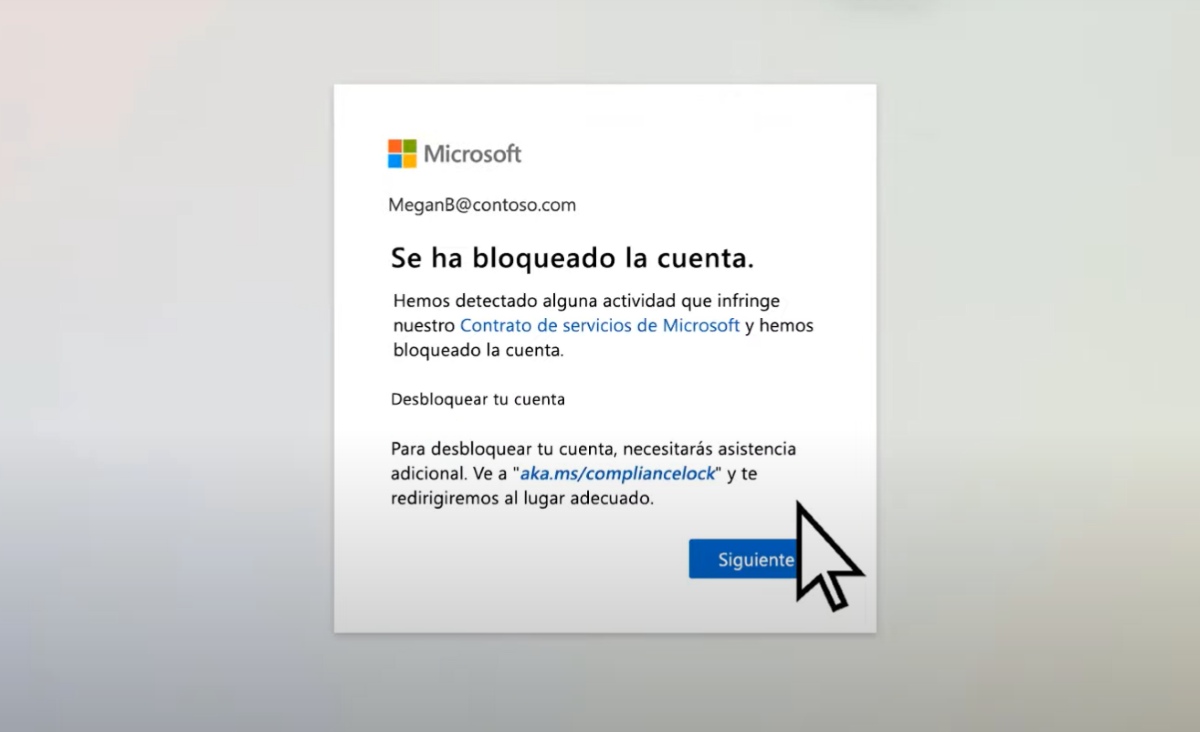
Hins vegar, hvað ef þú vilt skrá þig inn á netreikninginn þinn en Microsoft-reikningurinn þinn hefur verið lokaður? Í þessu tilviki munt þú einnig sjá tilkynningu sem gefur til kynna að reikningnum þínum hafi verið lokað. Þarna, Nauðsynlegt er að fá öryggiskóða til að opna reikninginn.. Hvernig færðu þennan kóða? Fylgdu skrefunum hér fyrir neðan:
- Inicia sesión en la página web de Microsoft.
- Sláðu inn netfangið þitt eða símanúmerið sem þú notar til að skrá þig inn.
- Sláðu inn Microsoft lykilorðið þitt.
- Þegar þú sérð skilaboðin „Reikningnum þínum hefur verið lokað“ skaltu smella á Næsta.
- Sláðu inn símanúmer sem þú hefur aðgang að á þeim tíma. Fyrst þarftu að velja landsnúmerið og síðan númerið.
- Veldu Senda kóða (símanúmerið sem þú slærð inn verður krafist til að taka á móti textaskilaboðum).
- Ef þú fékkst ekki kóða skaltu smella á „Ég fékk ekki kóða“ til að reyna aftur.
- Þegar þú hefur fengið kóðann skaltu afrita hann í reitinn og ýta á Senda hnappinn.
- Ef aðferðin tókst muntu sjá skilaboðin „Reikningnum þínum hefur verið opnað“.
- Að lokum skaltu velja Halda áfram og lotan þín hefst.
En, Hvað ef þú sérð ekki valkostinn „Næsta“ þegar þú opnar reikninginn þinn? Ef þetta gerist hjá þér gæti Microsoft hafa greint grunsamlega virkni á reikningnum þínum. Í því tilfelli skaltu smella á tengilinn í glugganum sem byrjar á aka.ms/ og fylgja leiðbeiningunum þar. Þetta mun leiða þig til að fylla út eyðublað með beiðni um að opna reikninginn þinn.
Hvað ef þú færð ekki öryggiskóðann ef Microsoft-reikningnum þínum hefur verið lokað?
Hafðu í huga að þegar Microsoft-reikningnum þínum hefur verið lokað þarf númerið ekki að vera tengt reikningnum þínum til að fá öryggiskóðann. Það eina sem er nauðsynlegt er að þú getir tekið á móti textaskilaboðum. Auk þess, Kóðinn sem er sendur virkar í 10 mínútur, að þeim tíma liðnum.
Ef þú sérð villuboðin „Notkunarmörkum náð“ þegar þú óskar eftir öryggiskóða er mögulegt að símanúmerið hafi verið notað of oft á stuttum tíma. Það er einnig mögulegt að Microsoft hafi greint grunsamlega virkni varðandi þetta númer. Í öllum tilvikum, puedes ingresar a þessi tengill að reyna að leysa vandamálið.
Eftirfarandi ráðleggingar gætu hjálpað þér ef þú átt í vandræðum með að skrá þig inn. Ef Microsoft-reikningurinn þinn hefur verið lokaður:
- Notaðu hvaða símanúmer sem er til að fá öryggiskóðann.
- Mundu að kóðinn þarf ekki að vera tengdur við reikninginn þinn.
- Það er heldur ekki nauðsynlegt að farsíminn hafi nettengingu eða sé snjallsími. Þú þarft aðeins að geta tekið á móti textaskilaboðum.
- Þú gætir þurft að búa til nýtt lykilorð. Ef svo er, vertu viss um að það sé öruggt og áreiðanlegt.
- Ef þú getur ekki skráð þig inn eða ef þú færð skilaboðin „Þessi Microsoft-reikningur er ekki til“ skaltu nýta þér Forrit til að hjálpa innskráningu á Microsoft-reikning.
Ef þú gleymdir lykilorðinu þínu, hvernig endurheimtir þú reikninginn þinn ef Microsoft-reikningurinn þinn hefur verið lokaður?
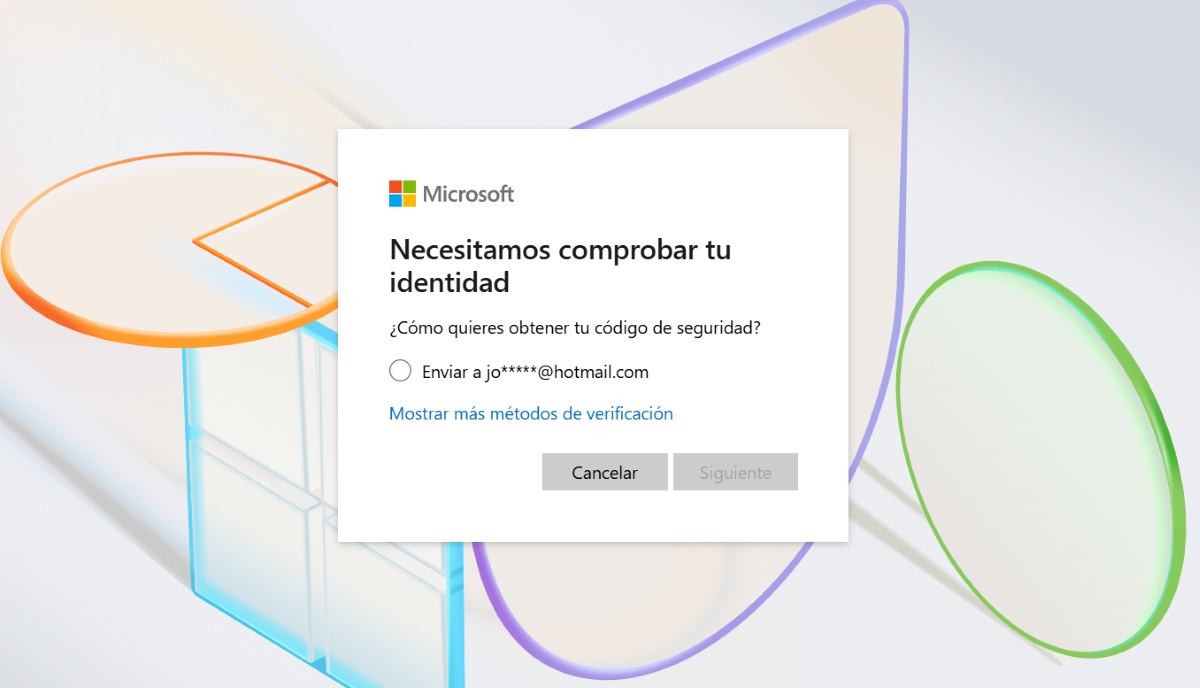
Hins vegar, hvað ef Microsoft-reikningurinn þinn hefur verið lokaður vegna þess að þú gleymdir lykilorðinu þínu? Í því tilfelli þarftu að endurstilla það. Þessi aðferð er einfaldari og líklega kunnuglegri fyrir þig. Hér að neðan skiljum við eftir ykkur Skref til að endurstilla Microsoft lykilorðið þitt til að endurheimta reikninginn þinn:
- Fyrst skaltu slá inn notandanafnið þitt.
- Smelltu síðan á valkostinn Gleymdirðu lykilorðinu þínu?
- Staðfestu sjálfsmynd þína. Til að gera þetta færðu staðfestingarkóða sendan á netfangið þitt eða í símanúmer sem þú hefur tengt við Microsoft-reikninginn þinn. Veldu þá aðferð sem þú vilt nota til að taka við því.
- Smelltu nú á Næsta hnappinn.
- Þú verður að fylla út faldar upplýsingar, allt eftir því hvaða aðferð þú velur. Til dæmis að slá inn fyrri hluta tölvupóstsins til að staðfesta að þetta sé þitt.
- Veldu nú Fá kóða.
- Fáðu kóðann og veldu Næsta.
- Að lokum skaltu slá inn nýja lykilorðið þitt og velja Næsta aftur. Tilbúinn. Þannig hefurðu endurstillt lykilorðið þitt ef Microsoft-reikningnum þínum hefur verið lokað vegna þess að þú gleymdir því.

Frá unga aldri hef ég verið heillaður af öllu sem tengist vísindum og tækni, sérstaklega þeim framförum sem gera líf okkar auðveldara og skemmtilegra. Ég elska að fylgjast með nýjustu fréttum og stefnum og deila reynslu minni, skoðunum og ráðum um tæki og græjur sem ég nota. Þetta leiddi mig til þess að verða vefritari fyrir rúmum fimm árum, aðallega með áherslu á Android tæki og Windows stýrikerfi. Ég hef lært að útskýra flókin hugtök á einfaldan hátt svo lesendur mínir geti auðveldlega skilið þau.