- Það er nauðsynlegt að uppfæra rekla og stýrikerfi til að forðast árekstra í OBS.
- Réttar stillingar á uppruna og upplausn í OBS koma í veg fyrir flest vandamál með myndavélina.
- Ef vandamálið heldur áfram gæti auðveldasta lausnin verið að prófa aðra hugbúnað eins og Filmora.

Myndavélin birtist ekki í OBS: hvað á að gera til að laga það, og það er það sem við ætlum að segja þér. Það getur verið mjög erfitt að sjá myndavélina þína ekki birtast í OBS, sérstaklega þegar þú ert búinn að setja allt upp fyrir streymið þitt eða myndsímtalið.. Hvort sem þú ert að vinna með margar myndavélar, nota myndbandsmillistykki eða vilt bara streyma í góðum gæðum, þá getur svartur skjár eða ekkert merki gert uppsetninguna að miklum höfuðverk.
Í þessari grein gefum við ítarlegt yfirlit yfir algengustu orsakir og lausnir á því að myndavélin birtist ekki í OBS vandamálinu. Við höfum greint mismunandi heimildir, notendaupplifanir og kennsluefni svo að þú getir leyst þetta vandamál án þess að sóa tíma, óháð færnistigi þínu. Við deilum einnig ráðum til að koma í veg fyrir það og valkostum ef OBS veldur þér vandræðum. Við skulum komast að því.
Af hverju finnur OBS ekki myndavélina mína?
OBS Studio er eitt vinsælasta upptöku- og streymiforritið í heiminum, en það er ekki án tæknilegra vandamála. Margir notendur, allt frá YouTube notendum til sérfræðinga í myndsímtölum, hafa lent í aðstæðum þar sem myndavélin þeirra birtist ekki eða hættir skyndilega að virka. Orsakirnar geta verið mismunandi eftir stýrikerfi, stillingum tölvunnar, ósamhæfni í vélbúnaði eða árekstri milli rekla.
Algengustu vandamálin eru yfirleitt:
- Hugbúnaðarárekstrar sem koma í veg fyrir að OBS fái aðgang að myndavélinni, sérstaklega ef annað forrit (Zoom, Teams, Skype o.s.frv.) er þegar að nota tækið.
- Bilun í rekla eða þörf er á uppfærslu fyrir vefmyndavélina eða stýrikerfið.
- Rangar stillingar innan OBS, svo sem rangt val á uppruna eða ósamhæfar breytur (upplausn, FPS, myndbandssnið o.s.frv.).
- Villur eftir OBS eða uppfærslur á stýrikerfi sem hafa áhrif á greiningu myndbandstækja.
- Líkamlegar takmarkanir, svo sem gallaðar tengi, skemmdir snúrur eða ósamhæfni myndbands millistykkisins sem notað er (t.d. HDMI í USB).
Í sumum tilfellum getur vandamálið stafað af tímabundnum villum sem hægt er að laga með einfaldri endurræsingu, en í öðrum tilfellum gætirðu þurft að kafa dýpra í stillingarnar til að finna lausnina.
Að byrja: Grunnathuganir

Áður en þú ferð að breyta stillingum eða fjarlægja OBS er vert að athuga nokkur einföld atriði:
- Endurræstu bæði tölvuna þína og OBSStundum festast ferlar og losa ekki myndavélina.
- Aftengdu og tengdu vefmyndavélina aftur, sérstaklega ef það er í gegnum USB. Gerðu þetta á mismunandi tengjum ef einhver tengill veldur vandræðum.
- Athugaðu hvort myndavélin virki í öðrum forritum (vefmyndavélahugbúnaður, Zoom, Teams, Skype, o.s.frv.). Ef það virkar ekki heldur gæti vandamálið legið utan OBS.
- Lokaðu öllum forritum sem gætu verið að nota myndavélina áður en OBS er opnað. Aðeins eitt forrit getur notað það í einu.
Ef myndavélin birtist samt ekki þrátt fyrir þessar athuganir er kominn tími til að byrja að vinna að raunhæfari lausnum.
Skref-fyrir-skref lausnir til að laga myndavélina í OBS
Við skulum skoða áhrifaríkustu aðferðirnar til að leysa þetta vandamál, byggt á skrefum sem notendur og sérfræðingar hafa lagt til á ýmsum vettvangi og sérhæfðum vefsíðum.
1. Uppfærðu Windows og vefmyndavélarekla
Ein algengasta ástæðan fyrir því að OBS þekkir ekki myndavélina er vegna úreltra rekla. Nýjustu útgáfur af Windows og tækjareklar laga venjulega samhæfingarvandamál. Gerðu eftirfarandi:
- Opnaðu Tækjastjórnun á Windows.
- Finndu vefmyndavélina þína á listanum yfir myndbúnað.
- Hægrismelltu á myndavélina og veldu Uppfærðu bílstjóri.
- Fylgdu leiðbeiningunum til að finna og setja upp nýjasta rekilinn. Ef þú vilt frekar, farðu á vefsíðu framleiðandans og sæktu uppfærða rekilinn.
Eftir uppfærsluna skaltu endurræsa tölvuna þína og athuga hvort OBS greinir myndavélina.
2. Setjið vefmyndavélina aftur upp
Stundum er hægt að stilla myndavélina frá grunni með því einfaldlega að fjarlægja hana úr Tækjastjórnun og tengja hana aftur.
- Í Tækjastjórnun, finndu myndavélina þína og hægrismelltu á hana.
- Veldu Fjarlægðu tækið.
- Aftengdu myndavélina frá USB-tenginu og bíddu í nokkrar sekúndur.
- Stingdu því aftur í samband og láttu Windows greina það og setja það upp sjálfkrafa.
Þetta gæti leyst stillingarárekstra eða skemmda rekla.
3. Stilltu upprunastillingar í OBS
Ef vandamálið er ekki með vélbúnaðinn, þá er næsta skref að ganga úr skugga um að myndbandsuppsprettan sé rétt stillt upp í OBS.
- Opnaðu OBS og veldu vettvangur þar sem þú vilt bæta við myndavélinni.
- Í heimildahluti, tvísmellið á vefmyndavélina. Ef hún er ekki til staðar, smellið á + táknið til að bæta við nýrri „Myndbandsupptökutæki“-uppruna.
- Gakktu úr skugga um að valið tæki sé rétt. Ef þú ert með margar myndavélar skaltu prófa að velja hverja þeirra til að sjá hver bregst við.
- Virkjaðu valkostinn Slökktu á því þegar það birtist ekki til að forðast árekstra ef þú notar margar senur eða myndavélar.
- Endurtakið ferlið í hverri senu til að tryggja að engar árekstrum verði á milli heimilda.
Í sumum tilfellum getur það að skipta um umhverfi eða breyta stillingum samstundis valdið því að myndavélin festist og birtir ekki mynd fyrr en OBS er endurræst.
4. Stilltu upplausnina og aðrar breytur rétt
Ósamræmi í upplausn, myndsniði eða ramma á sekúndu (FPS) getur valdið því að OBS birtir ekki myndina eða verður svart.
- Í eiginleikavalmynd vefmyndavélar í OBS skaltu prófa lægri upplausn í 720p eða 480p, sérstaklega ef myndavélin þín styður ekki 1080p stöðugt.
- Breyttu Video snið (Margar myndavélar virka betur með MJPEG eða YUY2 en aðrar.)
- Draga úr FPS í 30 ef þú værir að nota 60, þar sem sumar ódýrar vefmyndavélar ráða ekki við þann mikinn hraða.
Prófaðu þig áfram þar til þú finnur stillingar sem leyfa myndavélinni þinni að birta myndir án flökts eða villna. Lærðu hvernig á að gera það. stilla OBS Studio getur hjálpað þér að fínstilla þessar upplýsingar.
5. Bættu vefmyndavélinni við sem uppsprettu frá grunni
Ef myndavélin birtist samt ekki eftir margar tilraunir, eyddu þá gömlu heimildunum og bættu þeim við aftur frá grunni í nýrri senu.
- Smelltu á + táknið undir „Heimildir“ og veldu „Myndbandsupptökutæki“.
- Veldu myndavélina þína og fylgdu skrefunum hér að ofan til að stilla upplausn og snið.
- Stundum hjálpar það OBS að uppfæra tengd tæki einfaldlega með því að endurgera frumkóðann frá grunni.
Ráð og brellur ef þú notar fleiri en eina myndavél eða myndbandskort
Ef þú vinnur með fleiri en eina myndavél eða notar HDMI til USB myndbandsupptökutæki (mjög dæmigert fyrir faglegar myndavélar) gætirðu lent í enn pirrandi vandamálum.
- Ekki nota báðar myndavélarnar í sama atriðinu í einu. Ef þú ert að upplifa svarta skjái eða frýs skaltu prófa að breyta virku myndavélinni í upprunavalmyndinni og forðastu að birta báðar samtímis.
- Sum ódýr handtökukort þekkjast hugsanlega aðeins á tilteknum USB-drifi eða geta stangast á við ákveðnar útgáfur af OBS.Prófaðu mismunandi tengi og hafðu aðeins upptökukortið tengt til að útiloka truflanir.
- Ef aðeins ein myndavél virkar í einu eftir að hafa sett allt upp aftur og uppfært, reyndu þá að sameina heimildir, forgangsraða mikilvægustu myndavélinni og skipta á milli sena eftir þörfum.
Eins og sumir notendur á OBS spjallsvæðinu greina frá, þá heldur vandamálið stundum áfram eftir að forritið er sett upp aftur og aðeins er hægt að nota eina myndavél í einu vegna takmarkana á vélbúnaði eða USB tengi. Í þessu tilfelli getur það hjálpað að forðast að nota USB tengi eða nota USB tengi.
Samstilling og töf á hljóði og mynd
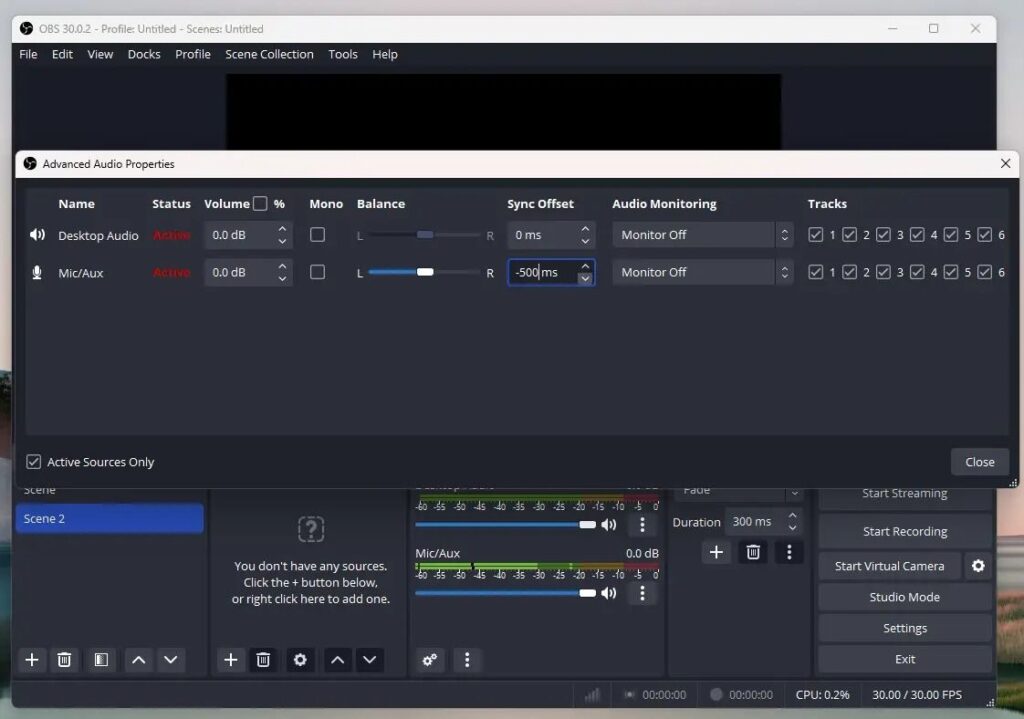
Annað algengt vandamál með OBS er stigvaxandi töf á milli hljóðs og myndar, sérstaklega í löngum útsendingum. Allt gæti virkað vel í fyrstu, en eftir smá tíma passar hljóðið ekki lengur við hreyfingar varanna.
Þetta er venjulega vegna a ósamræmi í úrtökutíðni hljóð og mynd, eða stillingar vefmyndavélarinnar sjálfrar ef hún styður ekki mikla notkun vel.
- Vertu viss um að Hljóðsýnishornstíðnin (í OBS og Windows) passar viðTil dæmis, stilltu bæði á 44.1 kHz eða 48 kHz, en eins alls staðar.
- Í löngum upptökum er ráðlegt að próf fyrir lokaútsendingu til að tryggja að allt sé rétt samstillt.
- Minnkaðu vinnuálag tölvunnar með því að loka öðrum forritum til að forðast rammamissi sem getur valdið ósamstillingu.
Hvað ef ekkert virkar? Valkostir við OBS fyrir skjáupptöku og vefmyndavél
Ef OBS þekkir enn ekki myndavélina eftir öll þessi skref eða þér finnst stillingin of flókin, þá eru til mun einfaldari valkostir fyrir skjáupptöku og vefmyndavél. Mjög vinsælt dæmi er Filmora, sem leggur áherslu á skjá- og myndavélarupptöku á innsæislausan og vandræðalausan hátt.
Kostir Filmora umfram OBS:
- Einfalt og innsæilegt viðmót, tilvalið fyrir byrjendur sem vilja ekki fást við flóknar valmyndir.
- Skiptu á milli upptöku-, myndavélar- og leikjastillinga með skýrum forstillingum og hágæða niðurstöðum.
- Inniheldur innbyggða myndvinnsluaðgerðir eins og áhrif, yfirlag, texta og tónlist.
- Möguleiki á að birta beint á vettvangi eins og YouTube eftir upptöku og klippingu.
Grunnskref til að taka upp myndavélina þína með Filmora:
- Hladdu niður og settu upp Filmora af opinberu vefsíðunni.
- Opnaðu forritið og veldu „Nýtt verkefni“.
- Farðu í „Skrá“ > „Upptökuefni“ og veldu þá gerð upptöku sem þú vilt (skjár, vefmyndavél, hvort tveggja…).
- Stilltu upplausn, FPS og snið eftir þínum þörfum.
- Ýttu á upptökuhnappinn og byrjaðu lotuna þína.
- Þegar þú ert búinn geturðu breytt myndbandinu þínu, bætt við áhrifum og flutt það beint út á vettvang að eigin vali.
Filmora er ráðlagður kostur fyrir þá sem leita að faglegum árangri án þess að þurfa að takast á við flækjur og sérstillingar OBS.
Hvernig á að koma í veg fyrir vandamál með myndavélina í OBS í framtíðinni
Hægt er að forðast mörg algeng mistök við notkun OBS með því að fylgja nokkrum grunnráðum um viðhald og stillingar:
- Hafðu stýrikerfið, reklana og útgáfuna af OBS alltaf uppfærða.Nýjar útgáfur laga venjulega þekkt samhæfingarvandamál.
- Prófaðu myndband og hljóð fyrir hverja útsendingu eða upptöku til að greina vandamál snemma.
- Forðist að skipta um atriði eða heimildir í beinni útsendingu nema það sé algerlega nauðsynlegt.
- Notið myndavélar og myndbandskort frá viðurkenndum vörumerkjum, sem bjóða yfirleitt upp á betri tæknilega aðstoð og uppfærslur.
- Geymdu afrit af OBS stillingunum þínum svo þú getir endurheimt þær ef eitthvað fer úrskeiðis eftir uppfærslu.
Að fylgjast með þessum smáatriðum mun spara þér mikinn höfuðverk í framtíðarupptökum eða streymi.
Oft er verið að leysa vandamál með myndavélagreiningu í OBS Það er mikilvægt að fylgja hverju skrefi þolinmóður og staðfesta hverja stillingu. Flest vandamál er hægt að leysa með því að uppfæra, endurræsa og stilla kerfið og hugbúnaðinn rétt. Valkostir eins og Filmora bjóða upp á einfaldari lausnir ef þú ert að leita að skjótri og árangursríkri lausn, sérstaklega fyrir byrjendur. Það mikilvæga er að halda ró sinni og ekki örvænta: næstum allt er hægt að leysa ef þú leggur tíma og athygli í réttar stillingar. Við vonum að þú vitir nú hvernig á að stilla OBS betur þökk sé þessari grein sem heitir „Myndavélin birtist ekki í OBS: Hvað á að gera til að laga það“.


Hefur brennandi áhuga á tækni frá því hann var lítill. Ég elska að vera uppfærður í geiranum og umfram allt að miðla honum. Þess vegna hef ég lagt mig fram við samskipti á tækni- og tölvuleikjavefsíðum í mörg ár. Þú getur fundið mig að skrifa um Android, Windows, MacOS, iOS, Nintendo eða annað tengt efni sem mér dettur í hug.