- Algengustu orsakirnar eru árekstrar eða týnd bréf, reklar og sýndarmagn.
- Greinið í Diskastjórnun, BIOS/UEFI og Tækjastjórnun.
- Leyst með því að skanna aftur, endurúthluta drifstöfum, uppfæra rekla og aðlaga geymslurými.
- Endurheimtu gögn áður en þú formatar ef skiptingin er RAW eða týnd.
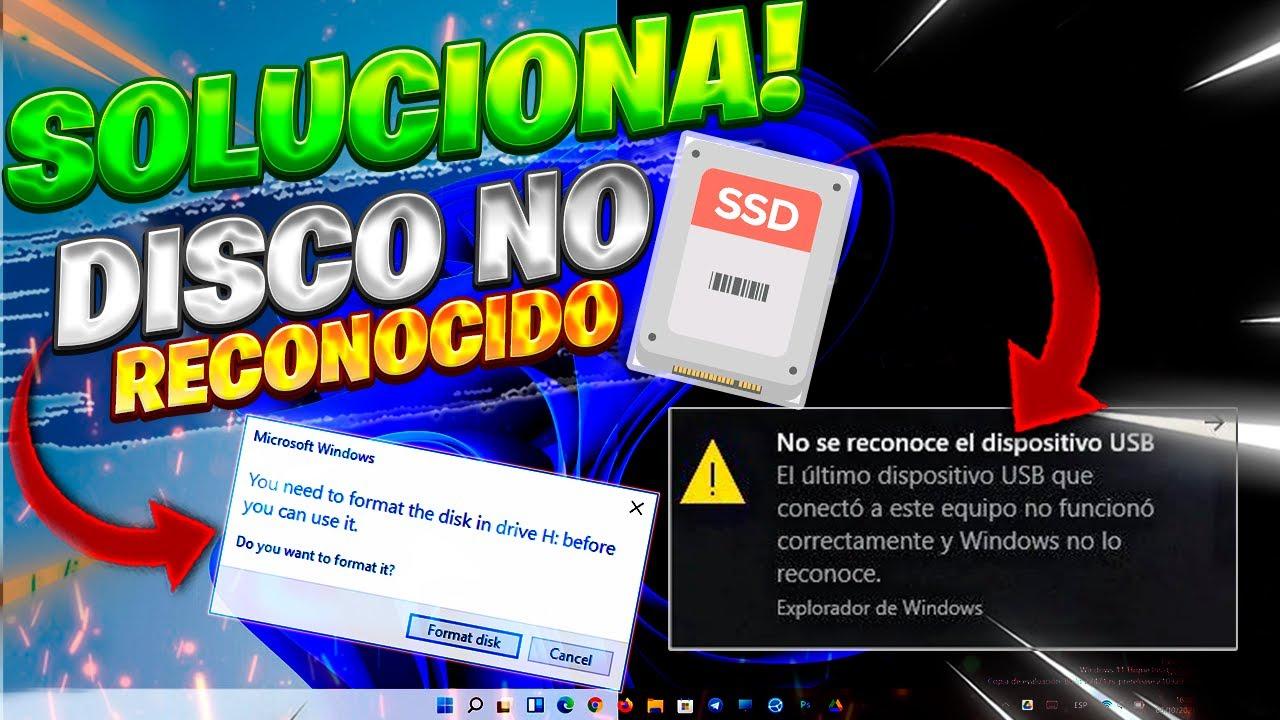
Ef þú situr uppi með pókerandlit eftir að hafa uppfært búnaðinn þinn vegna þess að Sýndardiskurinn þinn eða drifið D: er horfiðÞú ert ekki einn. Þetta er endurtekið vandamál sem sumir notendur upplifa eftir að hafa sett upp Windows 11 (og Windows 10 líka), hvort sem það er eftir stóra uppfærslu, kerfisendursnið eða einfalda endurræsingu sem féll saman við væntanlegar uppfærslur.
Góðu fréttirnar eru þær að í flestum tilfellum er uppsprettan fundin og endurheimt er möguleg án þess að tapa gögnum ef þú ferð kerfisbundið að. Hér að neðan sérðu raunverulegar orsakir sem samfélags- og stuðningstæknimenn hafa greint frá, dæmigerð einkenni (þar á meðal einingar sem birtast í nokkrar mínútur og hverfa síðan) og lausnir raðaðar eftir minnstu ífarandi til mestu ífarandi. Við skulum læra um Sýndardiskurinn þinn er horfinn eftir uppfærslu í Windows 11.
Af hverju gæti harði diskurinn þinn horfið eftir uppfærslu í Windows 11
Uppfærsla getur „fært til hluta“ og valdið breytingum á drifstöfum, reklum eða þjónustum. Algengar orsakir eru meðal annars: takið eftir þessum:
- Árekstur milli drifstafa: Uppsetningarforritið eða kerfið úthlutar DVD/sýndardrifinu sama staf og diskurinn þinn (t.d. D:) og skiptingin þín hættir að birtast í Explorer. Lausnin er yfirleitt að endurúthluta bókstafnum.
- Týndur drifstafur: Eftir uppfærsluna er gild skipting eftir án bókstafs og birtist falið í Diskastjórnun.
- Úreltir eða ósamhæfðir geymslureklar: Eftir uppfærslu hleðst diskreillinn ekki rétt og drifið tengist ekki; uppfærðu eða settu upp bílstjórinn aftur snýr vandamálinu við.
- Skemmt/RAW skráarkerfi: Skiptingin er ennþá til staðar en Windows merkir hana sem RAW vegna skemmda; í þessu tilfelli, Ekki formata áður en reynt er að endurheimta gögn.
- Endurheimtarskipting sett upp fyrir mistök: Uppfærslan gæti sett upp falda endurheimtarskipting; Þetta lítur út eins og „tómur“ diskur sem þú hafðir ekki.
- Sýndardiskar eða netdrif: OneDrive (Skráar eftir þörfum), Google Drive, VMware/VirtualBox eða dulkóðunartól (VeraCrypt) tengja sýndarrými sem, eftir uppfærsluna, breyta leturgerð eða birtast sem nýir diskar.
- Geymslurými: Hægt er að endurskipuleggja hópa skilja bindin eftir ósamsett þar til samsvarandi stjórnborð er athugað.
- Slæm tenging eða USB-tengi sem er erfitt: Stöðug bilun í snúrum eða tengjum veldur því að diskurinn bilar birtast í nokkrar mínútur og hverfa eftir.
- „Frátekið geymsla“ í Windows – Þó að það geti tekið 7–10 GB, útskýrir ekki í sjálfu sér meintan „1 TB disk“ nýlega sýnilegt; vertu varkár að rugla því ekki saman við aðrar einingar.
- Leifar af færslum í skránni: sjaldgæf tilvik þar sem gömul lýsigögn úr færslum valda rangri auðkenningu.
Mikilvægur blæbrigði: ef þú sérð „tóman 1 TB disk“ sem þú hefur aldrei séð áður, mundu þá að nafnvirði 1 TB Það sýnir að það er ~931 GB í Windows. Þetta hjálpar til við að bera kennsl á hvort það sem þú sérð er raunverulegur diskur eða sýndar-/endurheimtargeymslurými.
Einkenni og fyrstu greining: hvað skal leita að áður en nokkuð er snert
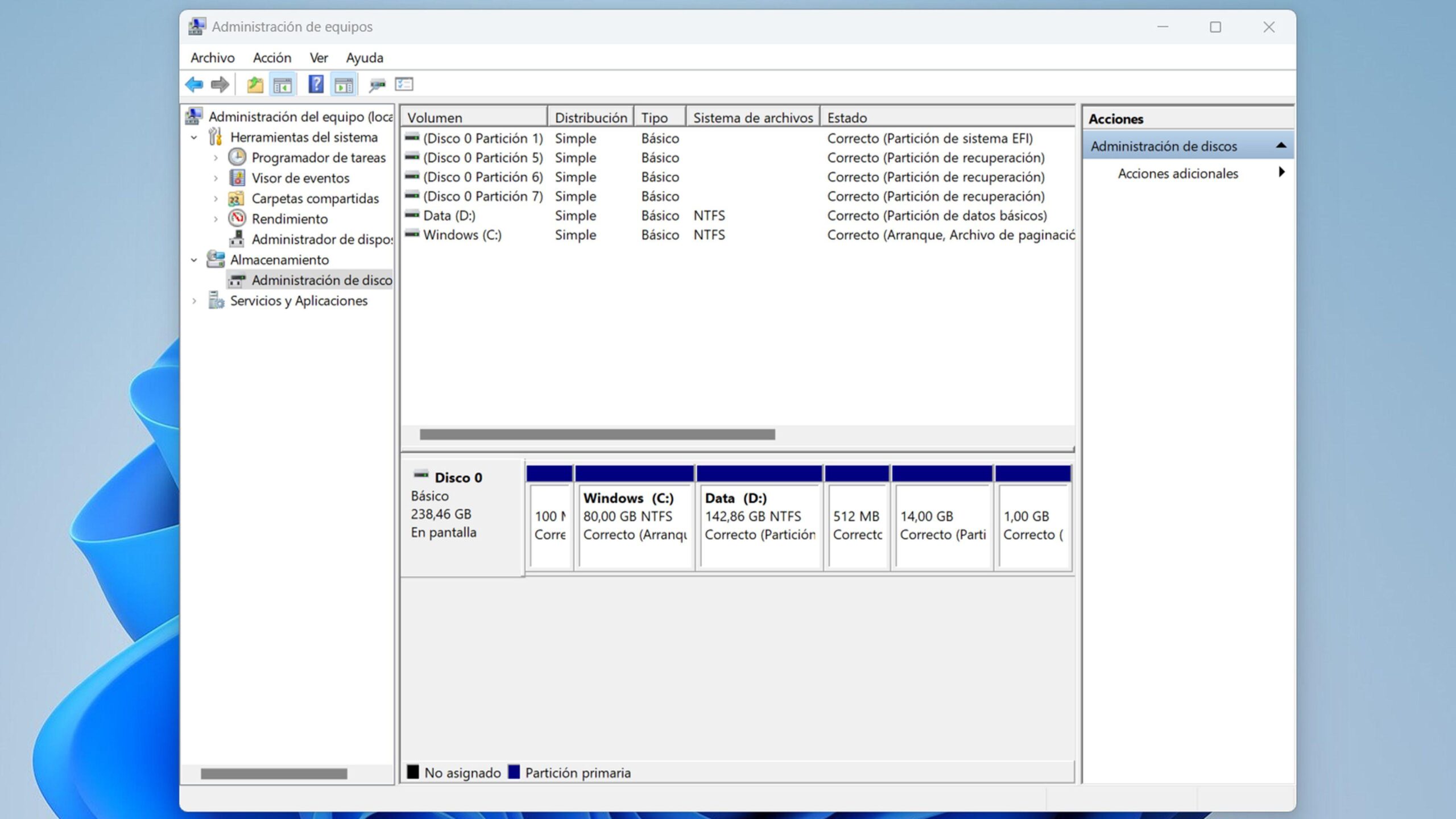
Áður en breytingar eru gerðar er góð hugmynd að finna vandamálið með áreiðanlegum aðgerðum. Fyrsta leiðin er að... Diskastjórnun (Win+X > Diskastjórnun):
- Athugaðu hvort drifið sé skráð sem „Óúthlutað“, „Ótengt“, „RAW“ eða með röngum drifstaf. Þetta takmarkar greininguna mjög..
- Athugaðu hvort óúthlutað pláss eða „heilbrigðar“ skipting án bókstafs sé til staðar. Stundum vantar hann bara. úthluta stafnum.
- Athugaðu hvort það sé óvart sett upp endurheimtargeymslurými með sýnilegum bókstaf; Hægt er að rugla saman við tóman disk.
Athugaðu einnig TækjastjórnunÚtvíkkaðu „Diskadrif“ til að sjá hvort vélbúnaðurinn þinn sé á listanum og hvort einhverjar viðvörunartákn séu til staðar. Ef ekkert merki um drifið er þar skaltu íhuga líkamlegar tengingar eða BIOS/UEFI.
Ef tölvan er fartölva með mörgum innbyggðum diskum eða borðtölva með raufum, skaltu kanna hvort vandamáladrifið sést í BIOS/UEFI (F2/Del takkinn við ræsingu)Ef það birtist ekki í geymsluflipanum gæti vandamálið verið í vélbúnaðinum eða tengingunni, ekki Windows.
Að lokum, spurðu sjálfan þig hvort þú notir OneDrive/Google Drive, sýndarvélar eða dulkóðun: sýndar- eða hugbúnaðartengd geymslurými Þeir geta breytt hegðun sinni eftir uppfærslu og „stigið á“ drifstafi.
Nauðsynlegar Windows lausnir (frá einföldustu til áhrifaríkustu)
1) Skannaðu diska aftur í Tölvustjórnun
Endurskönnun neyðir Windows til að greina geymslurýmin aftur. Farðu í Diskastjórnun og veldu úr valmyndinni Aðgerð > Endurskanna diskaEf einingin birtist aftur, þá veistu að þetta var tímabundið uppgötvunarvandamál.
2) Endurúthluta (eða leiðrétta) drifstafinn
Þegar diskurinn sést í Diskastjórnun en ekki í Explorer, þá er það oft bréfið vantarHægrismelltu á skiptinguna og veldu „Breyta bókstaf og slóðum“ > „Bæta við“ (eða „Breyta“) og úthlutaðu lausum bókstaf.
Ef árekstrið stafar af DVD-diski eða sýndardrifi sem hefur tekið yfir bókstafinn D:, breyta bókstafnum á DVD-diskinum (til dæmis, í Z:) og skilar D: í gagnaskiptinguna þína.
3) Uppfærðu eða settu upp diskreklana aftur
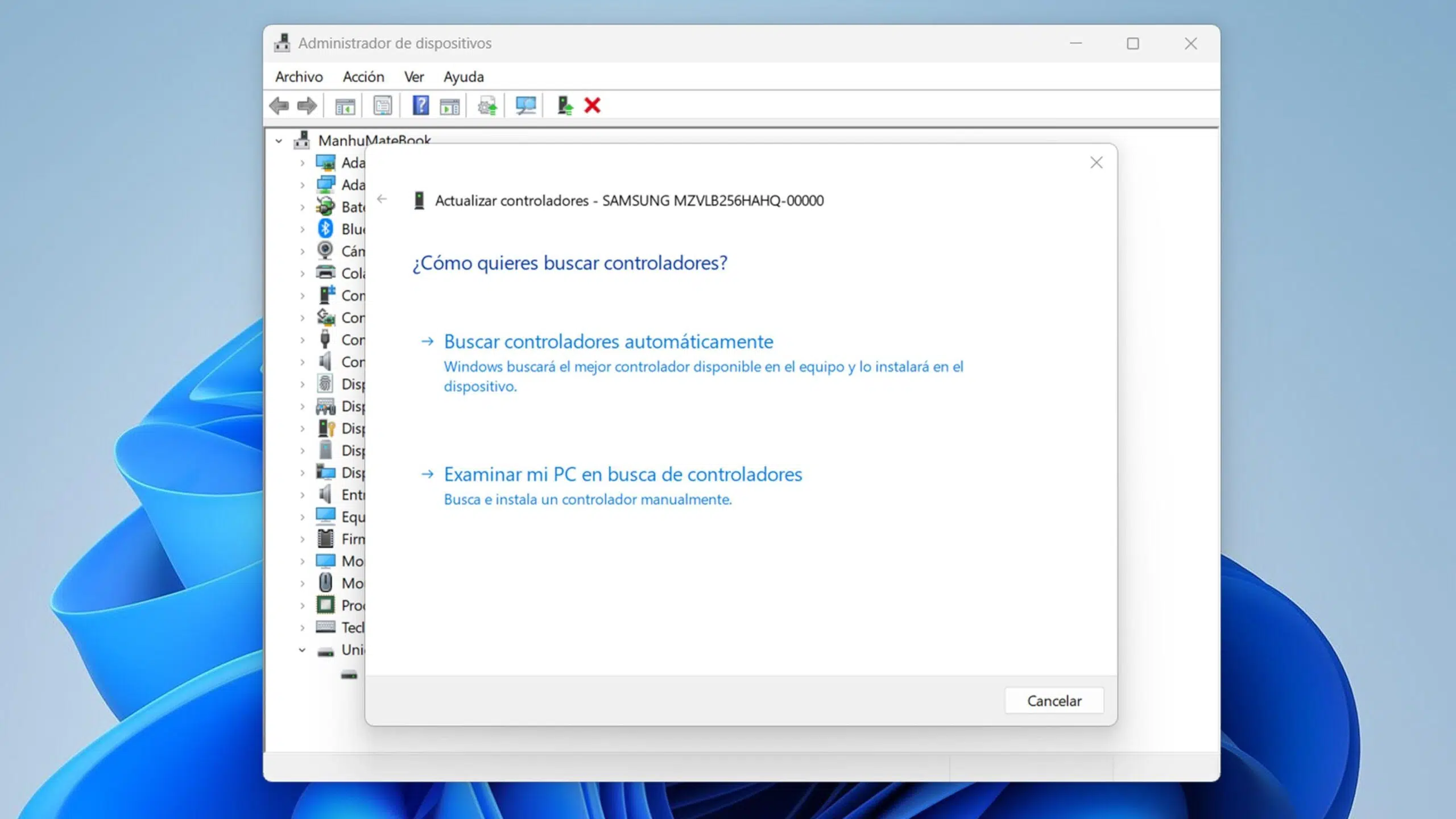
Opnaðu Tækjastjórnun og reyndu að fara inn í „Diskadrif“. Uppfærðu bílstjóri sjálfkrafa. Ef ekkert finnst skaltu fjarlægja tækið og endurræsa það svo Windows geti sett það upp aftur. Þú getur líka farið á vefsíðu framleiðanda tölvunnar eða geymsludrifsins til að setja það upp. nýjustu útgáfuna.
4) Keyrðu bilanaleitarforritið fyrir vélbúnað og tæki
Í stjórnborðinu skaltu leita að „Úrræðaleit“ og opna „Skoða allt“. Ræstu „Vélbúnaður og tæki„Og töframaðurinn heldur áfram. Hann gerir engin kraftaverk, en hann greinir grunnárekstra sem koma í veg fyrir að drifið geti tengst.“
5) Athugaðu tenginguna og tengin
Skiptu um tengi eða snúru á borðtölvum og USB-drifi. Léleg snerting veldur því reglubundin hvarf (Dæmigert tilfelli: drifið birtist við ræsingu og hverfur eftir nokkrar mínútur). Ef mögulegt er, prófaðu drifið í annarri tölvu.
6) Athugaðu hvort diskurinn sé RAW eða óúthlutaður
Ef skiptingin er skráð sem RAW eða birtist sem óúthlutað pláss, stöðvaðu hana og forgangsraðaðu henni. endurheimt gagnaEkki forsníða strax: Hér að neðan sérðu örugga valkosti til að endurheimta fyrst og forsníða síðar.
7) Aftengdu netdrif og lokaðu skýjaforritum
Í „Þessi tölva“, hægrismelltu á autt svæði og veldu „Aftengdu netdrif„til að losa gamlar vörpanir sem gætu verið að fylla D: drifið. Skráðu þig út af OneDrive/Google Drive og skráðu þig inn aftur; slökktu tímabundið á eiginleikum „Skráar eftir þörfum“ til að athuga hvort sýndarskýjadiskur er að fara í átök.
8) Farið yfir sýndarvélar og dulkóðun
Ef þú ert að nota VMware/VirtualBox skaltu ganga úr skugga um að þú hafir ekki VMDK/VDI tengt með „stolnu“ drifstafi. Notaðu dulkóðunartól (t.d. VeraCrypt) til að athuga hvort falin geymslurými séu tengd. Taktu niður þessi bindi og athugaðu hvort upprunalegi diskurinn þinn birtist aftur.
Ítarlegar stillingar og aðstæður: Geymslurými, BIOS og hreinsun
9) Athugaðu geymslurými
Farðu í Stjórnborð > Geymslurými og staðfestu hvort einhverjir hópar eða geymslurými séu með vandamál. Eftir uppfærslu, a hópnum gæti verið rýrt eða sett í biðstöðu og geymslurýmið er ekki tengt fyrr en viðvaranir hafa verið leystar.
10) BIOS/UEFI: Er diskurinn greindur?
Endurræstu og farðu inn í BIOS/UEFI (F2 eða Del). Í geymsluhlutanum skaltu athuga hvort drifið þitt birtist. Ef ekki, grunur leikur á vélbúnaður, snúrur, hólf eða aflgjafiÍ fartölvum gæti það verið annar innri SSD/HDD sem er aftengdur eða bilaður. Ef þú vilt læra meira um BIOS/UEFI mælum við með að þú opnir þessa handbók: Hvað á að gera ef Windows 11 þekkir ekki diskinn í UEFI ham
11) Truflanir frá utanaðkomandi tækjum
Aftengdu tengimiðstöðvar, kortalesara, tengikvíar og USB-tengi. Stundum býr jaðartæki til geymslurými sem birtast með litlum stöfum. kápa D: og klúðra uppgötvuninni. Endurræstu með lágmarksstillingu og reyndu aftur.
12) Fela draugadisk (ef staðfest er að þetta sé ekki raunverulegur diskur)
Ef þú kemst að þeirri niðurstöðu eftir að hafa athugað að „nýi tómi diskurinn“ sé sýndar- eða endurheimtargeymslurými sem hefur verið sett upp fyrir mistök, geturðu falið hann með því að fjarlægja bókstafinn í Diskastjórnun. Þannig forðast þú rugling þar til undirliggjandi orsökin er leyst.
Til að hreinsa til verkefni með DiskPart (aðeins ef þú veist hvað þú ert að gera) geturðu notað þessar skipanir, sem fjarlægja bókstafinn úr tilteknu bindi. án þess að eyða gögnum:
diskpart
list volume
select volume X   (X es el número del volumen problemático)
remove letter=Y   (Y es la letra que quieres retirar)
exit
13) Endurstilla kerfið á fyrri stig
Ef þú býrð til endurheimtarpunkta er það fljótleg björgunaraðgerð. Leitaðu að „System Restore“, farðu í „System Properties“ > „Kerfisvernd„ > „Kerfisendurheimt,“ veldu punkt fyrir uppfærsluna og keyrðu leiðsagnarforritið. Tölvan þín mun endurræsa á meðan á ferlinu stendur; ekki trufla hann.
14) Fjarlægðu vandræðalega uppfærslu
Ef þú hefur einangrað vandamálið við ákveðna uppfærslu (til dæmis nýlegan KB), geturðu fjarlægt hann tímabundið til að sjá hvort tækið birtist aftur. Sumar skýrslur vísa til KB "KB5051989„sem dæmi um greiningu; munið að uppfærslur koma venjulega með mikilvægar öryggisuppfærslur, svo vinsamlegast metið áhættuna og reynið að uppfæra aftur síðar.
Endurheimta skipting og gögn án þess að tapa upplýsingum
Þegar skiptingin er RAW, hefur verið eytt óvart eða kerfið neitar að tengja hana, þá er forgangsröðunin bjarga gögnunum áður en nokkurt format er framkvæmt. Í þessu skyni hjálpa sérhæfð skiptingar- og endurheimtartól til við að finna týnd geymslurými og endurheimta þau.
Það eru til tól eins og EaseUS Partition Master sem sameina tvö greiningarstig („fljótleg“ og „full“) til að greina eyddar skipting og merkja þær sem „glataðar“ áður en eyðingu þeirra er leyft. endurheimt með einum smelliÞú getur forskoðað innihald greindrar skiptingar og staðfest endurheimtina ef allt er rétt.
Ef það sem þú þarft er að draga út skrár úr skipting sem nú kemur út sem RAW eða óaðgengilegur, gagnabjörgunarhugbúnaður (t.d. EaseUS Data Recovery Wizard) skannar tækið og listar upp endurheimtanlegar skrár eftir gerð, slóð og dagsetningu. Það er öruggara að endurheimta fyrst og forsníða síðar.
Ráðlagður ferill til að lágmarka áhættu: 1) keyrðu gagnaskönnun á vandasömu drifinu/skiptingunni, 2) vista skrárnar á annan disk, 3) staðfesta heilleika endurheimtu upplýsinganna og aðeins þá 4) halda áfram að forsníða eða endurbyggja skiptinguna.
Snið (aðeins eftir gagnabjörgun)
Ef engin lausn lagar geyminn og þú hefur þegar vistað gögnin, mun forsniðning endurheimta virkni drifsins. Þú getur gert þetta frá DiskastjórnunHægrismelltu á skiptinguna > „Format“, veldu NTFS (eða skráarkerfið sem þú þarft) og staðfestu. Stilltu klasastærðina ef þörf krefur eða láttu hana vera á sjálfgefnu gildi.
Annar möguleiki er að búa til skiptinguna frá grunni ef rýmið birtist sem „Óúthlutað“: hægrismelltu á rýmið, „Nýtt einfalt bindi„, heldur leiðsagnarforritið áfram, úthlutar bókstaf og forsníður hann í NTFS. Eftir þetta ætti drifið að birtast undir „Þessi tölva“.
Raunveruleg tilfelli og hvernig þau passa við þessa greiningu
Notendur hafa greint frá aðstæðum eins og „Í hvert skipti sem ég byrja þarf ég að breyta bókstafnum „til að gagnadrifið (D:) birtist“, dæmigert eftir uppfærslu í 23H2 eftir að C: er forsniðið. Þetta gefur til kynna árekstur eða tap á bókstaf: að endurúthluta því og tryggja að engar netkortlagningar eða sýndardiskar séu á D: stöðugar það venjulega.
Annað dæmi: á fartölvu, þegar þú kveikir á henni birtist D: drifið með öllum skránum, en eftir nokkrar mínútur hverfur úr Explorer, cmd og Device ManagerEf vélbúnaður kerfisins er að „hrynja“ skaltu íhuga rekla, aflgjafa eða óstöðuga tengingu. Uppfærsla á rekla, breytingar á tengjum (ef um USB er að ræða) og skoðun á BIOS getur hjálpað til við að greina orsökina.
Einnig eru til tilfelli af dularfullum „Diskur 0 tómur“ eftir bláan skjá og nauðungaruppfærslu, en D: birtist ekki einu sinni í Diskastjórnun. Hér er mikilvægt að greina á milli þess hvort þessi „Diskur 0“ er endurheimtargeymslurými sem var tengt fyrir mistök eða hvort það er ... upplýsingar um skyndiminni/skráningu veldur óeðlilegri auðkenningu; að fjarlægja bókstafinn úr endurheimtargeymslunni og skanna diska aftur hreinsar myndina.
Algengar spurningar og hagnýtar athugasemdir
Hvernig finn ég týnda diska fljótt? Byrjaðu á aðgerðunum sem hafa minnst áhrif: skannar diska aftur, endurúthlutaðu drifstöfum, uppfærðu eða settu upp reklana aftur, notaðu bilanaleitina fyrir vélbúnað og prófaðu aðra tengi/snúru ef það er USB. Forsnið ætti að vera síðasta úrræðið eftir gagnabjörgun.
Hvernig sé ég alla diska í Windows 11? Opnaðu Explorer (Win+E), sláðu inn „Þetta lið„og þú munt sjá alla virku drifstafina. Ef það birtist ekki þar skaltu skoða raunverulega stöðu þeirra í Diskastjórnun.“
Af hverju er harði diskurinn minn horfinn? Algengustu ástæðurnar eru a árekstur eða tap á bréfi, úreltur rekill, skemmt (RAW) skráarkerfi, gallaður tengi/snúra eða sýndar-/netgeymslurými sem tekur upp drifstafinn þinn.
Get ég komið í veg fyrir að þetta gerist aftur? Haltu geymsludrifunum þínum uppfærðum, stilltu drifstafi sem eru ekki almennt notaðir af lesendum/sýndardrifum (t.d. úthlutaðu D: til gagnadrifsins og tengdu ljósdrifið við Z:), og athuga netkortlagningar eftir hverja stóra uppfærslu.
Þótt það geti verið óvænt að sjá magn hverfa, með skipulegri greiningu —Diskastjórnun, drifstafir, reklar og sýndarvæðingarathuganir— flest vandamál eru leyst án vandræða. Og ef skaðinn er þegar skeður, geta endurheimtarskrefin fyrir formatun skipt sköpum um hvort þú missir allt eða komist aftur til vinnu á engum tíma. Nú veistu hvernig á að laga allt varðandi Sýndardiskurinn þinn er horfinn eftir uppfærslu í Windows 11.

Hefur brennandi áhuga á tækni frá því hann var lítill. Ég elska að vera uppfærður í geiranum og umfram allt að miðla honum. Þess vegna hef ég lagt mig fram við samskipti á tækni- og tölvuleikjavefsíðum í mörg ár. Þú getur fundið mig að skrifa um Android, Windows, MacOS, iOS, Nintendo eða annað tengt efni sem mér dettur í hug.