Hefur þú nýlega gengið til liðs við vaxandi Raspberry Pi samfélagið? Treystu mér: þú hefur stigið fyrsta skrefið inn í heilan alheim möguleika. En áður en þú færð sem mest út úr þessu öfluga litla borði, þú þarft að setja upp stýrikerfiFlókið? Alls ekki: hér útskýrum við hvernig á að setja upp Raspberry Pi stýrikerfið (áður þekkt sem Raspbian) úr Raspberry Pi Imager, opinberu, hraðvirku og áreiðanlegu aðferðina.
Setja upp Raspberry Pi stýrikerfið (Raspbian) úr Raspberry Pi Imager
Raspberry Pi er orðinn nauðsynlegt tól fyrir tækniáhugamenn, forritara og kennara. Það er svo fjölhæfur að þú getir gert margt með því, allt frá sjálfvirkniverkefnum í heimilum til persónulegra netþjóna. Í fyrri færslu ræddum við nú þegar um Allt sem þú getur gert með Raspberry Pi árið 2025Vá, þetta er gagnlegt!
Nú, áður en þú byrjar á einhverju verkefni með Raspberry Pi þínum, þarftu að hlaða niður stýrikerfi. Í þessu sambandi, Ekkert betra en að setja upp Raspberry Pi OS, opinbera stýrikerfið fyrir verkefnið.Þessi hugbúnaður, sem áður hét Raspbian, er byggður á Debian og er fullkomlega fínstilltur fyrir Raspberry Pi vélbúnaðinn. Ýmsar útgáfur innihalda einnig alls kyns tól sem eru sniðin að mismunandi tilgangi.
Af hverju er Raspberry Pi Imager besti kosturinn til að setja upp Raspberry Pi stýrikerfið?
Ekkert er betra til að setja upp Raspberry Pi stýrikerfið en að nota Raspberry Pi Imager uppsetningarforritið. Til að skilja notagildi þessa tóls er gagnlegt að fara aðeins aftur í tímann. Á fyrstu dögum Raspberry Pi var uppsetning stýrikerfisins flóknari. Fyrst þurfti að... Sæktu kerfismyndina handvirkt og síðan sérstakt tól til að brenna myndina á microSD-kort (eins og Etcher eða Win32DiskImager).
Þó að þessi aðferð hafi virkað (og virki enn), þá gaf hún upp svigrúm fyrir mistök, eins og að hlaða niður röngum myndum eða brenna kortið rangt. Sem betur fer kom Raspberry Pi Imager til sögunnar til að einfalda allt. Það er... Opinber umsókn Raspberry Pi Foundation sem samþættir allt ferlið í innsæi og hreint viðmót.Kostir? Margir:
- Allt sem þú þarft í sama forritið.
- RP Imager leggur til réttar stýrikerfisútgáfur fyrir Raspberry Pi gerðina þína — það er næstum ómögulegt að fara úrskeiðis.
- Best af öllu: það gerir þér kleift að Stilla Wi-Fi, notandann og virkja SSH áður að setja microSD-kortið í Raspberry-kortið, eitthvað sem áður var höfuðverkur fyrir byrjendur.
- Eftir að hafa skrifað myndina, athuga að gögnin hafi verið rétt skráð, sem kemur í veg fyrir skemmd kort sem ræsast ekki.
- Það gerir þér ekki aðeins kleift að setja upp Raspberry Pi stýrikerfið, heldur einnig önnur stýrikerfi eins og Ubuntu, LibreELEC (fyrir Kodi), RetroPie (til eftirlíkingar) og margt fleira.
Í stuttu máli, að setja upp Raspberry Pi stýrikerfið frá Raspberry Pi Imager Þetta er opinbera, ráðlagða og langskynsamlegasta leiðin til að byrja.Ef þetta er í fyrsta skipti sem þú notar þetta, þá mun það vera mjög gagnlegt fyrir þig að fylgja skrefunum hér að neðan til að ljúka öllu ferlinu. Við byrjum á að telja upp allt sem þú þarft og endum á fyrstu gangsetningu og notkun. Byrjum.
Skref til að setja upp Raspberry Pi stýrikerfið frá Raspberry Pi Imager
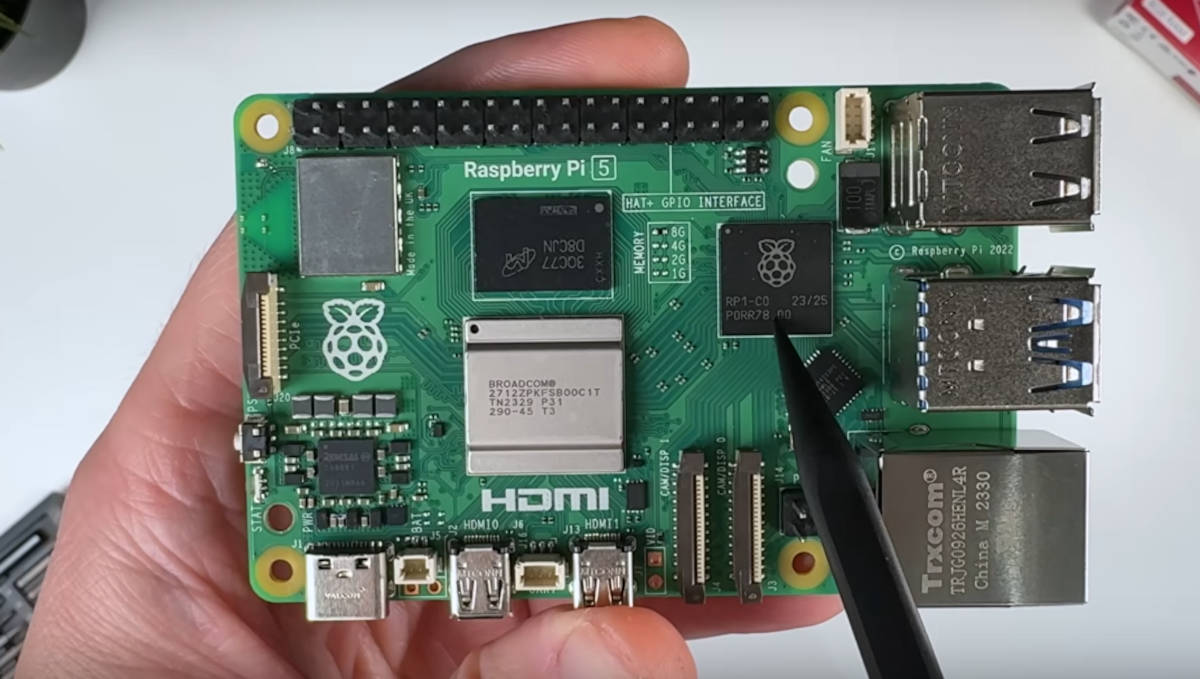
Það fyrsta sem þarf að gera við uppsetningu á Raspberry Pi stýrikerfinu frá Raspberry Pi Imager er að safna saman... öll nauðsynleg atriðiSum eru augljós, en við munum samt telja þau upp svo þú missir ekki af neinu:
- Tölva sem keyrir Windows, macOS eða Linux til að keyra Imager.
- microSD-kort, sem verður harði diskurinn í Raspberry Pi-tækinu þínu. Við mælum með korti með að minnsta kosti 16 GB geymslurými og Class 10 eða hærra (helst UHS-I eða A1/A2) til að tryggja góða afköst. Mundu að hraðinn skiptir máli.
- MicroSD-kortalesari innbyggður í tölvuna eða í gegnum USB-millistykki.
- Raspberry Pi borðið með opinberum aflgjafa eða sambærilegum aflgjafa, HDMI snúru til að tengja skjáinn og lyklaborð og mús.
Skref 1: Sækja og setja upp Raspberry Pi Imager
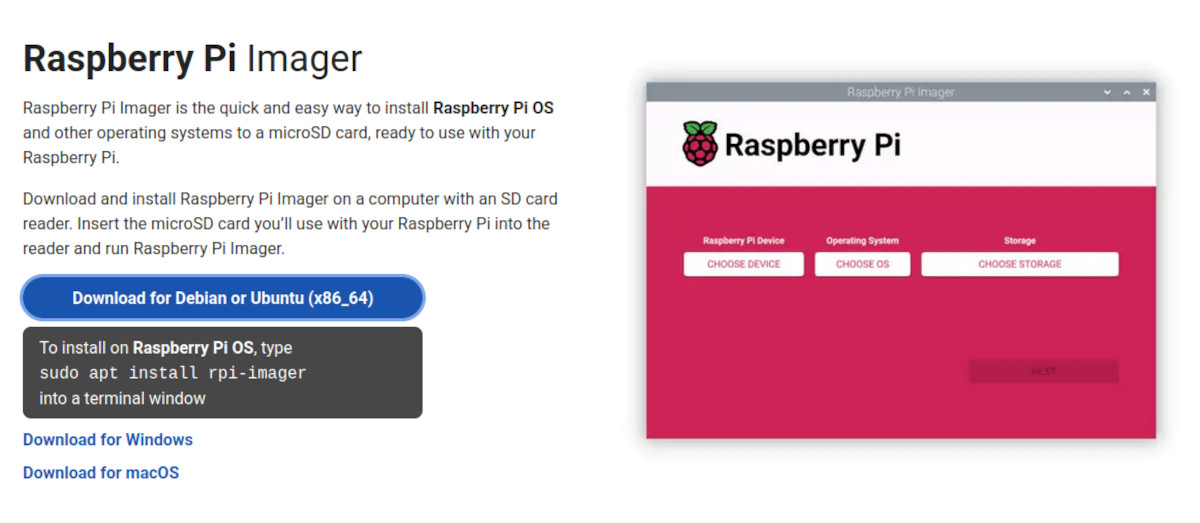
Allt á borðinu, byrjum á því Sækja Raspberry Pi Imager af opinberu vefsíðu þeirra. Síðan mun birta stóran bláan hnapp með samhæfri mynd, allt eftir stýrikerfinu þínu. Smelltu á hann til að sækja skrána og keyra hana til að setja það upp á tölvunni þinni.
Skref 2: Setjið upp Raspberry Pi stýrikerfið á microSD kortið
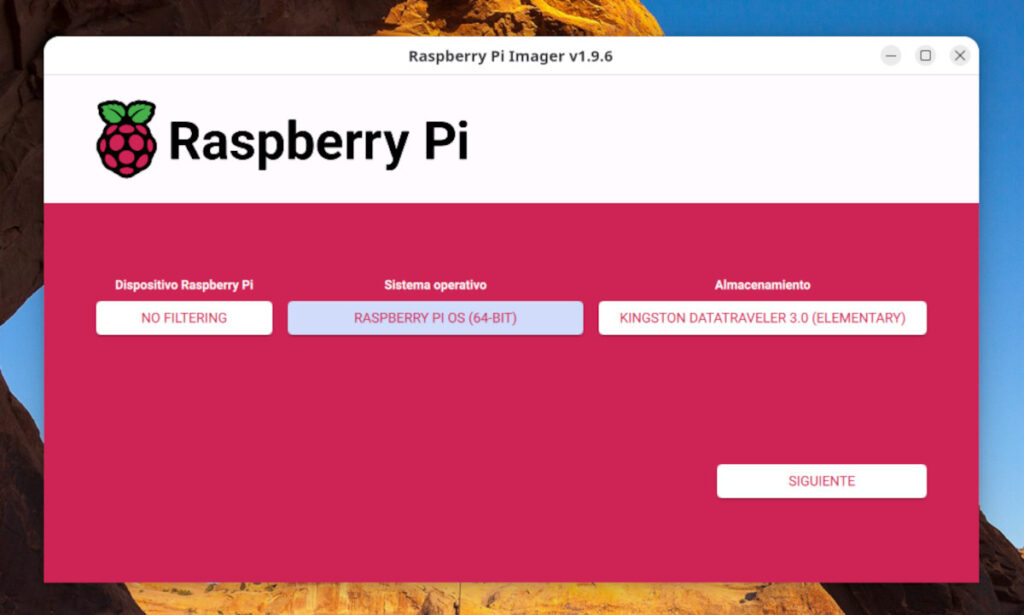
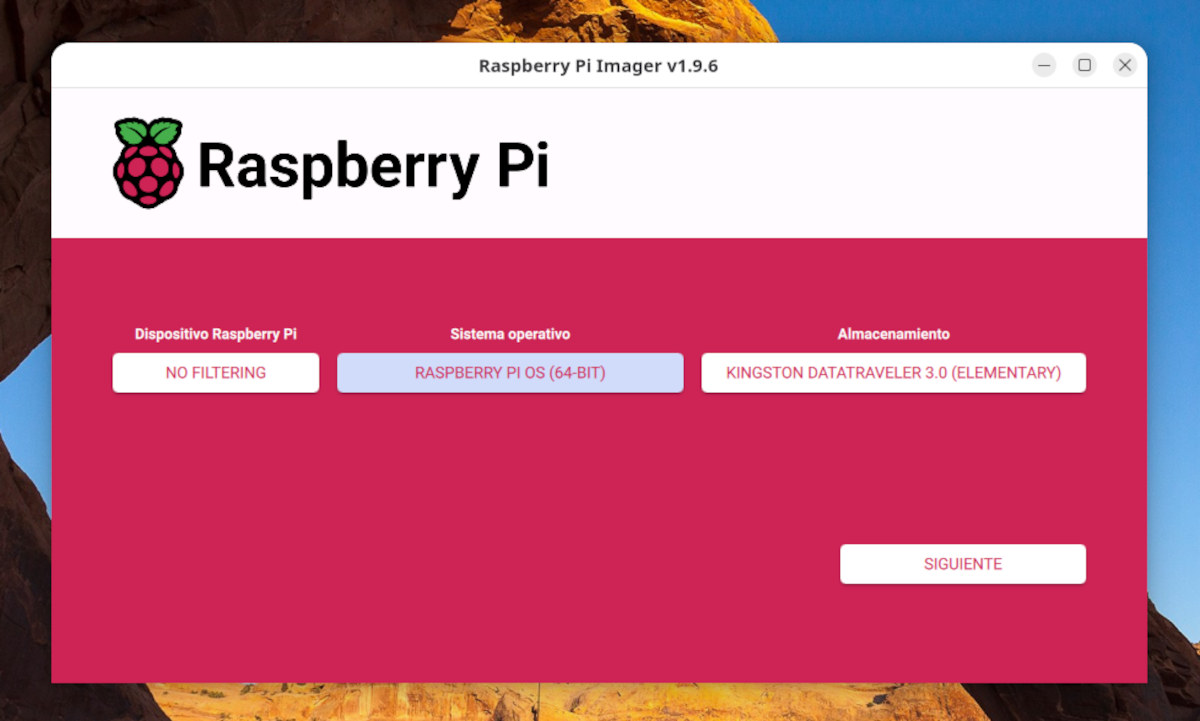
Nú kemur að aðalhlutanum. Opnaðu Raspberry Pi Imager forritið og þú munt sjá lágmarksútlit með þrír hnappar: Raspberry Pi tæki, stýrikerfi og geymslaFyrsta valið gerir þér kleift að velja Raspberry Pi tækið; annað valið stýrikerfið sem þú munt setja upp á því; og þriðja valið microSD kort sem þú munt brenna það á. Þetta er mjög auðvelt!
Langflestir notendur velja stýrikerfið Raspberry Pi stýrikerfi (64-bita), sem er sjálfgefið mælt meðSmelltu á það og veldu síðan geymslukortið. Til að gera þetta þarftu fyrst að setja það í tölvuna þína. Kerfið mun sjálfkrafa þekkja það.
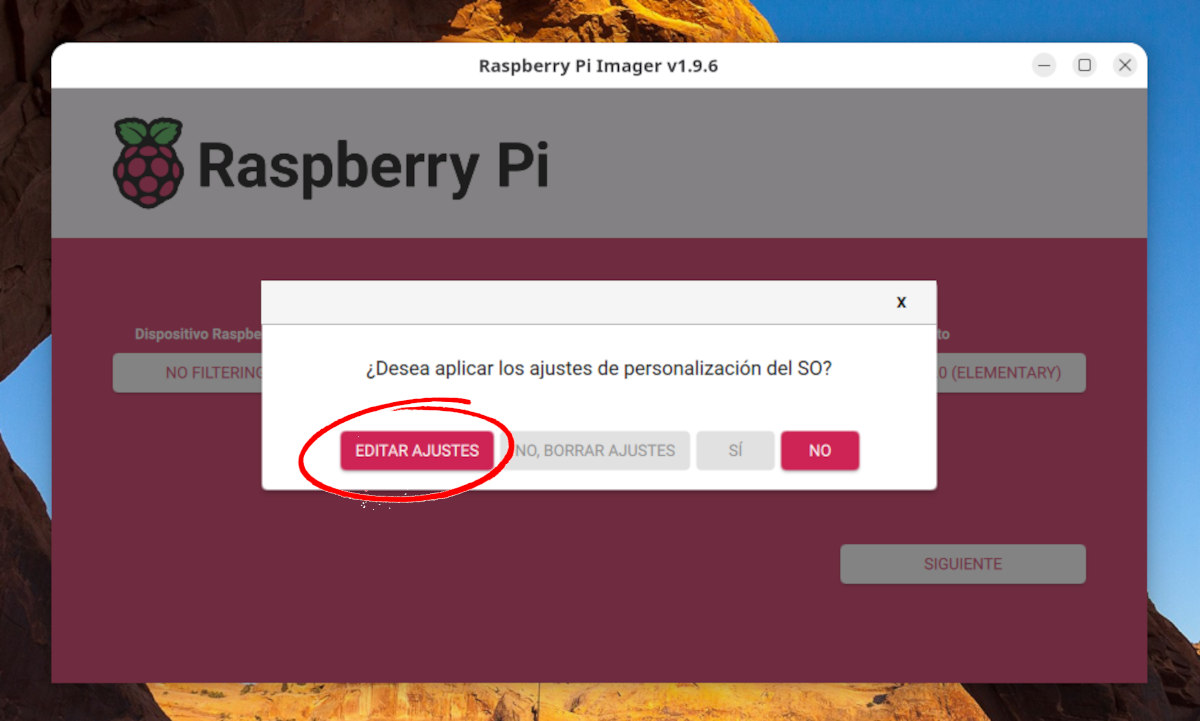
Þegar þessu er lokið smellir þú á Eftirfarandi og þú munt sjá glugga með spurningunni "Viltu nota sérstillingar fyrir stýrikerfið?» Þessi hluti vekur mikinn áhuga okkar, svo smelltu á Breyta stillingumÞar getur þú forstillt Raspberry Pi þinn þannig að hann ræsist tilbúinn til notkunar:
- Stilltu tölvuheiti, notandanafn og lykilorð.
- Stilltu Wi-Fi netið með því að slá inn nafn þess og lykilorð.
- Merktu við reitinn „Virkja SSH“ ef þú vilt fá aðgang að Raspberry Pi tækinu þínu frá annarri tölvu á netkerfinu með því að nota flugstöð.
- Stilltu tímabeltið og lyklaborðsuppsetninguna.
Að lokum, vistaðu breytingarnar og smelltu á Já til að byrja að skrifa á microSD kortið. Mundu að öll gögn á því verða alveg eytt. Bíddu andartak þar til ferlinu er lokið og Kerfið staðfestir að allt hafi verið skilið eftir á sínum stað.
Skref 3: Fyrsta ræsingin
Eins og þú sérð er mjög einfalt að setja upp Raspberry Pi stýrikerfið frá Raspberry Pi Imager. Þegar það er tilbúið skaltu bara draga út skrána... microSD-kort úr tölvunni og settu það í raufina á Raspberry Pi. Síðan, tengdu jaðartækin og að lokum aflgjafannEf allt gengur vel verðurðu kominn á opinbera Raspberry Pi stýrikerfið eftir örfáar mínútur. Auðveldara en þú hélst!
Svo núna? Hvað ætlarðu að gera við Raspberry Pi-ið þitt? Möguleikarnir eru margir og fjölbreyttir. Byrjaðu á að skoða stýrikerfið, kynntu þér það vandlega þar til þú ert ánægður með það. Nú hefur þú eignast mjög öflugt, ódýrt og fjölhæft tól. Nýttu þér það!

Frá unga aldri hef ég verið heillaður af öllu sem tengist vísindum og tækni, sérstaklega þeim framförum sem gera líf okkar auðveldara og skemmtilegra. Ég elska að fylgjast með nýjustu fréttum og stefnum og deila reynslu minni, skoðunum og ráðum um tæki og græjur sem ég nota. Þetta leiddi mig til þess að verða vefritari fyrir rúmum fimm árum, aðallega með áherslu á Android tæki og Windows stýrikerfi. Ég hef lært að útskýra flókin hugtök á einfaldan hátt svo lesendur mínir geti auðveldlega skilið þau.