- Power Automate Desktop gerir þér kleift að búa til sjálfvirk vinnuflæði án nokkurrar forritunarþekkingar og er innbyggt í Windows 11.
- Sjálfvirkni er hægt að nota bæði á forrit á staðnum og skýjaþjónustu og er tilvalin til að spara tíma og forðast mannleg mistök.
- Forstillt sniðmát, aðgerðaskráning og yfir 400 tilbúnar aðgerðir gera það auðvelt að búa til sérsniðin ferli.

Viltu Sjálfvirknivæððu endurteknar verkefni í Windows 11 með Power Automate DesktopErtu þreyttur á að endurtaka sömu aðgerðir í tölvunni þinni? Sjálfvirkni verkefna í Windows 11 er ekki lengur bara fyrir sérfræðinga eða forritara. Þökk sé Power Automate Desktop getur hver notandi einfaldað rútínur, sparað tíma og verið afkastameiri með því að byggja upp sérsniðin og hagnýt vinnuflæði á einfaldan og sjónrænan hátt.
Ef þú vinnur með mörg forrit, skjöl eða gögn daglega, þá eru líklega mörg verkefni sem þú gætir sjálfvirknivætt. Þessi handbók fjallar um allt sem þú þarft til að ná tökum á Power Automate Desktop: frá því að hlaða því niður til að hanna háþróaða vinnuflæði, með raunverulegum dæmum, allt frá skýjaverkefnum til að stjórna staðbundnum forritum - allt án þess að skrifa eina einustu kóðalínu!
Hvað er Power Automate Desktop og hvers vegna er það lykilatriði í Windows 11?
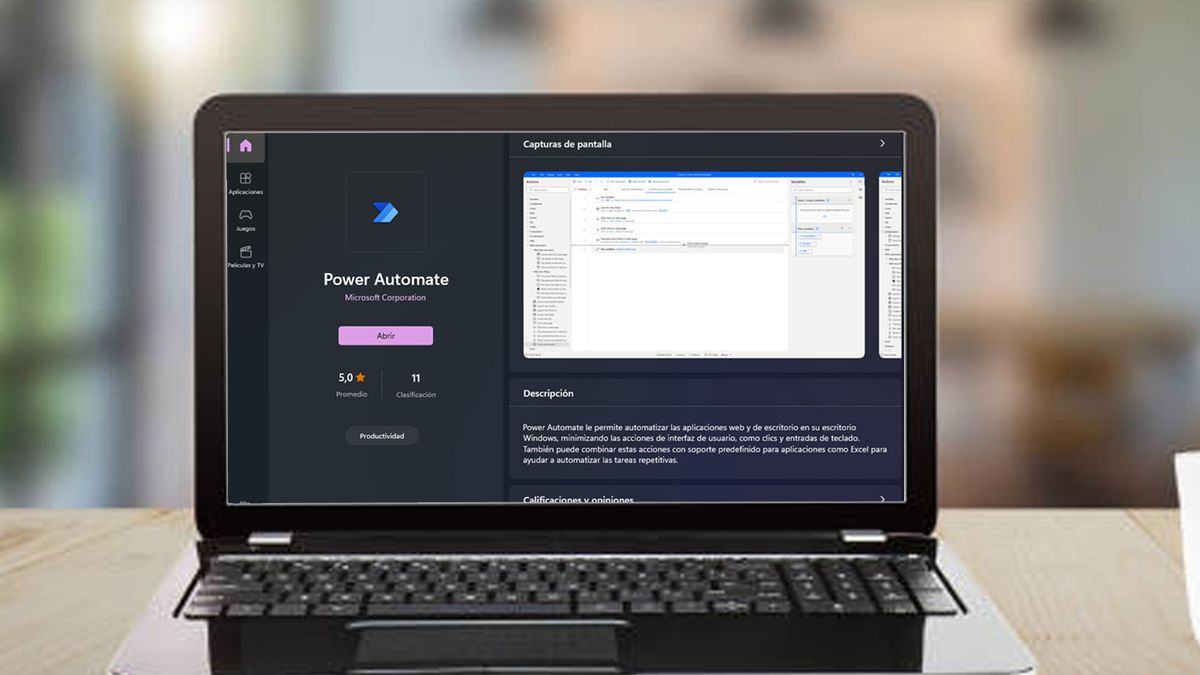
Power Automate Desktop er forrit frá Microsoft sem gerir þér kleift að búa til sjálfvirk vinnuflæði milli mismunandi forrita og þjónustu, bæði staðbundið og í skýinu, til að útrýma endurteknum verkefnum úr daglegu lífi þínu. Það er hannað fyrir bæði heimilis- og viðskiptanotendur og í Windows 11 er það innbyggt í kerfið (eða hægt er að hlaða því niður frá Microsoft Store í fyrri útgáfum eða ef það birtist ekki sjálfgefið).
Mikill styrkur Power Automate Desktop er heimspeki þess. Lágur kóða eða „lágkóði“, Sem þýðir að þú þarft enga forritunarreynslu til að byrja að nota það. Þökk sé innsæisríku grafísku viðmóti og hundruðum fyrirfram hönnuðra aðgerða geturðu smíðað allt frá mjög einföldum vinnuflæðum til mjög flókinna ferla, með því að sameina skref úr mörgum forritum, vefsíðum eða netþjónustu.
Power Automate er hluti af Microsoft PowerPlatform, öflugt framleiðnivistkerfi sem inniheldur einnig Power Apps (til að búa til forrit), Power BI (til gagnagreiningar) og Power Virtual Agent (samræðubota). Það er venjulega tengt Microsoft 365, þó að þú getir notað marga eiginleika með ókeypis eða faglegum aðgangi og aukið möguleika þess enn frekar ef þú ert með viðskiptaleyfi.
Að auki felur það í sér svokallaða RPA (Robotic Process Automation), sem gerir kleift að framkvæma jafnvel handvirk verkefni, svo sem að fylla út eyðublöð, vinna með skrár eða safna upplýsingum, sjálfkrafa, rétt eins og einstaklingur myndi gera, en án hraðatakmarkana eða eftirlits manna.
Kostir þess að sjálfvirknivæða verkefni með Power Automate Desktop
Að sjálfvirknivæða stafræna rútínuna þína sparar þér ekki aðeins tíma, heldur dregur einnig úr villum, útrýmir leiðindum og gerir þér kleift að einbeita þér að raunverulega mikilvægum verkefnum. Við skulum skoða nokkra af helstu kostum þess:
- Þú þarft ekki að kunna forritunAllir notendur geta búið til sjónræn flæði með því að draga og sleppa aðgerðum og stilla þær með örfáum smellum.
- Ókeypis fyrir Windows 10 og 11 notendurÞú þarft aðeins að sækja það úr Microsoft Store ef þú ert ekki með það uppsett.
- Meira en 400 forstilltar aðgerðirFrá því að vinna með skrár, senda tölvupóst, fylla út eyðublöð, flytja gögn á milli Excel og vefsíðna, til aðgerða í forritum þriðja aðila.
- Stækkanlegt og fjölhæftÞú getur sjálfvirknivætt viðskiptaferla, sérsniðið verkefni, tengst yfir 500 þjónustum og forritaskilum eða unnið eingöngu staðbundið á tölvunni þinni.
- Minnkaðu mannleg mistök og flýttu fyrir ferlumSjálfvirkni tryggir nákvæmni og hraða í venjubundnum verkefnum.
Þess konar verkfæri geta gjörbreytt vinnubrögðum þínum, gert kleift að klára endurtekin verkefni á nokkrum sekúndum og lágmarka villur.
Að byrja með Power Automate Desktop í Windows 11
Ef þú ert með Windows 11 þá er Power Automate Desktop líklega þegar uppsett. Þar sem það er innbyggt í kerfið, ef ekki, geturðu leitað að því í Start valmyndinni eða sett það upp ókeypis frá Microsoft Store. Í tilviki Windows 10 er einnig hægt að hlaða því niður ókeypis, þó að sumir ítarlegri eiginleikar gætu krafist fagmannsreiknings.
- Til að setja það upp úr versluninni skaltu einfaldlega leita að „Power Automate Desktop“, smella á „Sækja“ og fylgja leiðbeiningunum á skjánum.
- Ef þú kýst handvirka uppsetningu skaltu hlaða niður uppsetningarforritinu af opinberu vefsíðu Microsoft, keyra skrána 'Setup.Microsoft.PowerAutomate.exe' og fylgja venjulegum skrefum.
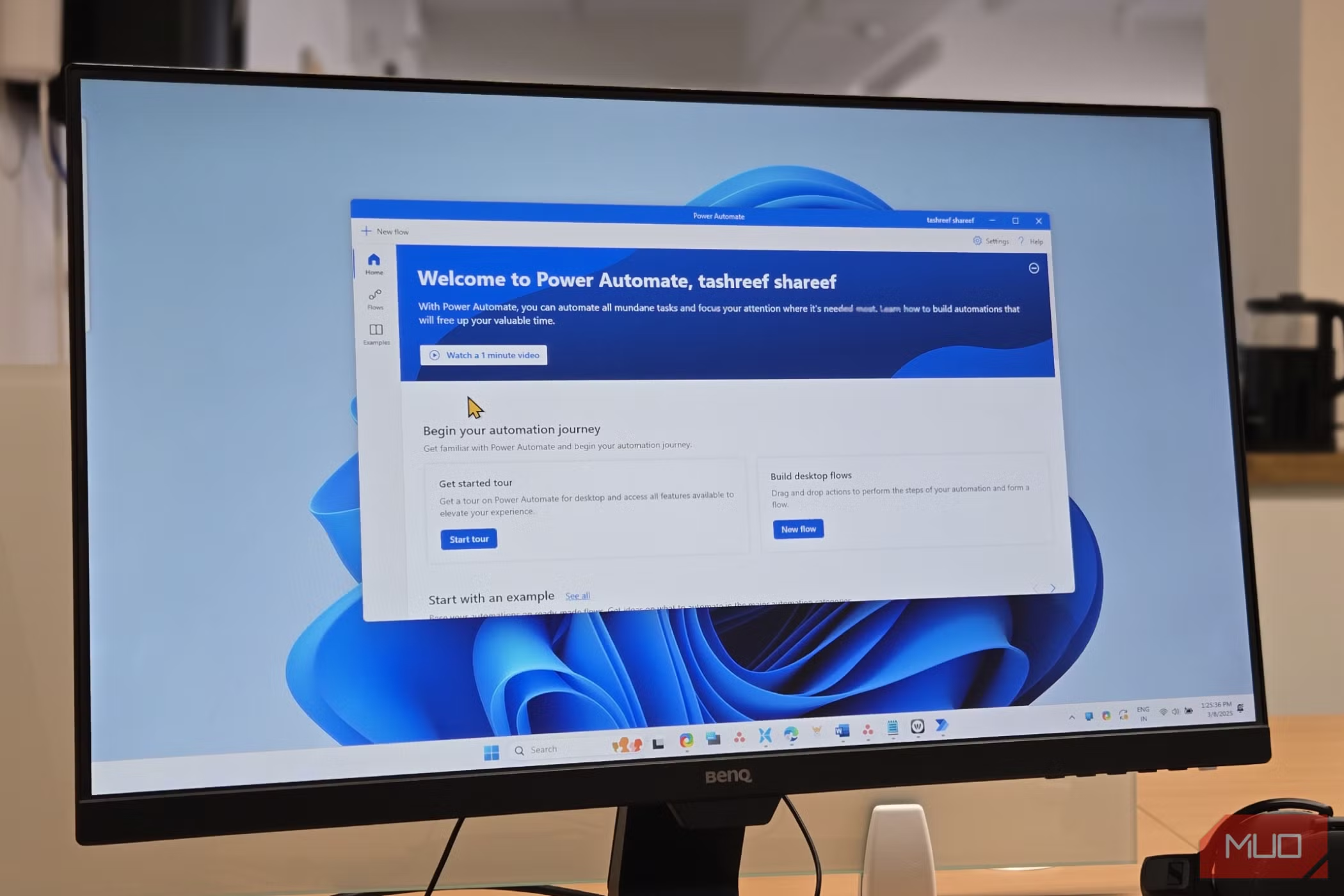
Þegar uppsetningunni er lokið skaltu skrá þig inn með Microsoft-reikningnum þínum (persónulegum, náms- eða faglegum reikningi eftir því hvað þú ert með) og Þú munt nú geta nálgast aðalvalmynd forritsins til að búa til, breyta og stjórna öllum flæðunum þínum.
Hvaða tegundir verkefna er hægt að gera sjálfvirkan?
Power Automate Desktop getur meðhöndlað nánast allt sem þú gerir í tölvunni þinni. Meðal algengustu verkefna eru:
- Skipuleggja skjöl: Endurnefna, færa, afrita eða geyma skrár sjálfkrafa samkvæmt reglum eða áætlunum.
- Draga út upplýsingar af vefsíðumFylgjast með verðlagningu, sækja gögn og flytja þau yfir í Excel.
- Breyta skjölumTil dæmis að opna Word-skrár og vista þær sem PDF án handvirkrar íhlutunar.
- Senda tölvupóst eða tilkynningar sjálfkrafa þegar ákveðnir atburðir eru greindir.
- Fyllið út eyðublöð og endurtekna reiti á vefsíðum eða skjáborðsforritum.
- Flytja gögn á milli forritaSamstilla gögn milli forrita eins og Outlook, SharePoint, OneDrive, vefforrita og staðbundinna skráa.
- Búðu til afrit reglubundin endurskoðun á mikilvægum skjölum.
- Sjálfvirknivæða skýja- og staðbundna starfsemi, sem sparar tíma í viðskiptalegum eða persónulegum ferlum.
Þú getur jafnvel hannað flæði sem sameina nokkrar af þessum aðgerðum, eins og að hlaða niður gögnum af vefsíðu, umbreyta þeim, deila þeim og senda síðan skýrslu með tölvupósti, allt með einum smelli eða fullkomlega áætlað.
Tegundir flæðis sem þú getur búið til
Power Automate Desktop gerir þér kleift að búa til þrjár megingerðir af flæði, aðlagað að þínum þörfum og umhverfinu sem þú vinnur í:
- SkýjaflæðiHannað til að gera ferla sjálfvirka í forritum og netþjónustu. Hægt er að ræsa þau sjálfkrafa með atburðum, með því að ýta á hnapp eða fylgja áætlun.
- Skrifborð flæðirSjálfvirknivæððu staðbundin verkefni á tölvunni þinni, svo sem að færa skrár, vinna með möppur, opna forrit o.s.frv.
- Viðskiptaferli flæðirÞeir leiðbeina notendum skref fyrir skref í gegnum verklagsreglur sem fyrirtækið eða notandinn sjálfur skilgreinir og tryggja samræmi og stjórn á því hvernig flókin verkefni eru framkvæmd.
Hver tegund flæðis svarar tilteknu tilgangi, þó hægt sé að sameina þau hvert við annað eða hafa samskipti við önnur forrit og þjónustu þökk sé hundruðum tengja sem eru í boði.
Hvernig á að búa til fyrsta flæðið þitt í Power Automate Desktop
Ferlið við að búa til sjálfvirkni er fljótlegt og innsæi:
- Opna Power Automate skjáborðið og smelltu á „Nýtt flæði“. Gefðu því merkingarbært nafn og smelltu á „Búa til“.
- Í breytingarglugganum skaltu bæta við aðgerðum úr vinstri hliðarstikunniTil dæmis er hægt að leita að aðgerðum eins og „opna skjal“, „breyta í PDF“, „vista í möppu“ o.s.frv.
- Þú getur stillt sérstakar breytur fyrir hverja aðgerð., eins og skráarslóð, áfangamöppu eða nafn skjals.
- Þú getur dregið, fært og sameinað aðgerðir til að byggja upp flóknari ferli. Bættu við skilyrðum, lykkjum eða ákvörðunarskrefum ef þörf krefur.
- Þegar þú ert búinn smellirðu á „Spila“ táknið til að prófa flæðið og ganga úr skugga um að allt virki.
- Vistaðu flæðið þittÞað mun birtast í aðalvalmyndinni undir „Mín flæði“ og þú getur keyrt það þegar þér hentar.
Þegar þú hefur vanist tólinu verður sjálfvirknivæðing nýrra verkefna hraðari og auðveldari.
Hagnýt dæmi um sjálfvirkni í Windows 11
Power Automate Desktop sker sig úr fyrir sveigjanleika sinn: Þú getur búið til allt frá einföldum áminningum til flókinna viðskiptaferla. Hér eru dæmi sem sýna fram á alla möguleika þess:
- Sjálfvirk skráarbreytingOpnar Word skjöl úr möppu, vistar þau sem PDF skjöl og flokkar þau í undirmöppur eftir nafni eða dagsetningu.
- Verðmælingar og verðsamanburður á netinuBúið til flæði sem heimsækir reglulega ákveðnar vefsíður, safnar verðskrám og skráir þau í Excel töflureikni til greiningar eða viðvarana.
- Senda áætlaðar skýrslur: Dregur út gögn úr uppruna (til dæmis lista yfir móttekin tölvupóst), undirbýr skýrslu og sendir hana sjálfkrafa til eins eða fleiri viðtakenda.
- Afritun og hreinsun skráaÁ hverju kvöldi á ákveðnum tíma skaltu afrita mikilvægar skrár í afritunarmöppu og eyða tímabundnum skrám.
- Sjálfvirkni viðskiptaferlaTil dæmis að leiðbeina starfsmanni í gegnum skrefin sem þarf til að ljúka innri beiðni og tryggja að ekkert fari úrskeiðis.
Þetta eru bara fáein dæmi, en möguleikarnir eru nánast endalausir. og þú getur aðlagað hvaða flæði sem er að þínum þörfum.
Hvernig á að nýta sér sniðmát og aðgerðaskráningartækið
Ef þú vilt ekki byrja frá grunni, þá býður Power Automate Desktop upp á tilbúnar sniðmát fyrir algengustu vinnuflæðin. Veldu einfaldlega þann sem hentar þínum þörfum best, aðlagaðu hann með nokkrum breytum (eins og skráarslóðum, tölvupósti, þjónustu o.s.frv.) og þú ert búinn.
Að auki, Upptökutækið gerir þér kleift að „kenna“ Power Automate Desktop hvað þú gerir á skjánum.Virkjið einfaldlega upptöku, framkvæmið skrefin sem þið mynduð venjulega gera handvirkt (opna forrit, afrita gögn, líma annars staðar o.s.frv.) og tólið mun breyta þessum hreyfingum í breytanlegt og endurnýtanlegt flæði.
Þessi eiginleiki er tilvalinn fyrir notendur sem eru ekki tæknilega kunnugir. og gerir þér kleift að fanga jafnvel verkefni sem birtast ekki beint í sniðmátunum eða sem sameina nokkur forrit í einu.
Tengimöguleikar og samhæfni: full samþætting við aðrar þjónustur
Einn af helstu kostum Power Automate er tengikerfið: Lítil „brýr“ sem gera flæðinu þínu kleift að eiga samskipti við yfir 500 mismunandi þjónustur og forrit. Það eru til staðlaðar tengingar (innifaldar í grunnleyfum) og aukagjaldstengi (sem krefjast fyrirtækjaleyfa) og þær gera þér kleift að vinna með OneDrive, Outlook og Twitter, sem og eiga samskipti við gagnagrunna, sérsniðin API eða forrit frá þriðja aðila.
- Dæmi um samþættingu: Þú getur sett upp sjálfvirk verkefni í Excel í hvert skipti sem þú færð tölvupóst með ákveðnu efni í Outlook, búið til skýrslu og vistað hana í skýjamöppu.
- Að búa til sérsniðnar tengitengingar: Ef forrit eða kerfi er ekki stutt strax úr kassanum, þá gerir Power Automate forriturum þínum kleift að búa til sérsniðnar tengingar til að auka getu kerfisins.
Tengibúnaður eykur möguleika á sjálfvirkni og gerir stafræna vistkerfinu kleift að virka fullkomlega tengt og aðlagað að markmiðum þínum.
Samanburður við önnur sjálfvirkniverkfæri: Af hverju að velja Power Automate?
Það eru aðrir möguleikar á markaðnum eins og Zapier, sem er mjög vinsælt í viðskiptaumhverfi, en Power Automate sker sig úr af nokkrum ástæðum:
- Innbyggð samþætting í Windows 11 og Microsoft 365Þú þarft ekki nein utanaðkomandi forrit eða aukagreiðslur ef þú ert Microsoft notandi.
- Fleiri sjálfvirkar aðgerðir fyrir fjárfestingu þínaPower Automate býður upp á fleiri aðgerðir á sama verði eða jafnvel ókeypis í mörgum tilfellum.
- Meira öryggi og áreiðanleikiMicrosoft innleiðir háþróaða gagnastýringu, endurskoðun og dulkóðun.
- Notendavænna viðmót fyrir Windows notendurNámsferillinn er lágur, með skjölun og stuðningi á spænsku.
- Ítarlegri valkostir og fagvæðingEf þú hefur vald á tólinu geturðu búið til afar flókin og viðskiptaleg ferli.
Þó að Zapier skíni með fjölda ytri samþættinga og auðveldri notkun fyrir notendur sem eru eingöngu í skýinu, Power Automate Desktop er besta lausnin fyrir þá sem þurfa að sjálfvirknivæða það sem gerist í tölvunni sinni, sameina staðbundna og nettengda aðgerðir og nýta sér vistkerfi Microsoft.
Ráð til að fá sem mest út úr sjálfvirknivæðingum þínum
Ef þú vilt að Power Automate Desktop gjörbylti daglegu lífi þínu, þá eru hér nokkur grunnráð:
- Byrjaðu með einföldum flæðiSjálfvirknivæðið einfaldar aðgerðir eins og að opna forrit, umbreyta skrám eða afrita möppur áður en haldið er áfram með flókin ferli.
- Sérsníða og gera tilraunirPrófaðu sniðmátin, breyttu þeim og aðlagaðu þau að þínum þörfum. Ritstjórinn gerir þér kleift að prófa mismunandi samsetningar þar til þú finnur þá sem hentar þér best.
- Skoðaðu upptökutækiðEf þú ert með endurtekið verkefni sem þú finnur ekki sem fyrirfram skilgreinda aðgerð skaltu taka það upp og breyta því í flæði.
- Taktu afrit af mikilvægustu straumana þínaÞannig forðast þú að tapa þeim ef þú skiptir um búnað eða þarft að endurheimta stillingar.
- Skoðaðu Microsoft samfélagið og úrræðinÞað er fjöldi kennslumyndbanda, algengra spurninga og tæknilegrar aðstoðar í boði.
- Hvernig á að gera sjálfvirk verkefni í Windows 11? Við útskýrum fleiri leiðir í þessari grein.
Með því að ná tökum á Power Automate Desktop munt þú auka framleiðni þína og draga úr endurteknum verkefnum sem taka tíma og auðlindir í daglegu lífi þínu.
Microsoft heldur áfram að auka getu kerfisins, þar á meðal með nýjum tengjum, sniðmátum og samþættingum sem gera sjálfvirkni enn aðgengilegri og öflugri á öllum sviðum stafræns lífs þíns.
Power Automate Desktop Power Automate hefur gert sjálfvirkni í Windows 11 að veruleika, þökk sé auðveldri notkun, krafti og óaðfinnanlegri samþættingu við forritin sem við notum daglega. Það er nauðsynlegt tól fyrir þá sem vilja hámarka tíma sinn, hafa meiri stjórn á verkefnum sínum og láta tæknina framkvæma leiðinlegustu rútínurnar. Hvort sem þú ert byrjandi eða lengra kominn notandi, þá mun sjálfvirknivæðing tölvunnar leyfa þér að eyða meiri tíma í það sem skiptir máli, án þess að endurtaka sömu aðgerðirnar stöðugt. Við vonum að þú hafir lært hvernig á að sjálfvirknivæða endurtekin verkefni í Windows 11 með Power Automate Desktop.

Hefur brennandi áhuga á tækni frá því hann var lítill. Ég elska að vera uppfærður í geiranum og umfram allt að miðla honum. Þess vegna hef ég lagt mig fram við samskipti á tækni- og tölvuleikjavefsíðum í mörg ár. Þú getur fundið mig að skrifa um Android, Windows, MacOS, iOS, Nintendo eða annað tengt efni sem mér dettur í hug.