
Sjálfvirk birtustilling á skjám getur verið pirrandi og óútreiknanleg og haft bein áhrif á augnþægindi og litnákvæmni. Þess vegna ætlum við í þessari grein að útskýra hvernig á að stilla birtu skjásins. Hvernig á að laga birtustig og andstæðu á skjám með pirrandi sjálfvirkri birtustigiVið munum einnig ræða hvenær það er góð hugmynd að gera það og hvaða ávinning það hefur fyrir þig. Byrjum.
Hvernig á að laga birtustig og andstæðu á skjám með pirrandi sjálfvirkri birtustigi
Til að laga birtustig og andstæðu á skjám með pirrandi sjálfvirkri birtustillingu eru tvær aðgerðir sem þú getur gert: slökkva á sjálfvirkri birtu og stilla gildin handvirktEf skjárinn þinn er utanaðkomandi geturðu notað hnappa skjásins. Hins vegar, ef það er innbyggður skjár eða þú ert með fartölvu, geturðu gert það í Stillingum eða í gegnum þriðja aðila tól fyrir nákvæmari stillingar. Við skulum sjá hvernig á að framkvæma hverja af þessum aðgerðum.
Slökktu á sjálfvirkri birtu
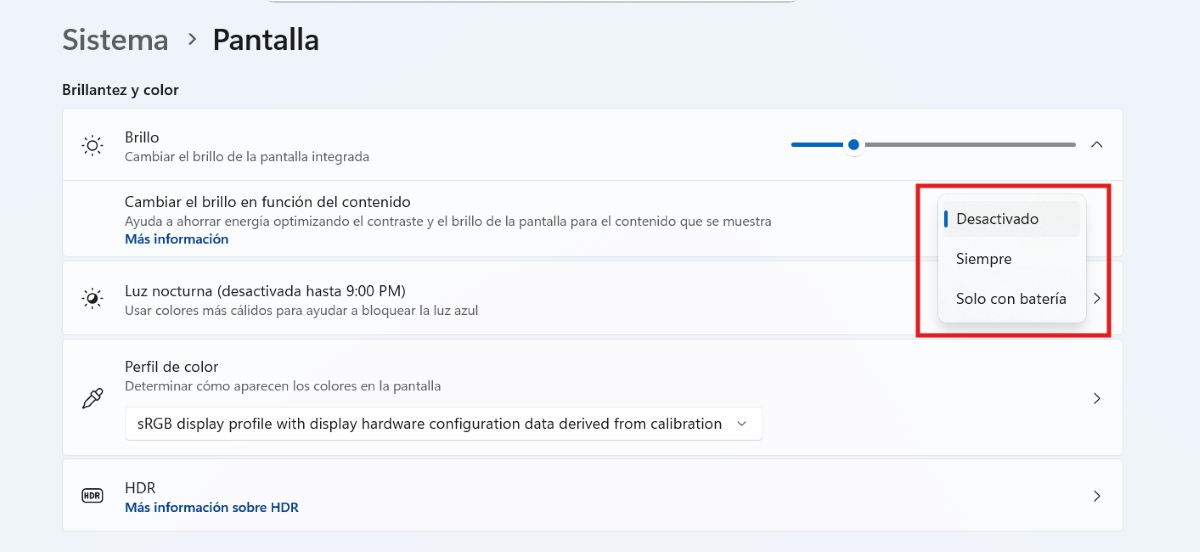
Til að stilla birtustig og andstæðu á skjám með pirrandi sjálfvirkri birtustigi þarftu að byrjaðu á því að slökkva á sjálfvirkri birtuÍ fartölvum eða skjám sem eru með innbyggðum ljósnema skaltu fylgja skrefunum hér að neðan (virkar í Windows 10/11):
- Farðu í Stillingar – Kerfi – Skjár.
- Í hlutanum Birtustig skaltu stækka aðra valkosti með því að ýta á örina.
- Ef þú sérð valkostinn „Breyta birtustigi eftir efni“ skaltu slökkva á honum.
Ef sá valkostur eða svipaður valkostur birtist ekki geturðu valið slökkva á skynjaraþjónustunni. Til að gera þetta skaltu gera eftirfarandi:
- Ýttu á Win + R og skrifaðu services.msc og ýttu á Enter.
- Leita að skynjaraþjónustu.
- Hægri smellur – Stöðva.
- Að lokum, smelltu á „Slökkva“ undir ræsingargerð og þú ert búinn.
Stilla birtustig og andstæðu handvirkt
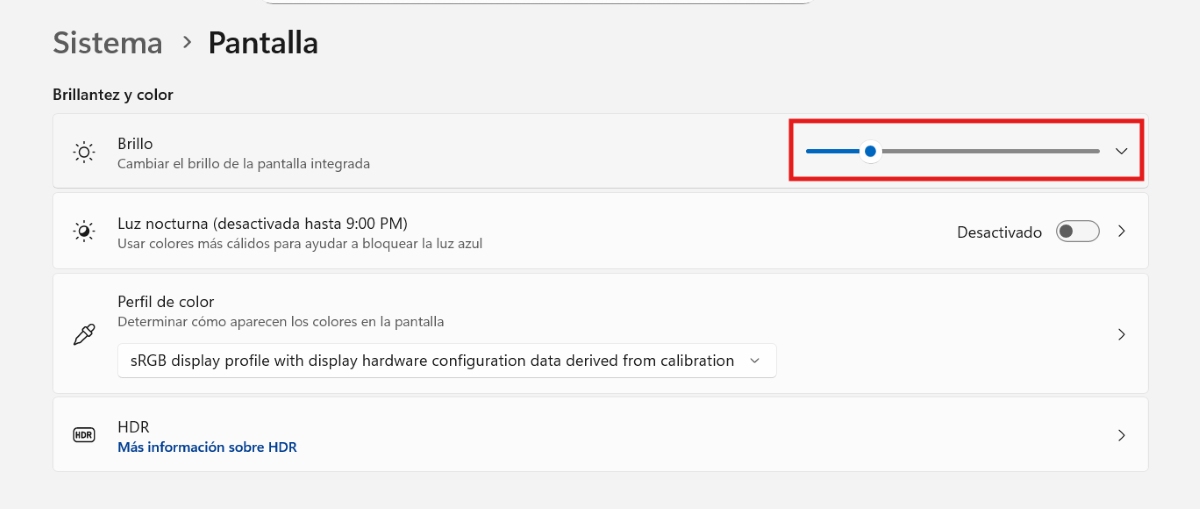
Þegar þú hefur slökkt á sjálfvirkri birtu geturðu stillt birtu og andstæðu á skjám með pirrandi sjálfvirkri birtu. Það eru tveir möguleikar: fyrir ytri skjái og frá Windows. stilla birtustig og andstæðu frá ytri skjá, Gerðu eftirfarandi:
- Notaðu líkamlegu hnappana skjásins til að stilla birtustig, andstæðu og gamma.
- Hafðu í huga að sumir skjáir eru með forstillta snið eins og sRGB, lestur, leiki o.s.frv. sem þú getur sérsniðið.
Ef þú ert með fartölvu eða skjárinn er samþættur tölvunni þinni og hefur ekki líkamlega hnappa, geturðu... Stilla birtustig handvirkt úr Windows stillingumSkrefin til að laga birtustig og andstæðu á skjám með pirrandi sjálfvirkri birtu frá Windows eru eftirfarandi:
- Farðu í Stillingar – Kerfi – Skjár.
- Notaðu rennistikuna til að ákvarða hversu mikla birtu skjárinn þarfnast. Þú getur gert þetta með örvatakkanum eða beint með músinni.
- Þú getur einnig nálgast þennan eiginleika úr verkefnastikunni, fyrir ofan hljóðstyrksstikuna eða úr lyklaborði tölvunnar (með því að ýta á Fn + F5 takkann til að auka birtustigið eða F4 til að minnka það).
Kvörðuðu litina á skjánum
Önnur leið til að stilla birtustig og andstæðu á skjám með pirrandi sjálfvirkri birtu er að kvarða lit skjásinsÍ Windows 11, Þessi aðgerð er innbyggð og hefur jafnvel leiðbeiningar um hvernig á að gera hana.Til að fá aðgang að þessum valkosti skaltu fylgja þessum skrefum:
- Farðu í Stillingar – Kerfi – Skjár.
- Stækkaðu færsluna Litasnið með því að smella á örina.
- Undir Litakvarðun skjás, smelltu á Kvörðun skjás.
- Næst skaltu fylgja leiðbeiningum leiðsagnarforritsins til að stilla birtustig og andstæðu, gamma og litajöfnun.
- Lokið. Þannig geturðu aðlagað allt að þínum þörfum svo skjárinn þinn líti fullkomlega út.
Notkun annarra tækja
Til að stilla birtustig og andstæðu á skjám með pirrandi sjálfvirkri birtustigi er einnig hægt að nota hugbúnaðartól. Til dæmis, Skjákort tölvunnar þinnar, eins og NVIDIA, AMD, Intel, hafa venjulega birtustillingar og andstæðustillingarÖnnur forrit frá þriðja aðila til að kvörða skjái geta einnig hjálpað þér að stilla auðveldlega ítarlegri birtustig og birtuskil.
Hvenær ættirðu að slökkva á sjálfvirkri birtu?
Nú, í hvaða aðstæðum er ráðlegt að slökkva á sjálfvirkri birtu og stilla birtu og andstæðu á skjám með pirrandi sjálfvirkri birtu? Þessi aðgerð verður nauðsynleg. þegar sjálfvirk stilling truflar sjónræna þægindi, litnákvæmni eða stöðugleika vinnuumhverfis. Hér eru sérstakar aðstæður þar sem það er góð hugmynd að gera það:
- Tíðar breytingar á umhverfisljósiEf þú vinnur í opnu rými með björtu eða breytilegu ljósi getur sjálfvirk birta orðið frekar óþægindi en ávinningur. Í slíkum tilfellum er best að slökkva á henni til að forðast augnþreytu.
- Verkefni sem krefjast litnákvæmniEf þú vinnur við grafíska hönnun, myndvinnslu eða litastillingar þarftu stöðuga birtu og andstæðu til að forðast röskun.
- Ítarleg lestur eða ritunOf lágt birtustig getur valdið óþægindum eða augnþreytu. Of hátt birtustig getur haft sömu afleiðingar.
- Að breyta dökkum eða ljósum bakgrunni- Ef þú skiptir oft á milli dökks og ljóss bakgrunns gæti kerfið misskilið efnið og stillt birtuna á óviðeigandi hátt.
- Illa stillt orkusparnaðurSum kerfi lækka birtustigið sjálfkrafa til að spara orku, en það getur hamlað sýnileika. Ef þú ert ekki ánægður með þetta geturðu slökkt á þessum eiginleika.
Kostir þess að stilla birtustig og andstæðu á skjám með pirrandi sjálfvirkri birtustillingu
Að stilla birtustig og andstæðu á skjám með pirrandi sjálfvirkri birtustigi hefur sína kosti. Annars vegar nærðu meiri sjónrænni samræmi, forðast pirrandi sveiflur og Skjárinn þinn býður upp á stöðuga sjónræna upplifunAuk þess finnur þú fyrir minni augnþreytu, sérstaklega ef þú eyðir löngum stundum fyrir framan skjá.
Á hinn bóginn færðu betri árangur í sjónrænum verkefnum eins og að breyta, lesa eða vafra, sérstaklega á nóttunni. Og einn síðasti kosturinn er að með því að gera handvirkar stillingar færðu fulla stjórn á birtu og birtuskilum. Þú getur stillt það eftir þínum óskum og umhverfi, án pirrandi truflana.
Að lokum er mjög gagnlegt að vita hvernig á að stilla birtustig og andstæðu á skjám með pirrandi sjálfvirkri birtu: þú viðheldur stöðugri upplifun, dregur úr augnþreytu og bætir afköst í sjónrænum verkefnum. Það besta er að það er mjög einfalt og fljótlegt að gera þetta, þar sem valkostirnir eru innan seilingar með því einfaldlega að fara í Stillingar.

Frá því ég var mjög ung hef ég verið mjög forvitinn um allt sem tengist vísinda- og tækniframförum, sérstaklega þeim sem gera líf okkar auðveldara og skemmtilegra. Ég elska að fylgjast með nýjustu fréttum og straumum og deila reynslu minni, skoðunum og ráðum um búnaðinn og græjurnar sem ég nota. Þetta varð til þess að ég varð vefritari fyrir rúmum fimm árum, fyrst og fremst með áherslu á Android tæki og Windows stýrikerfi. Ég hef lært að útskýra með einföldum orðum hvað er flókið svo að lesendur mínir geti skilið það auðveldlega.