- Að fækka búnaði, táknum og ræsiforritum í Start-valmyndinni og verkefnastikunni losar um auðlindir og gerir Windows 11 viðbragðshæfara.
- Að stilla sjónræn áhrif, tilkynningar og bakgrunnsferla bætir verulega afköst á lítilli tölvu.
- Að halda kerfinu uppfærðu, með lausu plássi og án óþarfa forrita kemur í veg fyrir flöskuhálsa þegar Start valmyndin er opnuð.
- Að stilla orkuáætlanir, sýndarminni og, sem síðasta úrræði, endurstilla Windows 11 gerir þér kleift að fá sem mest út úr afköstum tölvunnar.
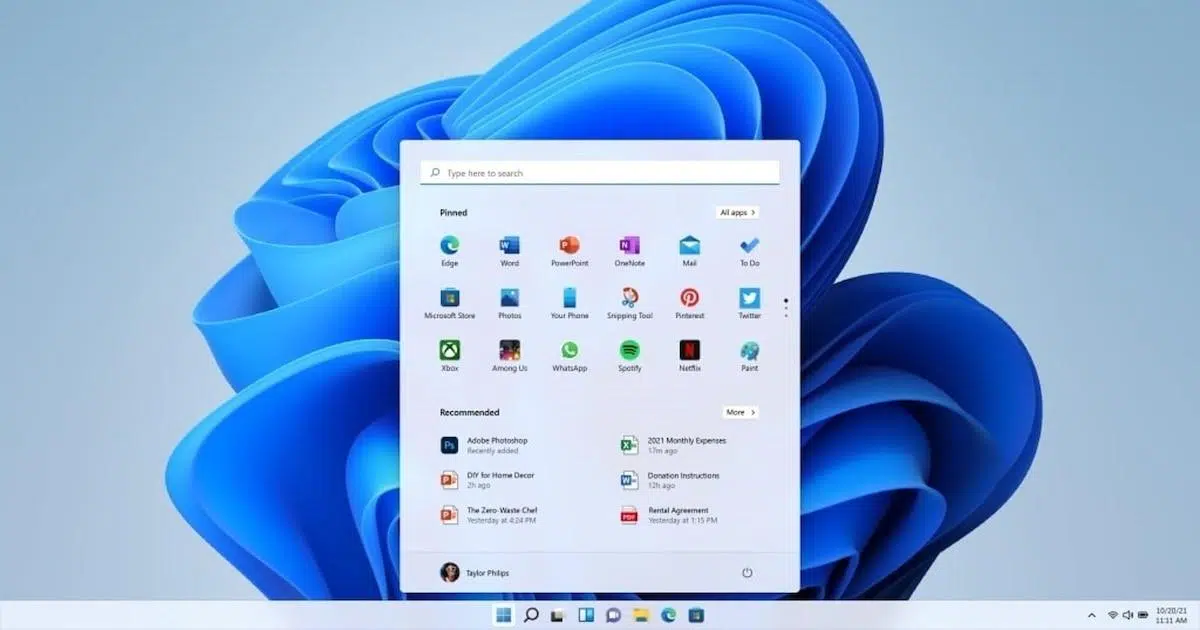
Ef þú tekur eftir því að kerfið hikaði, tekur langan tíma að birta valmyndina eða að allt skjáborðið virðist almennt hægfara þegar þú ýtir á Start hnappinn í Windows 11, þá ert þú ekki einn. Margir notendur upplifa nokkuð hægfara Windows 11, sérstaklega á tölvum með hóflegum vélbúnaði eða notuðum fartölvum. Góðu fréttirnar eru þær að með nokkrum... Fínstilla Start valmyndina, verkefnastikuna og ræsistillingarnar Þú getur fengið ótrúlegan sveigjanleika án þess að eyða einni evru í vélbúnað.
Í þessari handbók munum við safna saman, skipuleggja og útfæra bestu ráðin og brellurnar sem sérhæfðar vefsíður nota til að fá sem mest út úr Windows 11. Þú munt sjá hvernig á að sérsníða allt frá forritunum sem ræsast með kerfinu til... Hvaða sjónræna eiginleika, tilkynningar og bakgrunnsferla ætti að draga úr? Þannig að Start-valmyndin opnist samstundis og kerfið gangi mun betur. Allt er útskýrt skref fyrir skref, á spænsku (Spáni) og með hagnýtri nálgun. Byrjum. Stillingar í Windows 11 Start valmyndinni sem bæta hraðann.
Stillingar fyrir Start-valmynd og verkefnastiku fyrir hraðari afköst
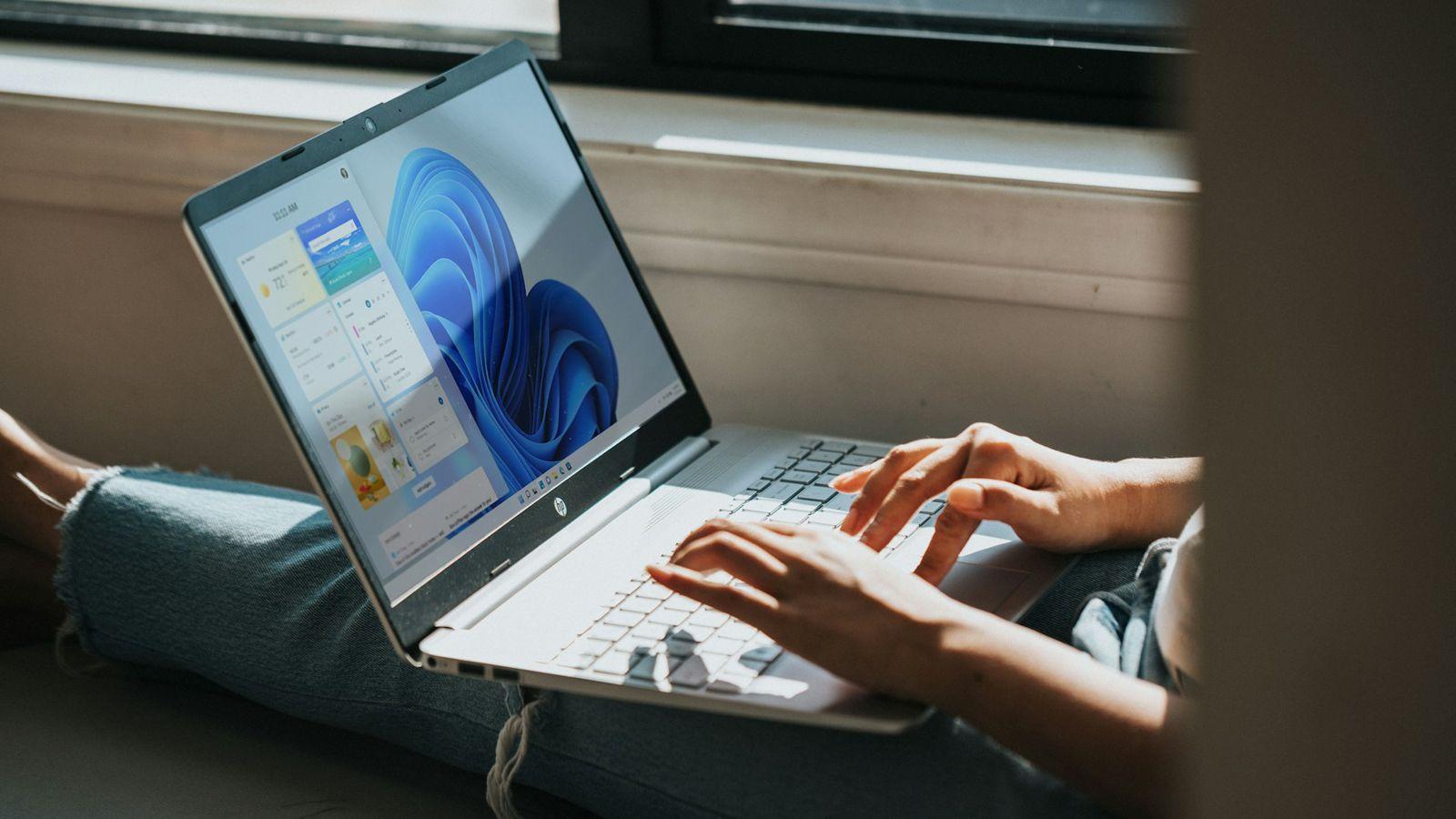
Fyrsta skrefið til að bæta hraðann er að minnka allt sem er í kringum Start-hnappinn og verkefnastikuna. Þaðan kemur að miklu leyti þessi hægagangur, því hver einasta tákn, búnaður eða ferli sem þú sérð fyrir neðan hann eyðir auðlindum. Notkun vinnsluminnis og örgjörva á meðan Windows reynir að birta Start valmyndina.
Fjarlægðu viðmótsspjaldið af verkefnastikunni
Windows 11 inniheldur mjög aðlaðandi búnaðarspjald með fréttum, veðri og öðru breytilegu efni, en það er einn af þeim eiginleikum sem, ef þú notar það ekki daglega, er aðeins gagnlegur fyrir ... eyðir auðlindum og hægir á ræsingu Start-valmyndarinnarAð slökkva á því getur auðveldlega losað um 50 til 150 MB af vinnsluminni.
Til að slökkva á því, hægrismelltu á verkefnastikuna og farðu í „Stillingar verkefnastikunnar“. Þar sérðu rofann „Búnaðarhlutir“ efst. Taktu einfaldlega hakið úr honum til að slökkva á honum. Táknið hverfur og tengdir ferlar hætta að hlaðastEf þú missir af því geturðu farið aftur í sömu valmyndina og virkjað hana aftur á nokkrum sekúndum.
Hreinsaðu til í táknum og hnöppum á verkefnastikunni
Verkefnastikan í Windows 11 getur birt leit, spjall, verkefnasýn, fest forritatákn, flýtileiðir í kerfisbakkanum og fleira. Því fleiri atriði sem eru virka, því meiri tíma og minni þarf kerfið til að vinna úr þeim. Teiknaðu súluna og bregstu við þegar þú opnar Start valmyndina..
Í „Stillingar > Sérstillingar > Verkefnastika“ er hægt að haka úr öllu sem er ekki nauðsynlegt: leitarhnappinn ef þú vilt frekar opna Start-valmyndina og skrifa, aðgang að spjalli ef þú notar aðrar skilaboðaþjónustur eða tákn sem þú notar aldrei. Á þennan hátt, auk þess að fá sjónrænt rými, Lítilsháttar afköst eru mest áberandi í eldri kerfum.
Fínstilltu ræsingarforrit úr stillingum
Einn stærsti þátturinn sem hægir á hleðsluhraða Start-valmyndarinnar eftir innskráningu eru forritin sem ræsast sjálfkrafa. Tónlistarþjónustur, leikjaforrit, skýjaþjónustur og forrit frá framleiðendum laumast inn í Start-valmyndina án þess að þú takir eftir því, sem skapar tilfinninguna að... Það tekur Windows heila eilífð að vera „tilbúið“.
Til að stjórna því úr Stillingarforritinu sjálfu, ýttu á Win + I og farðu í „Forrit > Ræsing“. Þar sérðu allan lista yfir forrit sem keyra með kerfinu, hvert með rofa og vísbendingu um áhrif þess á ræsingu. Það er góð hugmynd... Slökktu á öllu sem þú notar ekki daglega eða getur opnað handvirkt. (Spotify, Steam, Discord, leikjaforrit o.s.frv.). Áhrifin eru mjög áberandi í þeim tíma sem það tekur Start-valmyndina að bregðast við strax eftir að tölvan er kveikt á.
Ef þú kýst hefðbundnari aðferð skaltu opna Verkefnastjórann með Ctrl + Shift + Esc og fara í „Ræsingarforrit“. Þaðan geturðu einnig slökkt á ræsingarferlum með því að hægrismella og velja „Slökkva“, og veita sérstaklega þeim sem merktir eru með ör. Mikil eða miðlungs áhrif á ræsingu.
Stjórnaðu sjálfgefnum forritum til að forðast óvæntar uppákomur
Þetta virðist kannski ekki vera afkastabreyting, en rétt skilgreining á sjálfgefnum forritum hjálpar Windows 11 að forðast tímasóun í að ræsa auðlindafrek eða óvænt forrit þegar þú opnar skrár úr Start valmyndinni. Ef hægfara hugbúnaður opnast í hvert skipti sem þú smellir á PDF skjal eða vefslóð, þá færðu þá tilfinningu að... Kerfið er flóknara en það í raun er.
Farðu í „Stillingar > Forrit > Sjálfgefin forrit“ og athugaðu hvaða forrit opna algengustu skráartegundir þínar (vafra, myndskoðara, textaritil o.s.frv.). Það er mjög gagnlegt til dæmis að úthluta léttum vafra eða nota hraðvirk verkfæri eins og Notepad eða Notepad++ fyrir textaskrár í stað fullra svíta þegar þeirra er ekki þörf.
Minnkaðu bakgrunnsferla og forrit sem nota mikið af auðlindum
Auk þess sem þú sérð á skjánum, þá eru fjölmargir íhlutir í Windows 11 sem virka í bakgrunni: skilaboð, tölvupóst, samstillingu, fjarmælingar, leitarniðurstöður, viðbætur, skýjaþjónustur… Allt þetta keppir um sömu auðlindir og Start-valmyndin notar til að birta gögnin vel. Fínstilling á þessu getur skipt sköpum. Það er mikill munur á kerfi sem bregst við samstundis og kerfi sem er hægt að bregðast við. Kerfi sem bregst við samstundis er kerfi sem er hægt að bregðast við..
Loka og takmarka bakgrunnsforrit
Windows 11 býður ekki lengur upp á alhliða rofa til að loka fyrir öll bakgrunnsforrit eins og Windows 10 gerði, en það gerir það mögulegt. stjórna forriti fyrir forritÞetta er tilvalið til að slökkva á misnotkun án þess að trufla mikilvæga virkni eins og tölvupóst eða skilaboð sem þú vilt halda áfram að fá gögn frá.
Ýttu á Win + X og veldu „Forrit“. Skrunaðu niður til að finna forritið sem þú hefur áhuga á, pikkaðu á þrjá punkta og farðu í „Ítarlegir valkostir“. Í hlutanum „Heimildir fyrir forrit í bakgrunni“ skaltu velja „Aldrei“. Þannig, Þetta forrit mun aðeins nota auðlindir þegar það er í raun opið.losa um minni og örgjörva svo að kerfið og Start valmyndin virki betur.
Stjórnaðu tilkynningum og minnkaðu „hávaða“ kerfisins
Tilkynningar eru gagnlegar, en þegar hvert einasta forrit sem þú setur upp vill láta þig vita af öllu, þá enda þær með því að vera stöðug uppspretta truflana og aukaferla. Hver tilkynning þýðir vinnu fyrir kerfið: hreyfimyndir, hljóð, forsýningar… eitthvað sem er sérstaklega áberandi ef Þú notar krefjandi forrit eða leiki á meðan þú vinnur með Start valmyndinni.
Í „Stillingar > Kerfi > Tilkynningar“ er hægt að slökkva á tilkynningum fyrir óviðkomandi forrit og aðeins geyma þau nauðsynlegustu. Í vöfrum eins og Chrome eða Edge er einnig góð hugmynd að fara yfir heimildir tilkynninga til að forðast stöðuga sprettiglugga. Því færri tilkynningar sem virkjast, því... Windows 11 mun hafa minna aukaverkefni til að stjórna í bakgrunni..
Slökktu á OneDrive samstillingu þegar þú þarft ekki á henni að halda
Samþætting OneDrive við Windows 11 er þægileg, en stöðug samstilling getur haft áhrif á afköst, sérstaklega fyrstu mínúturnar eftir innskráningu. Ef Start-valmyndin er hægfara að svara á meðan skrár eru samstilltar gæti verið þess virði að íhuga aðra lausn. Gera tímabundið hlé á OneDrive á meðan á ákafri vinnu stendur.
Smelltu á OneDrive táknið í kerfisbakkanum, farðu í „Hjálp og stillingar“ og veldu „Gera hlé á samstillingu“. Þú getur stillt hversu lengi þú vilt gera hlé á samstillingu. Þegar þú ert búinn með erfiðustu verkefnin skaltu fara aftur í sömu valmynd og smella á „Halda áfram samstillingu“. Þetta er einföld leið til að... Endurheimta afköst án þess að yfirgefa skýið varanlega.
Skoðaðu þjónustur eins og Windows leit og önnur ferli
Leitarvísitala hjálpar þér að finna skrár mjög fljótt, en á hægum tölvum eða hefðbundnum harða diskum getur það orðið mikil byrði, því þjónustan skannar og skráir skrár í bakgrunni. Ef þú leitar næstum alltaf aðeins að fáeinum forritum eða skjölum í Start valmyndinni gæti það verið gagnlegt fyrir þig. létta eða gera þessa flokkun óvirka.
Skrifar þjónustur.msc í leitarreitinn og ýttu á Enter. Þjónustustjórnborðið opnast. Finndu „Windows Search“ eða „Indexing Service“, tvísmelltu á það og smelltu á „Stop“ til að sjá hvernig kerfið bregst við án þess. Þú getur einnig breytt ræsingargerðinni í Manual eða Disabled. Sem mildari valkostur skaltu slá inn „Verðtryggingarmöguleikar» Í leitarreitnum skaltu fara inn og afvelja staðsetningar sem þú þarft ekki á að halda, eins og ákveðnar notendamöppur eða jafnvel Outlook, svo að Windows hættir að sóa auðlindum við að skrá allan diskinn.
Fínstilltu sjónræn áhrif til að gera upphafsskjáinn mýkri.
Windows 11 leggur mikla áherslu á fagurfræði: gegnsæi, skuggar, hreyfimyndir í Start-valmyndinni, hreyfingar á verkefnastikunni… Allt þetta kostar sitt hvað varðar auðlindir. Á öflugum tölvum er þetta varla áberandi, en á minna öflugum eða eldri tölvum getur það skipt sköpum um hvort Start-valmynd birtist skyndilega eða sú sem… Það þróast í kippum og kippum, með kippum..
Slökkva á hreyfimyndum í aðgengisstillingunum
Beinasta leiðin er að fara í „Stillingar > Aðgengi > Sjónræn áhrif“. Þar sérðu rofa fyrir „Hreyfimyndaáhrif“. Ef þú slökkvir á honum fjarlægir þú allar breytingar og hreyfimyndir, þar á meðal margar sem hafa áhrif á Start-valmyndina og verkefnastikuna, sem gerir ... fjarlægja umbreytingar og hreyfimyndir sem neyta GPU og CPU.
Fyrsta tilfinningin er að allt virðist skyndilegra, en það verður fljótt ljóst að Kerfið virðist miklu fljótlegra og fljótandi.Minni vinna fyrir skjákortið og örgjörvann þýðir meiri lausa auðlindir til að ræsa forrit og opna Start valmyndina án þess að bíða.
Notaðu hefðbundna afkastagluggann til frekari fínstillingar
Ef þú vilt nákvæmari stjórn geturðu gripið til klassískt kerfiseiginleikatólÝttu á Windows-takkann og skrifaðu „Aðlaga útlit og afköst Windows“ eða keyrðu hann beint. sysdm.cplFarðu í flipann „Ítarlegir valkostir“ og smelltu á „Stillingar“ í hlutanum „Afköst“.
Í flipanum „Sjónræn áhrif“ geturðu valið „Aðlaga fyrir bestu afköst“ til að slökkva á öllu í einu, eða valið og afvalið valkosti einn í einu. Það er yfirleitt góð hugmynd að láta valkosti eins og letursléttun vera virka ef textinn truflar þig og slökkva á þáttum eins og... „Hreyfa glugga við lágmarkun og hámarkun“, „Hreyfimyndir á verkefnastikunni“ eða „Sýna skugga undir gluggum“sem eru sérstaklega þungar.
Veggfóður og gegnsæi: smávægilegar breytingar sem hjálpa
Smáatriðin skipta máli. Hreyfimyndir af veggfóðri, myndasýning sem breytist oft eða of mikið gagnsæi í valmyndum og stikum auka einnig álagið á kerfið. Ef þú ert að reyna á eldri tölvu til hins ýtrasta gæti verið þess virði að nota sveigjanlegri nálgun. einfaldur kyrrstæður bakgrunnur eða jafnvel einlitur til að forðast auka grafíkvinnslu.
Gagnsæi og glimmeráhrif í Windows 11 er einnig hægt að stjórna í „Stillingar > Sérstillingar > Litir“ með því að slökkva á þeim. slökkva á gegnsæisáhrifumÞetta veitir venjulega smávægilega framför í flæði Start-valmyndarinnar og annarra viðmótsþátta á takmörkuðum vélbúnaði.
Uppfærslur, hreinsun og geymsla: að halda kerfinu þínu í góðu lagi
Það er lítið gagn að fínstilla Start-valmyndina ef restin af kerfinu er í algjöru rugli: fullur diskur, tímabundnar skrár alls staðar, úreltir reklar… Allt þetta hefur áhrif á hversu hratt Windows bregst við aðgerðum. Það er þess virði að gefa sér nokkrar mínútur öðru hvoru til að… að koma reglu á innyfli stýrikerfisins.
Haltu Windows 11 og bílstjórum uppfærðum
Microsoft gefur reglulega út uppfærslur sem laga villur, loka fyrir öryggisgalla og bæta oft almenna afköst. Fyrsta skrefið er að tryggja að kerfið þitt sé uppfært: farðu í Start > Stillingar > Windows Update og smelltu á Athugaðu hvort uppfærslur séu til staðar Til að hlaða niður og setja upp allar uppfærslur sem eru í bið. Við höfum sett inn þessa kennslu ef þú átt í vandræðum með Windows uppfærslur: Windows biður um að endurræsa en lýkur aldrei uppfærslunni: orsakir og lausnir
Ef þú sérð stöðuna „Þú ert uppfærður“ en ert að upplifa vandamál með afköst, farðu þá í „Ítarlegir valkostir > Valfrjálsar uppfærslur“. Þar finnur þú viðbótar vélbúnaðarrekla sem geta skipt máli, sérstaklega í skjákort, flísasett og netkortÞegar þú ert búinn skaltu endurræsa, því margar af þessum breytingum taka aðeins gildi eftir fulla endurræsingu.
Það er líka góð hugmynd að fara á vefsíðu framleiðanda móðurborðsins eða fartölvunnar (Dell, HP, Lenovo, o.s.frv.) til að hlaða niður nýjustu BIOS, flís og tilteknum reklarum sem Windows Update hefur hugsanlega ekki fundið. Og ef þú ert að nota sérstakan skjákort frá Nvidia, AMD eða Intel, Settu upp nýjasta stöðuga bílstjórann af opinberu vefsíðunni. Það getur bætt flæði viðmótsins til muna.
Losaðu um pláss með geymsluskynjara og frysti
Næstum fullur harður diskur er samheiti við hægt Windows kerfi. Kerfið þarf laust pláss fyrir tímabundnar skrár, sýndarminni og innri verkefni. Ef notkunarhlutfall disksins hækkar gríðarlega, munt þú taka eftir því að jafnvel... Það tekur lengri tíma en venjulega að opna Start-valmyndina eða ræsa forrit.
Í „Stillingar > Kerfi > Geymsla“ er hægt að virkja „Geymsluskynjun“. Þetta tól eyðir sjálfkrafa tímabundnum skrám, uppfærsluleifum, skyndiminni forrita og óþarfa hlutum úr ruslakörfunni. Þú getur tímasett það til að keyra reglulega til að viðhalda alltaf auka dýna án þess að hafa áhyggjur.
Ef þú vilt fara skrefinu lengra skaltu leita að „Disk Cleanup“ í Start valmyndinni, velja drifið þar sem Windows er uppsett (venjulega C:) og haka við þær tegundir skráa sem þú vilt eyða. Ef það er í boði, þá er möguleikinn á að... skrár frá fyrri Windows uppsetningum Það getur endurheimt nokkur gígabæt, sem er mjög gagnlegt eftir stórar uppfærslur eða útgáfubreytingar.
Fjarlægðu forrit sem þú notar ekki lengur
Með tímanum safnast upp forrit sem þú manst varla eftir að hafa sett upp: prufuútgáfur, hugbúnaður frá framleiðanda, tvíteknar tól… Þau taka pláss, geta skilið eftir bakgrunnsþjónustur í gangi og að lokum hægt á kerfinu. Það er góð hugmynd að framkvæma reglulega hreinsun í „Stillingar > Forrit > Uppsett forrit“.
Raðaðu listanum eftir stærð eða uppsetningardegi og fjarlægðu allt sem þú þarft ekki lengur á að halda. Forrit eins og verkfærastikur, foruppsett vírusvarnarforrit ef þú notar Windows Defender eða forrit frá framleiðanda sem þú opnar aldrei eru góðir kostur. Hver fjarlæging... Það dregur úr fjölda hugsanlegra ferla og þjónustu sem geta truflað hraða Start-valmyndarinnar..
Afkóða harða diska (HDD) og sjá um SSD diska
Ef tölvan þín notar ennþá vélrænan harðan disk getur sundrun haft veruleg áhrif á hversu langan tíma það tekur Windows að lesa ræsigögn, stillingar og aðrar nauðsynlegar skrár þegar þú opnar Start valmyndina. Í þessum tilfellum er ráðlegt að nota tólið „Defragment and Optimize Drives“ reglulega til að... endurskipuleggja gögnin og bæta aðgangstíma.
Hins vegar, ef þú notar SSD disk, þarftu ekki að afkóða hann handvirkt. Windows framkvæmir nú þegar sjálfvirkt viðhald með TRIM. Það sem þú getur gert er að ganga úr skugga um að hann sé ekki fullur, því SSD diskar þjást einnig þegar laust pláss fer niður fyrir ákveðið þröskuld, sem hefur áhrif á... heildarhraði stýrikerfisins.
Auka afköst: afl, sýndarminni og leikjastilling
Auk snyrtilegra og hreinsilegra breytinga eru fleiri tæknilegir möguleikar sem hjálpa Windows 11 að fá sem mest út úr vélbúnaðinum þínum þegar þú þarft á því að halda. Rétt stilling á orkuáætlun, sýndarminni eða leikjastillingu getur skipt sköpum, sérstaklega ef þú tekur eftir því að... Start-valmyndin og leikirnir svara ekki af engri augljósri ástæðu..
Veldu orkuáætlun sem miðar að afköstum
Í fartölvum notar Windows venjulega jafnvægið orkusparnaðarstillingar til að hámarka rafhlöðuendingu, sem þýðir að fórna einhverjum afköstum. Ef þú vinnur alltaf tengdur við rafmagn eða þarft fulla orku geturðu breytt þessu. Farðu í Stjórnborð, síðan Vélbúnaður og hljóð > Orkuvalkostir og veldu háafkastaáætlun (stundum merkt Hámarksafköst).
Þessi áætlun gerir örgjörvanum kleift að yfirklokka auðveldlega og forðast ákveðnar árásargjarnar orkusparnaðaraðgerðir sem geta valdið... Hreyfimyndirnar í Start valmyndinni og gluggaskiptin virðast hægfara.Hafðu þó í huga að rafhlöðuendingin mun minnka, svo þú gætir viljað skipta um snið þegar þú ferð að heiman; á borðtölvum eða þegar þú ert tengdur við rafmagn hjálpar það að virkja þessa áætlun. auka viðbrögð örgjörvans.
Stilla sýndarminni fyrir tölvur með takmarkað vinnsluminni
Ef tölvan þín hefur lítið vinnsluminni (4 GB eða minna) er líklegt að Windows sé stöðugt að draga úr sýndarminni (síðuskrá) á diski. Rétt stilling getur komið í veg fyrir stórar flöskuhálsa. sysdm.cplFarðu í „Ítarlegir valkostir“, smelltu á „Stillingar“ í Afköstum og síðan á flipann „Ítarlegir valkostir“ í nýjum glugga.
Í „Sýndarminni“ skaltu haka af „Stjórna sjálfkrafa“ og stilla sérsniðna stærð. Algeng þumalputtaregla er að úthluta á bilinu 1,5 til 2 sinnum magni raunverulegs vinnsluminni (til dæmis á milli 6 og 8 GB ef þú ert með 4 GB af vinnsluminni). Þetta hjálpar til við að Kerfið ætti að hafa fyrirsjáanlegri biðminni og draga úr hægð þegar forrit eru opnuð eða lokuð úr Start valmyndinni.Stilltu síðuskiptaskrá Það er lykilatriði í vélum með lítið vinnsluminni.
Leikjastilling og grafíkstillingar eftir forritum
Fyrir þá sem spila leiki í Windows 11 inniheldur kerfið „Leikstillingu“ sem hámarkar auðlindir þegar það greinir leik í gangi. Þú finnur hana í „Stillingar > Leikir > Leikstilling“. Með því að virkja hana er hægt að takmarka bakgrunnsverkefni, gera hlé á uppsetningum Windows Update og reyna að forgangsraða öðrum ferlum. mýkt rammanna og almenn viðbragðshæfni búnaðarins.
Að auki er hægt að stilla grafíkstillingar fyrir hvert forrit eða leik í „Stillingar > Kerfi > Skjár > Grafík“. Ef þú velur „Mikil afköst“ fyrir krefjandi forrit, mun Windows neyða til notkunar á öflugasta skjákortinu sem völ er á, sem gagnast bæði leikjum og ákveðnum forritum sem ræst eru úr Start-valmyndinni. Þeir gætu virkað óreglulega með sjálfgefnum stillingum.
Persónuvernd, fjarmælingar og öryggi: minni gögn, meiri flæði
Windows 11 inniheldur fjölda eiginleika sem eru hannaðir til að safna greiningargögnum, bæta netþjónustu og birta tillögur að efni. Þessir eiginleikar keyra venjulega í bakgrunni og þó þeir valdi ekki hruni í nútíma tölvum af sjálfu sér, þá bætast þeir við á minna öflugum vélum. Að draga úr þessari virkni hjálpar einnig til við að... Kerfið einbeitir sér að því sem skiptir máli: að bregðast hratt við þegar þú notar það..
Slökkva á fjarmælingavalkostum og sérsniðnum upplifunum
Í „Stillingar > Persónuvernd og öryggi“ finnur þú nokkra hluta sem vert er að skoða: „Almennt“, „Rödd“, „Sérstillingar fyrir handskrift og innslátt“ og „Greiningar og ábendingar“. Innan þessara stillinga finnur þú rofa fyrir hluti eins og að leyfa forritum að nota auglýsingakenni þitt, senda frekari greiningargögn eða bæta handskrift þína með dæmum sem send eru til Microsoft. Að skoða og aðlaga þessa valkosti hjálpar til við að fækka þjónustum sem vinna í bakgrunni.
Ef þú gerir allt óvirkt sem þú telur ekki nauðsynlegt, fækkar þú þeim þjónustum sem eru í gangi. að senda og taka á móti upplýsingum úr tölvunni þinni...með þeirri litlu viðbótar friðhelgi sem þetta veitir. Þetta er ekki stórt stökk í afköstum, en ásamt öðrum stillingum hjálpar það til við að koma í veg fyrir að Windows 11 festist í bakgrunnsverkefnum.
Skoðaðu spilliforrit, vírusvarnarforrit og öryggisforrit
Sýkt kerfi eða kerfi sem er ofhlaðið þungum öryggisforritum mun aldrei virka snurðulaust. Windows 11 fylgir Windows Security (Defender), sem er meira en nóg fyrir flesta notendur, en það er samt ráðlegt að... athugaðu hvort allt sé hreintÍ „Stillingar > Persónuvernd og öryggi > Windows-öryggi“ er hægt að opna „Vörn gegn veirum og ógnum“ og ræsa „Flýtiskönnun“ eða skönnun án nettengingar með Microsoft Defender.
Ef þú finnur önnur eftirstandandi vírusvarnar- eða öryggisverkfæri sem þú notar ekki lengur skaltu íhuga að fjarlægja þau. Hver viðbótarpakki inniheldur venjulega innbyggða ferla, vefsíur og önnur lög sem, ef þau skarast, geta... Það hægir verulega á öllum aðgerðum sem þú framkvæmir í kerfinu, þar á meðal að opna Start valmyndina eða fest forrit..
Hvenær á að grípa til verkfæra frá þriðja aðila eða enduruppsetningar
Ef þú finnur enn fyrir því að Windows 11 sé mjög hægfara þegar þú notar Start-valmyndina eftir að hafa gert allar þessar breytingar, gæti verið kominn tími til að íhuga róttækari aðgerðir eða nota virtan utanaðkomandi tól. Markmiðið er forðastu frekari uppsöfnun uppfærslna á þegar alvarlega í hættu kerfi.
Áreiðanleg hagræðingarforrit
Það eru til mörg forrit til að „hreinsa“ og „hraða“ Windows, en ekki eru öll ráðlögð. Einn áhugaverður möguleiki er... nota opna hugbúnaðarlausnir eins og fínstillingu, sem gerir þér kleift að skoða Windows þjónustu, slökkva á fjarmælingum, Cortana, ákveðnum uppfærslum eða innbyggðum forritum sem þú notar aldrei.
Lykilatriðið með þessum tólum er að fara hægt af stað, lesa hvern valkost vandlega og aðeins breyta því sem þú skilur. Mörg þeirra leyfa þér að snúa stillingunum við, þannig að þú getir virkjað árásargjarnari prófíla þegar þú þarft að ýta tækinu út á strik, og svo... snúa aftur til íhaldssamari stillingar fyrir daglega notkun.
Endurstilla Windows 11 til að byrja frá grunni
Þegar allt annað bregst er síðasta raunhæfa leiðin að endurstilla kerfið. Windows 11 Þetta gerir þér kleift að endurheimta tölvuna þína í næstum upprunalegt ástand úr „Stillingar > Kerfi > Endurheimt“ með því að nota valkostinn „Endurstilla þessa tölvu“. Þetta mun eyða forritum og stillingum og þú getur valið hvort þú vilt geyma persónulegar skrár þínar eða ekki (þó það sé alltaf mælt með). Taktu öryggisafrit í skýið eða á utanáliggjandi drif áður en þú snertir nokkuð.).
Eftir endurstillinguna munt þú hafa hreint Windows, laust við uppsafnaðan hugbúnað og leifar af gömlum forritum. Þaðan skaltu einfaldlega endursetja aðeins það sem þú notar í raun, beita þeim afkastastillingum sem við höfum rætt um og njóta. Start-valmynd og skrifborð sem hreyfast eins og þau gerðu á fyrsta degi.
Með öllu ofangreindu í huga ætti hvaða tölva sem er sem getur keyrt Windows 11 að virka vel: Start valmyndin opnast næstum samstundis, leit er hröð, hreyfimyndir eru mjúkar og forrit ræsast án tafa; ef þú finnur enn fyrir því að kerfið sé að tafa geturðu alltaf metið... bæta við meira vinnsluminni eða setja upp SSD disk, til að klára verkið og lengja líftíma tölvunnar um nokkur ár.

Hefur brennandi áhuga á tækni frá því hann var lítill. Ég elska að vera uppfærður í geiranum og umfram allt að miðla honum. Þess vegna hef ég lagt mig fram við samskipti á tækni- og tölvuleikjavefsíðum í mörg ár. Þú getur fundið mig að skrifa um Android, Windows, MacOS, iOS, Nintendo eða annað tengt efni sem mér dettur í hug.