- Að nota Raspberry Pi sem NAS er hagkvæmur og orkulítill valkostur.
- Uppsetning Raspberry Pi OS Lite hámarkar frammistöðu án þess að þurfa grafískt viðmót.
- Samba gerir kleift að deila skrám á staðarnetinu með aðgangi frá hvaða tæki sem er.
- Með réttri uppsetningu er hægt að stjórna NAS fjarstýrt í gegnum SSH.
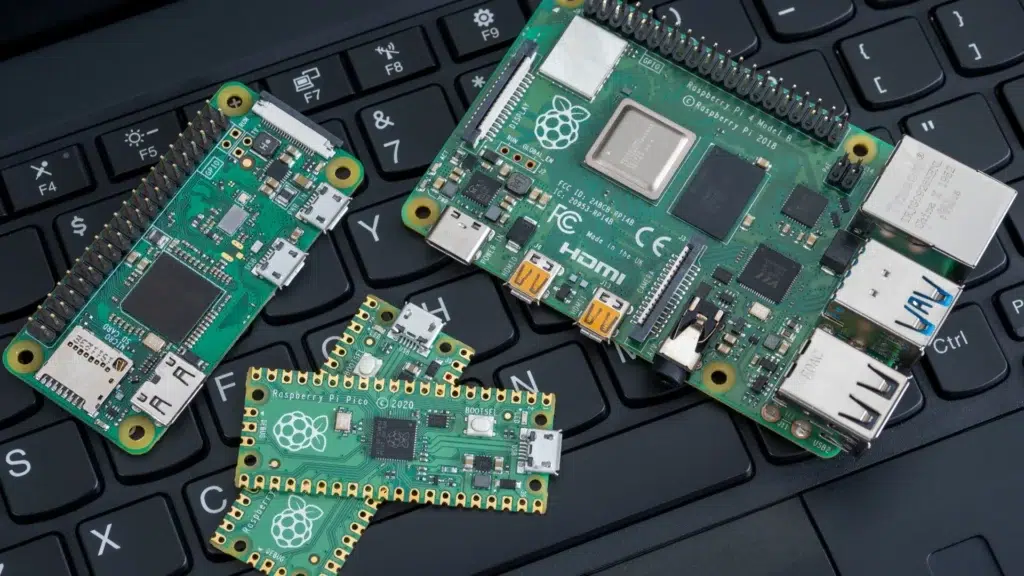
Viltu hafa netgeymsluþjón án þess að eyða peningum? La Raspberry Pi er einn besti kosturinn. Þökk sé fjölhæfni sinni og möguleika á að tengja ytri harða diska geturðu Breyttu Raspberry Pi í heimagerðan NAS netþjón. Auðvelt í uppsetningu og með mjög litla orkunotkun.
Þó að NAS tæki í atvinnuskyni bjóða upp á háþróaða eiginleika strax, eru þau oft á háu verði. Hins vegar, með Raspberry Pi geturðu náð svipuðum árangri með lágmarks fjárfestingu. Í þessari grein munum við útskýra fyrir þér Hvaða efni þú þarft og hvaða hugbúnað þú getur notað að gera það á einfaldan og áhrifaríkan hátt.
Af hverju að nota Raspberry Pi sem NAS?
NAS netþjónar (Nettengd geymsla) eru tæki sem eru hönnuð til að bjóða upp á netgeymsla sem hægt er að nálgast úr mismunandi tækjum innan sama staðarnets eða jafnvel úr skýinu. Að nota Raspberry Pi sem NAS býður upp á nokkra kosti:
- Það er hagkvæmari kostur: Raspberry Pi kostar miklu minna en NAS í atvinnuskyni.
- Veitir litla orkunotkun: Með því að eyða örfáum vöttum er hægt að knýja hann allan sólarhringinn án þess að hækka rafmagnsreikninginn þinn verulega.
- Það er mjög sérhannaðar: Þú getur sett upp mismunandi viðbótarforrit og þjónustu í samræmi við þarfir þínar.
- Leyfir fjaraðgengi: Að stilla það rétt gerir þér kleift að fá aðgang að skrám hvar sem er.
Hins vegar, þegar þú breytir Raspberry Pi í NAS netþjón, þarftu að hafa í huga nokkrar takmarkanir. Raspberry Pi hefur ekki sama vinnslugetu og faglegur NAS og nettenging þess Það getur verið flöskuháls ef þú notar ekki líkan með Gigabit Ethernet tengi. Að auki, ef þú þarft mikið magn af geymsluplássi, þarftu að nota ytri USB harða diska.
Í þessari grein er hægt að lesa meira um Hvað er NAS-þjónn? til að skilja betur eiginleika þess.

Nauðsynleg efni
Áður en þú byrjar að breyta Raspberry Pi í NAS miðlara skaltu ganga úr skugga um að þú hafir eftirfarandi hluti:
- A Raspberry Pi 4 o Raspberry Pi 5 (4GB eða 8GB vinnsluminni útgáfa mælt með).
- A microSD-kort af að minnsta kosti 8 GB þar sem við munum setja upp stýrikerfið.
- Straumbreytir samhæft við Raspberry Pi.
- Un USB utanáliggjandi harður diskur eða afkastagetu pennadrifi til að geyma skrár.
- Un Ethernet netsnúra (valfrjálst, en mjög mælt með því fyrir aukinn stöðugleika).
- Tölva með Windows, macOS eða Linux til að framkvæma fyrstu stillingar.
Að setja upp stýrikerfið á Raspberry Pi
Þegar kröfurnar hafa verið staðfestar getum við hafið ferlið við að breyta Raspberry Pi í NAS netþjón. Það fyrsta sem þarf að gera er að setja upp a létt stýrikerfi á Raspberry Pi. Besti kosturinn fyrir þetta verkefni er Raspberry Pi OS Lite. Þar sem þetta stýrikerfi inniheldur ekki myndrænt umhverfi er frammistaða fínstillt. Þetta eru skrefin sem þarf að fylgja:
Skref 1: Sækja og setja upp Raspberry Pi Myndavél, opinbert tól sem gerir þér kleift að fletta stýrikerfinu yfir á microSD kortið.
Skref 2: Settu microSD inn í tölvuna þína og opnaðu Raspberry Pi Imager. Veldu Raspberry Pi stýrikerfi Lite (64-bita ef Pi þinn styður það) og veldu minniskortið sem áfangastað.
Skref 3: Áður en myndin er tekin upp skaltu opna ítarlega valkostina og stilla:
- Hýsingarheiti Raspberry Pi (til dæmis, hindberjapí.staðbundið).
- Notandanafnið og lykilorðið.
- Wi-Fi tenging (ef þú notar ekki Ethernet).
- Virkjaðu SSH fyrir fjartengingu.
Skref 4: Flassaðu myndinni og, þegar ferlinu er lokið, settu microSD-kortið í Raspberry Pi og kveiktu á því.
Þar sem við höfum virkjað SSH í stillingunum getum við stjórnað Raspberry Pi án þess að þurfa að tengja skjá og lyklaborð. Frá Windows, notaðu PuTTY; Í macOS og Linux skaltu einfaldlega opna flugstöðina og slá inn:
ssh notandi@raspberry_ip
Sláðu inn lykilorðið og þú verður skráður inn til að hefja uppsetningu.

Stilla ytri harða diskinn
Annað nauðsynlegt skref til að breyta Raspberry Pi í NAS heimaþjón er að setja upp USB harðan disk sem aðal geymsla NAS og veita honum viðeigandi heimildir.
Fyrst þarftu að athuga hvaða nafn kerfið hefur gefið disknum með eftirfarandi skipun:
lsblk
Ef diskurinn er ekki forsniðinn er hægt að forsníða hann viðb.4 með:
sudo mkfs.ext4 /dev/sda1
Settu síðan diskinn í aðgengilega möppu:
sudo mkdir /mnt/nas
sudo fjall /dev/sda1 /mnt/nas
Til að tryggja að diskurinn sé sjálfkrafa settur upp við endurræsingu kerfisins skaltu breyta skránni /etc/fstab með:
sudo nano /etc/fstab
Og bætið við eftirfarandi línu í lokin:
/dev/sda1 /mnt/nas ext4 sjálfgefið 0 2
Settu upp og stilltu Samba
Til að deila skrám yfir netið munum við setja upp Samba, hugbúnaður sem gerir samskipti á milli Windows og Linux kerfa.
sudo apt uppfærsla && sudo apt install -y samba
Breyttu nú stillingarskránni þinni:
sudo nano /etc/samba/smb.conf
Bættu við í lokin:
[NAS]
slóð = /mnt/nas
skrifanlegt = já
búa til grímu = 0777
möppumaski = 0777
opinbert = nei
Vistaðu breytingarnar og endurræstu þjónustuna:
sudo systemctl endurræsa smbd
Fáðu aðgang að NAS frá Windows eða macOS
Eftir að Raspberry Pi hefur verið breytt í NAS miðlara, hér er það sem þú þarft að gera til að fá aðgang að samnýttum skrám:
- Í Windows Opnaðu File Explorer og sláðu inn í veffangastikuna: \\raspberry_ip\NAS
- Á macOS, opnaðu Finder og ýttu á Cmd + K, sláðu síðan inn: smb://raspberry_ip/NAS
Að lokum skaltu slá inn notandanafnið og lykilorðið sem þú stilltir áður og þú munt geta stjórnað skrám frá hvaða tölvu sem er.
Eins og við höfum séð í þessari grein, með því að fylgja skrefunum vandlega, er mögulegt að breyta Raspberry Pi í NAS heimaþjón. A áhugaverð lausn að geyma og deila skrám án þess að eyða miklum peningum.

Ritstjóri sérhæfður í tækni- og netmálum með meira en tíu ára reynslu í mismunandi stafrænum miðlum. Ég hef starfað sem ritstjóri og efnishöfundur fyrir rafræn viðskipti, samskipti, markaðssetningu á netinu og auglýsingafyrirtæki. Ég hef einnig skrifað á vefsíður hagfræði, fjármála og annarra geira. Vinnan mín er líka ástríða mín. Nú, í gegnum greinar mínar í Tecnobits, Ég reyni að kanna allar fréttir og ný tækifæri sem tækniheimurinn býður okkur á hverjum degi til að bæta líf okkar.