- Notaðu WPA2 eða WPA3 dulkóðun með sterkum, einstökum lykilorðum og slökktu á WPS.
- Haltu vélbúnaði og eldvegg virkum; slökktu á UPnP og fjarstýringu.
- Búðu til gestanet og aðskildu IoT til að takmarka umfang hugsanlegra bilana.
- Fylgstu með tengdum tækjum og skoðaðu stillingar reglulega.
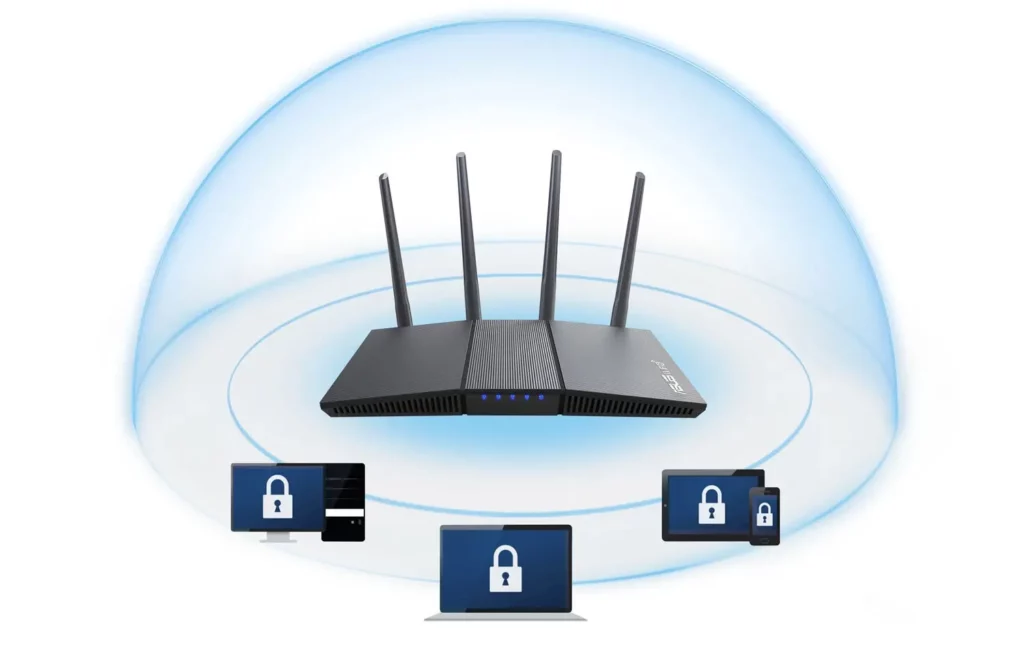
Heimanetið þitt er ósýnilegi þráðurinn sem tengir saman tölvur, farsíma, sjónvörp, leikjatölvur, prentara og alls kyns græjur. Þegar það er vel tryggt gengur allt vel. Þegar það bilar koma upp óboðnir gestir, truflanir, hægur hraði og jafnvel hætta á gagnaþjófnaði. Þess vegna, Að vernda beininn og heimanetið þitt er jafn mikilvægt og að læsa útidyrunum..
Þó að margar beinar séu tilbúnar til notkunar eru þær ekki alltaf stilltar með besta öryggisstigi. Sumir valkostir eru óvirkir eða með almennum gildum, sem opnar dyrnar að öryggis- og afköstavandamálum. einfaldar leiðréttingar og smá tiltektÞú getur breytt heimanetinu þínu í öruggt og stöðugt umhverfi.
Af hverju það er góð hugmynd að styrkja beininn og heimanetið þitt
Viðkvæm net laða að sér vandamál: spilliforrit, þjófnað á skilríkjum, persónuupplýsingar og óviljandi þátttöku í botnetum. Úrelt eða rangt stillt leið getur leyft DNS-ræningjum, óheimilum aðgangi eða að einhver tæmi bandvíddina þína..
Það eru einnig afleiðingar fyrir afköst: mikil seinkun, merkjatap, hraðatap og mettun. Ef leiðin þín verður hluti af botneti eða nágrannar þínir nota tenginguna þína, munt þú taka eftir minnkun á afköstum í leikjum, streymi eða niðurhalum.Heima fyrir heimilið fer gæði netsins bæði eftir umfangi og öryggi.
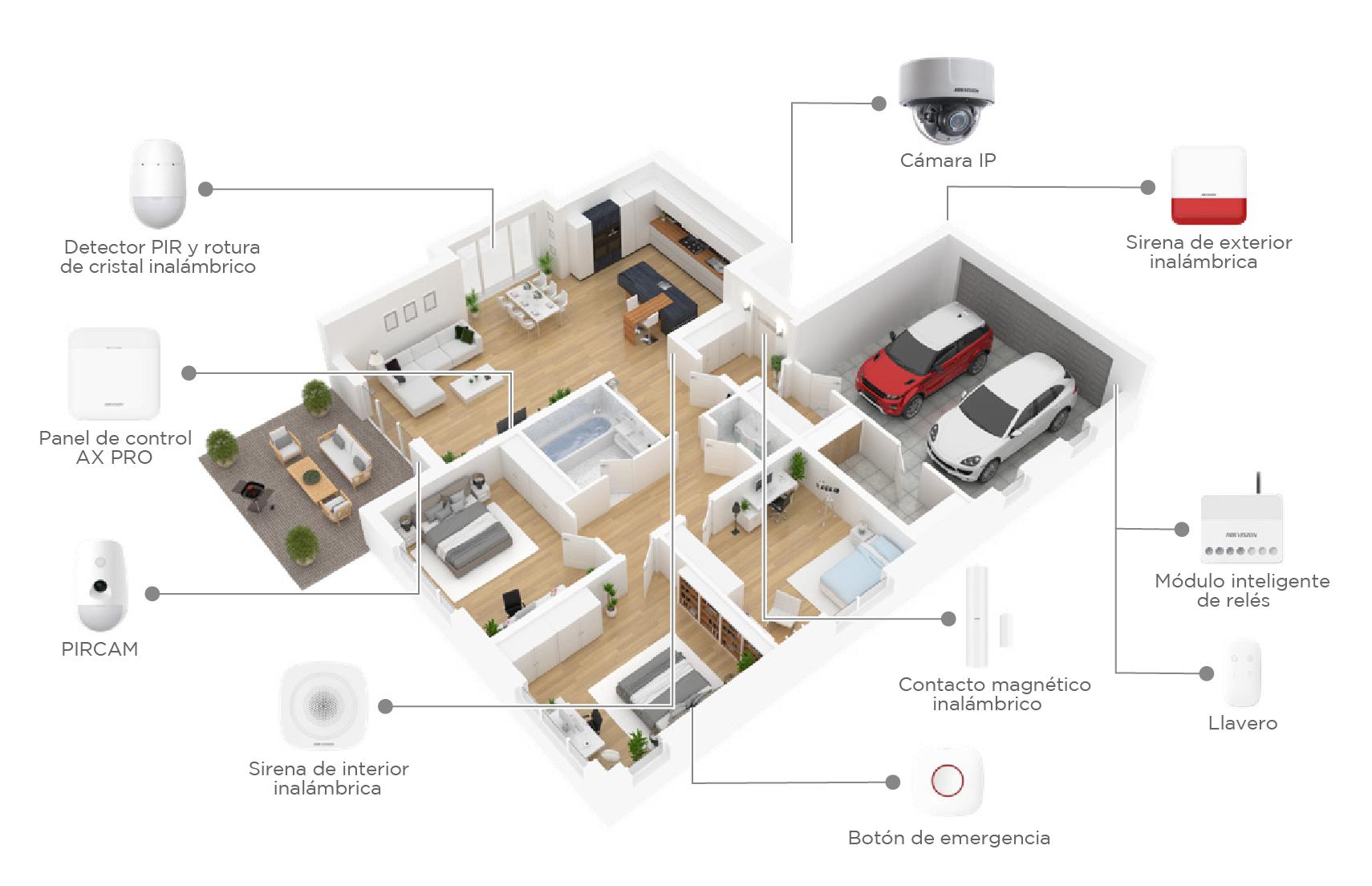
Fyrsta skrefið: fáðu aðgang að leiðinni þinni á öruggan hátt
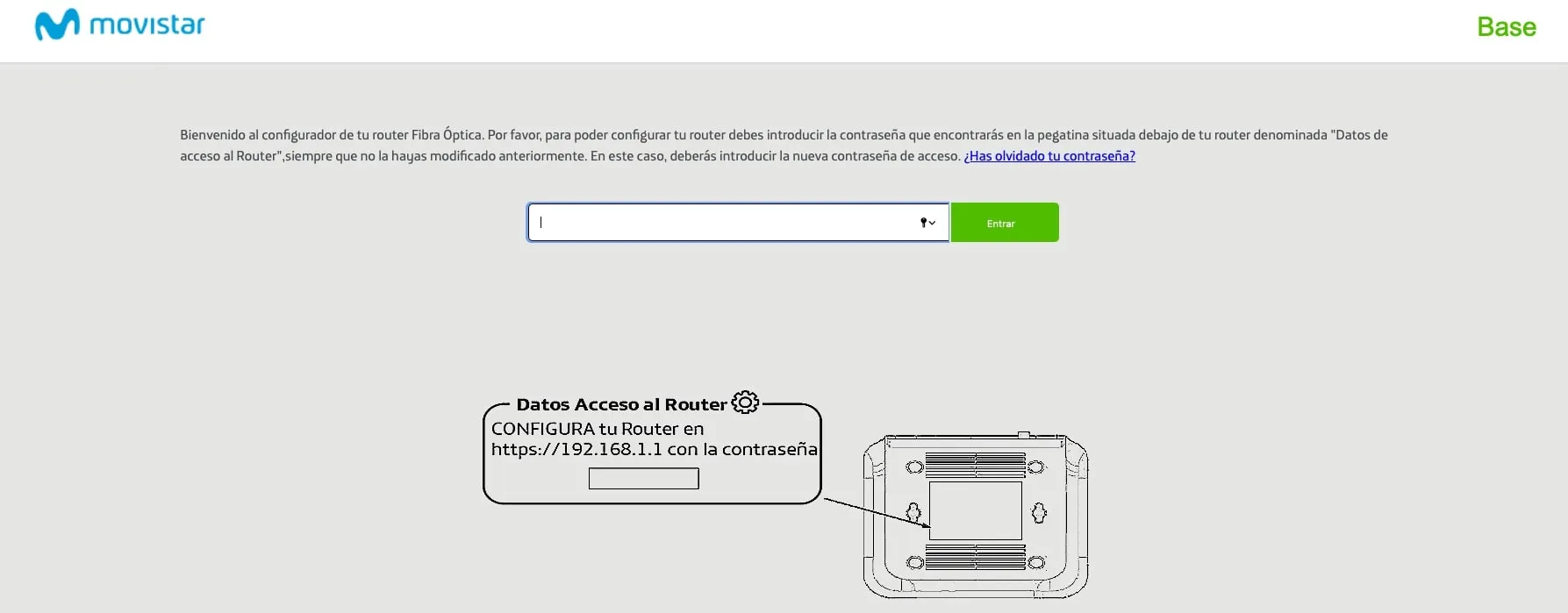
Áður en þú breytir einhverjum stillingum þarftu að finna gáttfang leiðarins til að fá aðgang að stjórnborðinu. Í Windows skaltu opna Start valmyndina, ræsa skipanalínuna (cmd) og keyra `ipconfig /all`; þú munt sjá gáttfang tengingarinnar. Þessi vefslóð í vafranum þínum mun leiða þig á stjórnborðið..
Í Mac, farðu í aðalkerfisvalmyndina, farðu í Preferences (Preferences), opnaðu Network (Net), veldu Wi-Fi og smelltu á Advanced (Ítarlegt); í TCP/IP flipanum sérðu gátt leiðarans. Með þessari IP-tölu geturðu opnað stjórnunarviðmótið úr vafranum þínum.
Sjálfgefin innskráningarupplýsingar eru venjulega að finna á merkimiða á leiðinni sjálfri eða í fljótlegri leiðbeiningum hennar. Þegar þú hefur skráð þig inn skaltu leita að möguleikanum á að breyta lykilorði stjórnanda. Forðastu almenn lykilorð eins og admin eða 1234 og veldu sterkt og einstakt lykilorð..
Nafn nets og lyklar: aðlaga og styrkja
El SSID Netnafnið er venjulega búið til með því að nota nafn framleiðandans eða símafyrirtækisins. Að breyta því er einfalt skref sem dregur úr vísbendingum um gerð tækisins. Notið hlutlaust auðkenni sem inniheldur ekki persónuupplýsingar eða tilvísanir í vörumerki eða eignir..
Wi-Fi lykilorðið ætti að vera sterkt. Mælt er með að það sé að minnsta kosti 12 stafir að lengd með blöndu af hástöfum, lágstöfum, tölum og táknum. Forðastu að geyma verksmiðjulykilorðið, sama hversu flókið það kann að virðast við fyrstu sýn.Ef þú færð oft gesti skaltu íhuga að uppfæra það reglulega, til dæmis á sex mánaða fresti.
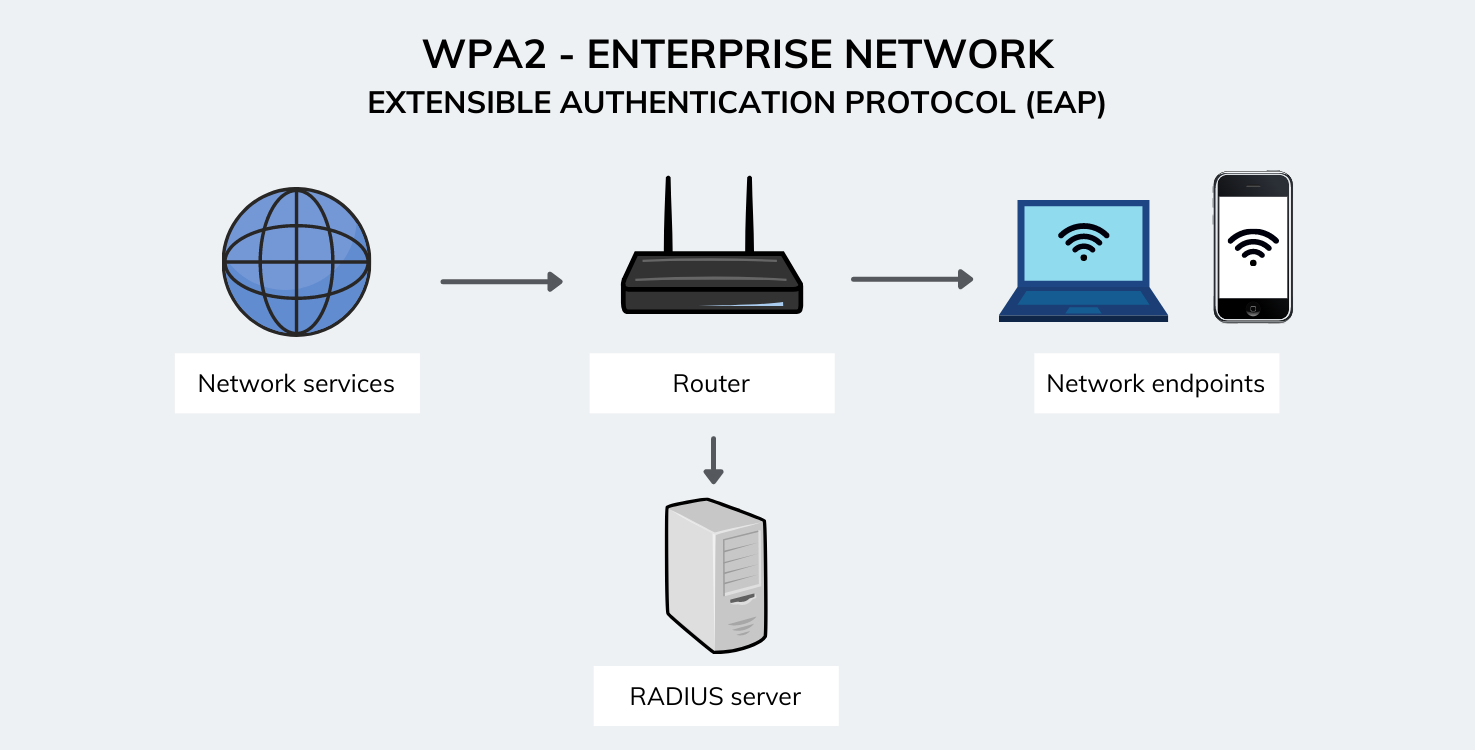
Rétt dulkóðun: WPA2 eða WPA3, aldrei WEP
Í stillingunum sérðu mismunandi þráðlaus öryggiskerfi. WEP er úrelt og ætti ekki að nota það. WPA er öruggara en WEP, en það er líka hægt að brjóta það. Ráðlagðir valkostir í dag eru WPA2 eða WPA3, þar sem þeir eru ónæmastir fyrir brute-force árásum..
Ef þú ert með mjög gamlan búnað sem styður ekki WPA3 skaltu nota WPA2. Sumir beinar eru með blandaða stillingu til að tryggja samhæfni við ýmis tæki. Staðfestu að valin dulkóðun sé í raun WPA2-PSK eða WPA3-SAE og ekki óöruggari valkostur..
Gestanet og skipting IoT
Það er frábær hugmynd að aðskilja umferð. Búðu til gestanet með eigin lykilorði og WPA2 eða WPA3 öryggi, svo gestir þínir geti haft aðgang að internetinu án þess að sjá aðaltölvurnar þínar. Þetta dregur úr hættu á að utanaðkomandi tæki með spilliforritum fái innsýn í tölvur þínar eða snjalltæki..
Fyrir tæki sem tengjast Internetinu hlutanna, eins og snjalltengi, ljósaperur, líkamsræktarmæla, úr eða raddstýrða aðstoðarmenn, skaltu íhuga aðskilið net eða, ef búnaðurinn þinn leyfir það, VLAN, og vera meðvitaður um hugsanleg öryggisbresti. Gervigreindarleikföng. Með því að einangra IoT takmarkar þú hættuna á bilun í græju sem afhjúpar viðkvæmar upplýsingar frá aðalbúnaði þínum..
Slökkva á eiginleikum sem opna dyr: WPS, UPnP og fjarstýringu
WPS auðveldar tengingu tækja með 8 stafa PIN-númeri eða líkamlegum hnappi, en það er algeng árásarvektor. Að slökkva á WPS dregur úr innbrotsaðferðum og bætir við litlum óþægindum umfram það að þurfa að slá inn lykilinn þegar nýtt tæki er tengt..
UPnP gerir tækjum kleift að stilla tengi sjálfkrafa. Þetta er þægilegt, en það hefur einnig verið notað af spilliforritum til að opna tengi á leiðum án leyfis. Þegar tækin hafa verið stillt skaltu slökkva á UPnP til að koma í veg fyrir ósýnilegar opnanir á internetið..
Fjarstýring er annar eiginleiki sem hægt er að slökkva á ef þú þarft ekki á henni að halda. Hún gerir þér kleift að stjórna leiðinni utan heimilisins, sem árásarmaður gæti nýtt sér ef hann kemst að persónuskilríkjum þínum. Hafðu stjórnunina aðeins aðgengilega frá staðarnetinu; og ef þú virkjar hana tímabundið skaltu slökkva á henni þegar þú ert búinn..
Vélbúnaður, eldveggur og þjónusta: Haltu öllu uppfærðu
Uppfærslur þarf á vélbúnaði leiðarans, rétt eins og stýrikerfi farsímans eða tölvunnar. Í stjórnborði tækisins er hægt að leita að nýjum útgáfum eða virkja sjálfvirkar uppfærslur ef þær eru tiltækar. Uppfærslur laga veikleika og bæta stundum afköst og stöðugleika.
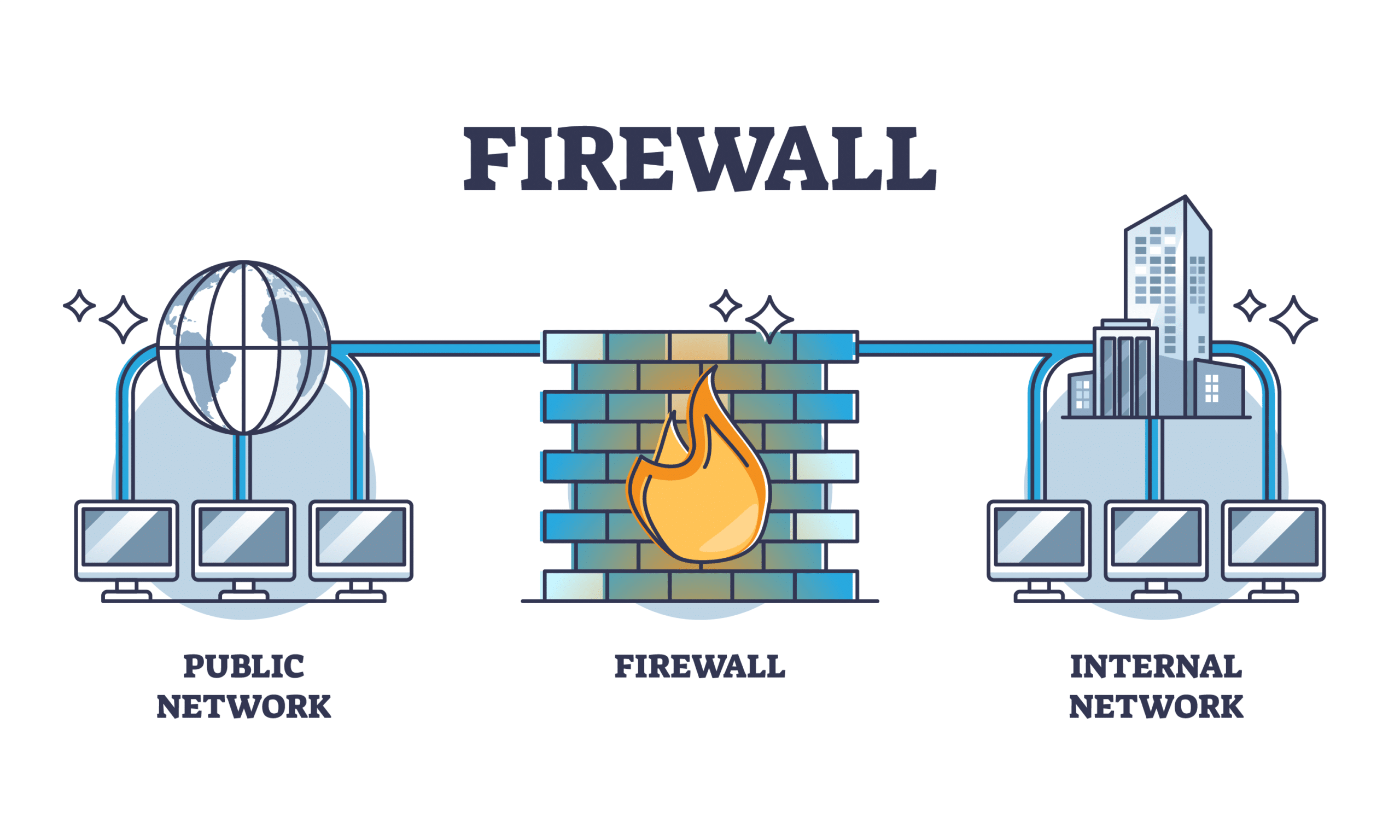
Gakktu úr skugga um að eldveggur leiðarins þíns sé virkur. Það er hindrunin sem síar óæskilegar tengingar. Ef líkanið þitt leyfir það skaltu virkja verndarprófíla eða reglur sem loka fyrir óvarðar þjónustur. Vel stilltur eldveggur lágmarkar árásarflötinn frá internetinu.
Það er kostur að breyta einka-IP-tölu leiðarins á staðarnetinu: að hætta að nota hefðbundna 192.168.1.1 (eða 192.168.0.1) flækir einfaldar aðgangstilraunir. Notaðu aðra IP-tölu innan staðarsviðsins og skráðu hana niður fyrir síðari aðgang að spjaldinu..
MAC-vistfangasíun: nákvæm stjórnun með blæbrigðum
MAC-síun gerir þér kleift að ákveða hvaða tæki geta tengst Wi-Fi netkerfinu þínu með því að nota einstakt auðkenni þeirra. Þú getur búið til leyfislista eða lokað á tiltekin tæki. Það er viðbótarlag sem fælir frá forvitna áhorfendur og dregur úr tækifærissinnuðum aðgangi..
Hins vegar geta þeir sem eru góðir í netgreiningartólum falsað MAC-tölur. Þess vegna ætti síun ekki að vera eina vörnin. Notaðu það sem viðbót við sterk lykilorð, sterka dulkóðun og aðrar ráðstafanir sem rætt er um..
Takmarka DHCP, panta IP-tölur og stjórna sviðinu
DHCP-þjónn leiðarans úthlutar IP-tölum sjálfkrafa. Þú getur takmarkað fjölda tiltækra vistfanga þannig að aðeins tækin þín hafi þau. Að stytta upphafs-IP og loka-IP bilið viljandi gerir óvæntar tengingar erfiðari..
Ef þú vilt meiri stjórn skaltu slökkva á DHCP og stilla IP-tölur handvirkt á hverju tæki; það er meiri vinna en það bætir við öryggislagi. Þú getur líka búið til IP-pantanir eftir MAC-tölu þannig að hvert tæki fái alltaf sama töluna. Skipulögð bókunartafla auðveldar að greina vandamál og uppgötva innbrotsþjófa..

Hámarka umfang: staðsetningu, afl og tíðnisvið
Settu beininn á miðlægan, upphækkaðan stað, fjarri þéttum hindrunum og málmyfirborðum. Forðastu glugga eða hurðir ef mögulegt er til að koma í veg fyrir að merkið sloppi út. Vel valin staðsetning bætir umfang og gerir netið minna aðgengilegt utan heimilis..
Sumar beinar leyfa þér að stilla sendiafl. Að lækka það örlítið getur verið gagnlegt til að koma í veg fyrir að merkið nái of sterkt til götunnar, en um leið viðhalda góðri innandyraþekju. Að beina loftnetunum inn á við hjálpar einnig til við að beina orkunni þangað sem þú þarft á henni að halda..
Ef tækið þitt er tvíbands, nýttu þér 2.4 GHz fyrir drægni og 5 GHz fyrir meiri hraða og minni umferðarteppu. Í heimilum með mörgum tækjum og streymisþjónustum verður 5 GHz besti vinur þinn. Með því að nefna hvert band skýrt er hægt að tengja hvert búnað við besta kostinn..
Eftirlit með og bregðast við: tengdum tækjum og reglubundnum breytingum
Athugaðu öðru hvoru stjórnborðið á leiðinni þinni til að sjá hvaða tæki eru tengd. Ef þú finnur einhver tæki sem þú kannar ekki við skaltu breyta Wi-Fi lykilorðinu og aftengja þau. Að skoða listann yfir þráðlausa viðskiptavini og LAN-tæki veitir þér stjórn og hugarró..
Það er góð hugmynd að breyta lykilorðunum reglulega, sérstaklega ef þú deilir netkerfinu þínu oft með gestum. Og ef þú setur upp gestanet, slökktu á því þegar þú þarft ekki á því að halda. Lítil viðhaldsvenjur draga úr áhættu án fylgikvilla.
Verndaðu netbúnað: mannleg tengsl skipta máli
Tölvur, farsímar og spjaldtölvur sem eru teknar með utan heimilis tengjast öðrum netum og eru því viðkvæmari. Haltu kerfum og forritum uppfærðum með sjálfvirkum uppfærslum og athugaðu hvernig uppgötva njósnaforrit á Android. Gott vírusvarnarforrit og einstök lykilorð á hverju tæki styrkja allt netið.
Þegar þú vinnur fjartengt eða notar netbanka skaltu íhuga að nota áreiðanlegt VPN. VPN dulkóðar umferðina þína og bætir við auka vernd ef einhverjum tekst að grípa gögn á Wi-Fi netinu þínu eða ef þú ert að vafra á opinberum netum. Jafnvel þótt Wi-Fi sé dulkóðað, þá gerir VPN njósnir enn erfiðari..
Slökktu á, aftengdu og vertu heilbrigt í huga á heilbrigðu neti.
Ef þú ætlar að vera í burtu í nokkra daga, þá útilokar það möguleikann á fjartengdum aðgangi að leiðinni að slökkva á henni og kemur einnig í veg fyrir óvæntar uppákomur vegna spennubylgna. Án þess að netið sé virkt er engin möguleg árás á því tímabili og þú sparar líka orku..
Að fylgjast með fréttum af netöryggi hjálpar þér að sjá fyrir þróun mála: sumar uppfærslur eru gefnar út eftir alvarleg atvik og þú ættir að ráðfæra þig við leiðbeiningar um [viðeigandi efni]. phishing og visingAthugaðu vélbúnaðinn aftur þegar fréttir berast um veikleika í leiðinni. Upplýstar forvarnir eru besti bandamaður þinn.
Að fela SSID, breyta IP-tölu leiðarinnar og aðrar gagnlegar ráðstafanir
Að fela SSID-númerið kemur í veg fyrir að netið birtist í grunnlistum, þó það muni ekki stöðva ákveðinn árásarmann. Engu að síður getur það hrætt forvitna áhorfendur og dregið úr ómerkilegum tilraunum. Ef þú felur netið skaltu muna að þú þarft að slá inn nafn og lykilorð handvirkt á hverju tæki..
Að breyta staðbundnu IP-tölu leiðarinnar eykur valfrelsi. Þú getur gert þetta í gegnum LAN- eða DHCP-hluta stjórnborðsins og valið annað netfang innan sama sviðs. Ef þú þarft einhvern tíma að endurheimta það geturðu alltaf framkvæmt verksmiðjustillingar. Skráðu nýju IP-töluna svo þú missir ekki aðgang að stillingunum.
Að auki birta margar beinar lista yfir viðskiptavini, stundum undir nöfnum eins og Wi-Fi tæki eða DHCP upplýsingar. Notaðu þetta til að bera kennsl á og endurnefna hvert tæki með einhverju auðþekkjanlegu. Að merkja búnaðinn þinn hjálpar þér að bera kennsl á innbrotsþjófa fljótt..
Þegar beinirinn er hjarta stafræna heimilisins
Að velja góðan vélbúnað skiptir líka máli. Beinir með nýrri tækni, eins og Wi-Fi 6, mun stjórna mörgum tækjum betur og bjóða upp á fleiri öryggisvalkosti. Ef húsið þitt er stórt skaltu nota framlengingartengi eða möskvakerfi og nota rofa til að tengja fastan búnað..
Kaplar eru ekki liðin tíð: fyrir fjarvinnu, tölvuleiki eða snjallsjónvörp býður Ethernet-snúra af flokki 6 eða hærri upp á stöðugleika og lága seinkun. Kapallinn losar um Wi-Fi og bætir upplifunina af þráðlausum tækjum..
Og ef eitthvað fer úrskeiðis: hraðgreining og bestu starfsvenjur
Ef þú finnur fyrir hægum hraða eða truflunum skaltu fyrst athuga hvort uppfærslur séu á vélbúnaðarbúnaði og endurræsa leiðina utan venjulegs opnunartíma. Athugaðu hvort truflanir séu til staðar með því að skipta um rás, sérstaklega á 2.4 GHz bandinu. Aftengdu tímabundið IoT tæki til að útiloka öll tæki sem gætu verið að ofhlaða netið..
Staðfestu að engar grunsamlegar breytingar séu á DNS og að eldveggurinn sé enn virkur; og lærðu hvernig á að gera það. loka fyrir grunsamlegar tengingar frá cmdEf eitthvað virðist ekki passa skaltu breyta lykilorðum Wi-Fi og leiðarstjóra, slökkva á WPS og UPnP og athuga viðskiptavinalistann vel. Að bregðast hratt við skerir óheimilan aðgang að rótinni og endurheimtir stjórn.
Með öllum þessum stillingum verður heimanetið þitt mun betur undirbúið gegn innbrotstilraunum, stillingarvillum og algengum bilunum. Að setja hlutina rétt upp í dag sparar þér höfuðverk á morgun..

Ritstjóri sérhæfður í tækni- og netmálum með meira en tíu ára reynslu í mismunandi stafrænum miðlum. Ég hef starfað sem ritstjóri og efnishöfundur fyrir rafræn viðskipti, samskipti, markaðssetningu á netinu og auglýsingafyrirtæki. Ég hef einnig skrifað á vefsíður hagfræði, fjármála og annarra geira. Vinnan mín er líka ástríða mín. Nú, í gegnum greinar mínar í Tecnobits, Ég reyni að kanna allar fréttir og ný tækifæri sem tækniheimurinn býður okkur á hverjum degi til að bæta líf okkar.