- Villa 0x80070103 kemur upp þegar tvíteknir eða rangir reklar eru settir upp úr Windows Update.
- Microsoft hefur kynnt breytingar til að draga úr villunni og hefur lagað 0x800f0983 í nýlegum útgáfum.
- Að hreinsa skyndiminnið, endurstilla þjónustur og keyra SFC/DISM leysir venjulega viðvarandi vandamál.
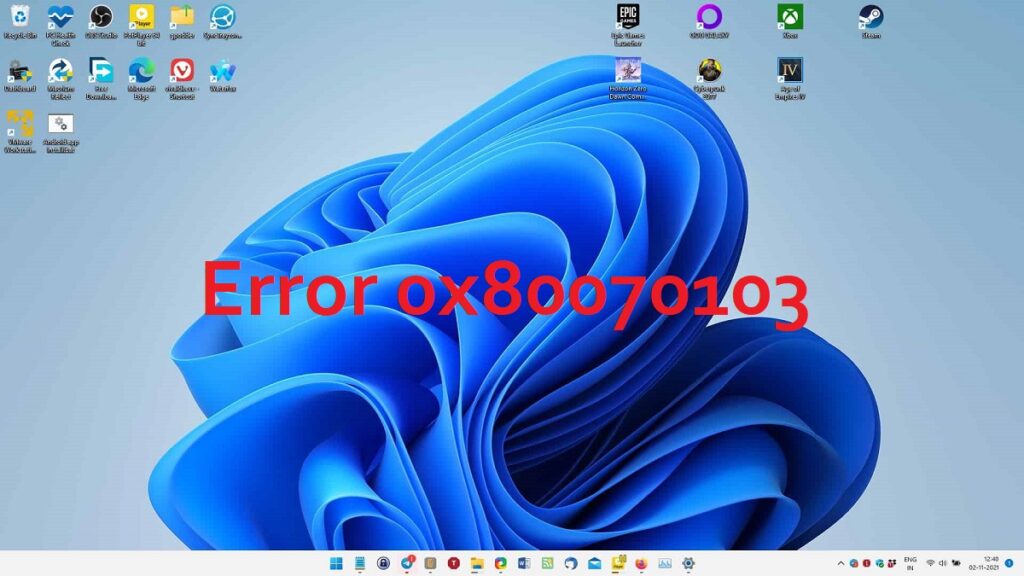
El error 0x80070103Þessi villa, sem leiðir í ljós galla í uppsetningarforritinu, er nokkuð algeng í Windows 11. Hún hefur komið fram í mörg ár. þegar reynt er að hlaða niður eða setja upp rekla frá Windows uppfærslaOg þetta er eitt af algengustu vandamálunum sem notendur í Feedback Hub tilkynna. Þótt það sé pirrandi, þá er það almennt ekki áhættusamt fyrir kerfið.
Í nýlegum stuðningssamskiptum hefur Microsoft viðurkennt vandamálið og segist vera að innleiða breytingar til að draga úr áhrifum þess. Fyrirtækið ábyrgist þó ekki fullkomna og endanlega leiðréttingu.Samhliða þessu hefur verið lýst öðrum uppfærsluatvikum eins og kóðanum 0x800f0983, ásamt nýlegum framförum til að draga úr þeim sem vert er að vita um.
Hvað er villa 0x80070103 og hvenær birtist hún?
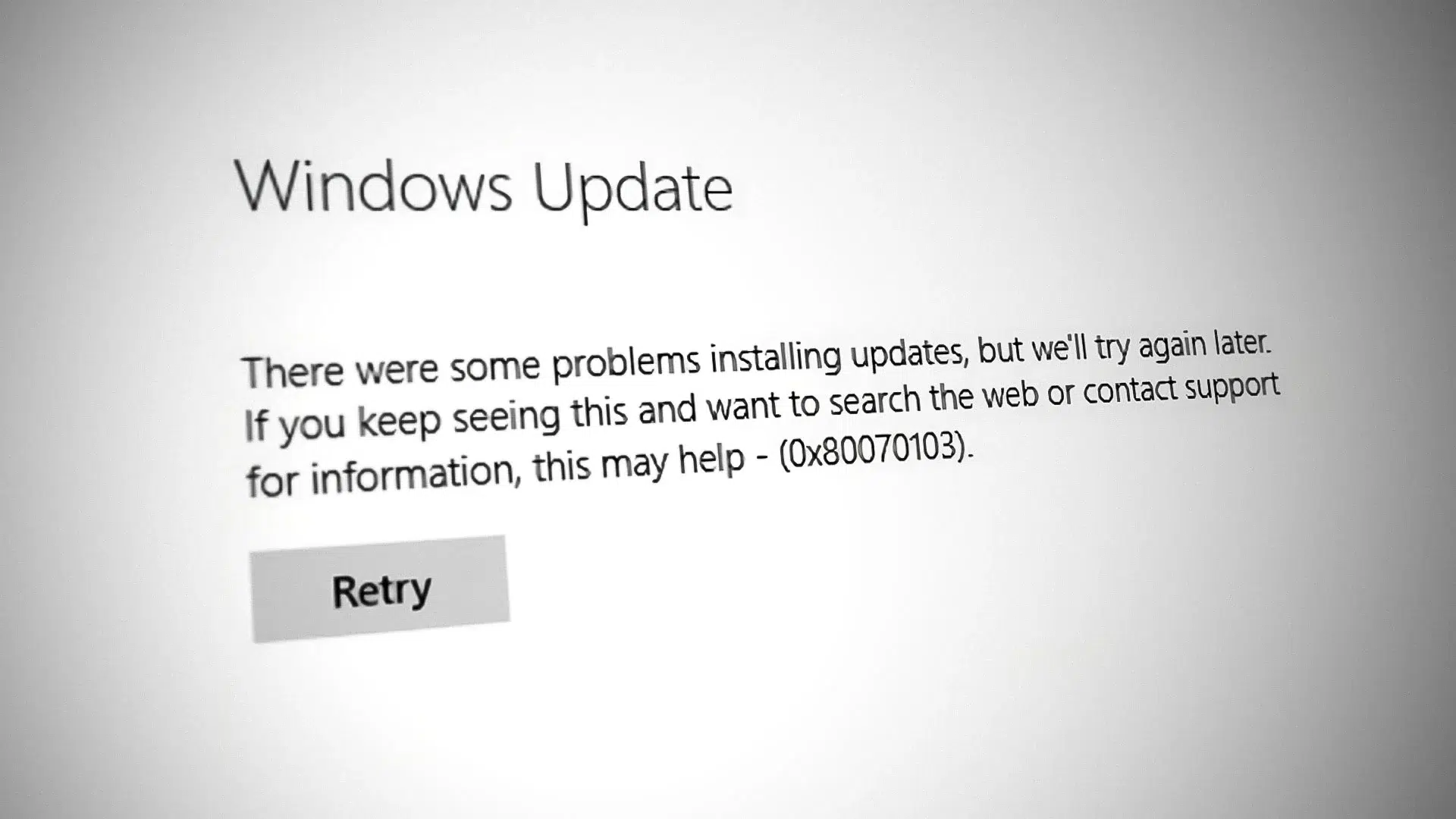
Þessi kóði birtist í Windows Update þegar kerfið reynir að setja upp rekla sem er þegar til staðar eða hentar ekki tölvunni þinni. Algeng skilaboð sem þú munt sjá eru „Uppsetning bílstjóra mistókst í Windows Update, 0x80070103“Algengasta einkennið er að niðurhalinu lýkur en uppsetning bílstjórans mistekst ítrekað.
Microsoft hefur ítrekað útskýrt að í mörgum tilfellum komi kóðinn upp vegna þess að Windows reynir að endursetja eitthvað sem þegar er uppsettFyrir utan viðvörunina ætti þetta ekki að hafa áhrif á daglega notkun tölvunnar. Ef þú sérð þetta aðeins öðru hvoru geturðu oft hunsað það; ef það kemur aftur ættirðu að prófa lausnirnar sem þú finnur hér að neðan.
Það eru líka forvitnilegar aðstæður, eins og Windows Update sem bendir til HP-rekla á Lenovo fartölvu. Þetta getur gerst þegar þjónustan finnur „samhæfan“ en ekki sérstakan rekla fyrir vélbúnaðinn þinn.sem leiðir til villunnar að hún passar ekki við tækið þitt.

Það sem Microsoft segir um stöðu vandans
Í Feedback Hub hefur málið „Villa við uppsetningu rekla í Windows Update, 0x80070103“ fengið hundruð atkvæða. Microsoft viðurkennir umfang vandans og hefur gert innri breytingar til að draga úr tíðni hans. sem þessum aðilum mistekst, þó án þess að lofa heildarlausn.
Samkvæmt uppfærðum opinberum skjölum fylgir þessi úrbót valfrjáls októberuppfærsla KB5067036 (fyrir Windows 11 25H2 og 24H2). Fyrirtækið gefur til kynna að lagfæringin verði kynnt í næstu bylgju skyldubundinna lagfæringa.svo fleiri notendur ættu að hætta að rekast á 0x80070103.
Algengar orsakir villu 0x80070103
Þó að algengasta kveikjan sé tilraun til að setja upp afrit af bílstjóra, þá eru aðrir þættir sem geta haft áhrif á það. Það er góð hugmynd að skoða þennan lista til að skilja hvað er að gerast í þínu tilfelli.:
- Windows Update reynir að setja upp rekla sem er þegar til staðar (afrit eða sambærileg útgáfa).
- Ósamhæfni eða útgáfumisræmi milli í boði bílstjóra og vélbúnaðarins/kerfisins.
- Rekstraraðilinn er í notkun þegar uppfærslan fer fram og lokar fyrir aðgerðina.
- Skyndiminni Windows Update (SoftwareDistribution) inniheldur skemmd gögn.
- Windows Update þjónustan er stöðvuð eða svarar ekki rétt.
- Skemmdar kerfisskrár sem hafa áhrif á uppfærsluíhluti.
Ef þú sérð til dæmis „HP USB Driver Update“ á Lenovo tölvu, þá er það ekki endilega vísbending um spilliforrit. Þetta er venjulega almennur bílstjóri sem ætti ekki að setja upp.og Windows Update sjálft hafnar því með villukóðanum 0x80070103. Ef villur birtast einnig í Tækjastjórnun eins og Villukóði 10, gefur venjulega til kynna vandamál sem tengjast ökumönnum.
Ráðlagðar forskoðanir
Áður en farið er í ítarlegri lausnir er ráðlegt að framkvæma nokkrar grunnathuganir. Þau munu spara þér tíma og hjálpa til við að útiloka falskar jákvæðar niðurstöður:
- Diskpláss: Staðfestu að þú hafir nægilegt laust pláss til að hlaða niður og setja upp uppfærslur.
- Windows útgáfa: Ýttu á Windows + Enter, skrifaðu „winver“ og athugaðu uppsetta útgáfu og smíði.
- Hugbúnaður frá þriðja aðila: Fjarlægðu tímabundið önnur vírusvarnarforrit en Microsoft Defender og „bestunar“-tól (t.d. CCleaner, AVG TuneUp og svipuð) sem gætu truflað Windows Update.
Þessar einföldu ráðstafanir útrýma venjulega óvæntum stíflum. Ef villan heldur áfram eftir þetta skaltu halda áfram með lausnunum hér að neðan..
Fljótlegar lausnir sem virka venjulega
Ef þetta gerist aðeins öðru hvoru geturðu prófað nokkrar einfaldar lausnir áður en þú snertir kerfisíhluti. Oft er eitt af þessum skrefum nóg:
1) Reyndu aftur, gerðu hlé á uppfærslunni og haltu henni áfram
Í Windows Update smellirðu á Reyna aftur ef uppfærslan mistókst. Næst skaltu nota möguleikann til að gera hlé á uppfærslum og halda þeim síðan áfram.Þessi röð neyðir Windows til að endurmeta stöðu niðurhals og uppsetningar.
2) Setja upp handvirkt úr Microsoft vörulistanum
Í Stillingar > Windows Update > Uppfærslusaga skaltu skrá auðkenni uppfærslunnar sem mistókst. Leitaðu að þessu númeri í Microsoft Update Catalog og sæktu pakkann sem er samhæfur kerfinu þínu. og setja það upp handvirkt með því að keyra skrána sem þú sóttir.
3) Keyrðu Windows Update bilanaleitarann
Opnaðu Stillingar > Kerfi > Úrræðaleit > Aðrar úrræðaleitar og smelltu á Keyra við hliðina á Windows Update. Tólið mun greina og beita sjálfvirkum leiðréttingum ef það finnur ósamræmi..
4) Athugaðu hvort uppfærslur á bílstjóra séu valfrjálsar
Í Stillingar > Windows Update > Ítarlegir valkostir > Valfrjálsar uppfærslur skaltu athuga hvort einhverjir reklar séu sérstaklega í boði. Veldu aðeins þau sem eiga við um vélbúnaðinn þinn. og smelltu á Sækja og setja upp.

Ítarlegar viðgerðir þegar bilunin heldur áfram
Ef vandamálið er viðvarandi er kominn tími til að athuga þjónustu og skyndiminni Windows Update, sem og heilleika kerfisskráa. Þessi aðgerðaflokkur fylgir, frá minnstu til mestu áhrifunum.:
1) Endurræstu Windows Update þjónustuna
Ýttu á Windows + R, skrifaðu services.msc og ýttu á OK. Finndu „Windows Update“, hægrismelltu og veldu Stop. Hægrismelltu síðan aftur og veldu EndurræsaEndurræstu tölvuna þína og reyndu að uppfæra aftur.
2) Endurstilla skyndiminnið í Windows Update (SoftwareDistribution)
Opnaðu skipanalínuna sem stjórnandi og keyrðu þessar skipanir eina af annarri til að stöðva tengda þjónustu:
net stop wuauserv
net stop cryptSvc
net stop bits
net stop msiserver
Næst skaltu fara í C:\Windows\SoftwareDistribution og eyða innihaldi þess. Þegar mappan er tæmd skaltu fara aftur í flugstöðina og endurræsa þjónustuna.:
net start wuauserv
net start cryptSvc
net start bits
net start msiserver
Þú getur nú farið aftur í Windows Update og reynt aftur. Ef skemmdar skrár voru í skyndiminninu er þetta skref venjulega mikilvægt..
3) Endurstilla íhluti Windows Update með skipunum
Annar gagnlegur möguleiki er að endurnefna vinnumöppurnar til að þvinga fram fulla endurnýjun. Keyrðu Terminal (Stjórnandi) og notaðu þessa röð.:
net stop wuauserv
net stop cryptSvc
net stop bits
ren C:\Windows\SoftwareDistribution SoftwareDistribution.old
ren C:\Windows\System32\catroot2 Catroot2.old
net start wuauserv
net start cryptSvc
net start bits
netsh winsock reset
Eftir að þú hefur endurræst tölvuna þína skaltu reyna að uppfæra aftur. Þessi djúpa endurstilling leysir margar viðvarandi stíflur.
4) Athugaðu og lagfærðu kerfisskrár (SFC og DISM)
Opnaðu skipanalínuna sem stjórnandi og keyrðu SFC skönnun til að greina og gera við mikilvægar kerfisskrár: Sláðu inn sfc /scannow og bíddu eftir að því ljúkiEf þetta leysir ekki vandamálið skaltu halda áfram með DISM:
DISM /Online /Cleanup-Image /CheckHealth
DISM /Online /Cleanup-Image /ScanHealth
DISM /Online /Cleanup-Image /RestoreHealth
Endurræstu tölvuna þína eftir þessar skipanir og athugaðu hvort villan 0x80070103 sé horfin. Þegar spilling á kerfisstigi er til staðar eru SFC og DISM viðeigandi leiðir til að... gera við glugga.
5) Hrein byrjun til að útiloka truflanir
Hrein ræsing gerir þér kleift að ræsa Windows með lágmarksfjölda þjónustu og forrita frá þriðja aðila. Stilla valkvæða ræsingu úr msconfig, gera ónauðsynlegar ræsingarlausnir óvirkar Og prófaðu uppfærsluna. Ef það virkar, þá veistu að það var utanaðkomandi árekstur.
Endurstilla Windows Update Tool: Hvenær á að nota það og ráðlögð röðun
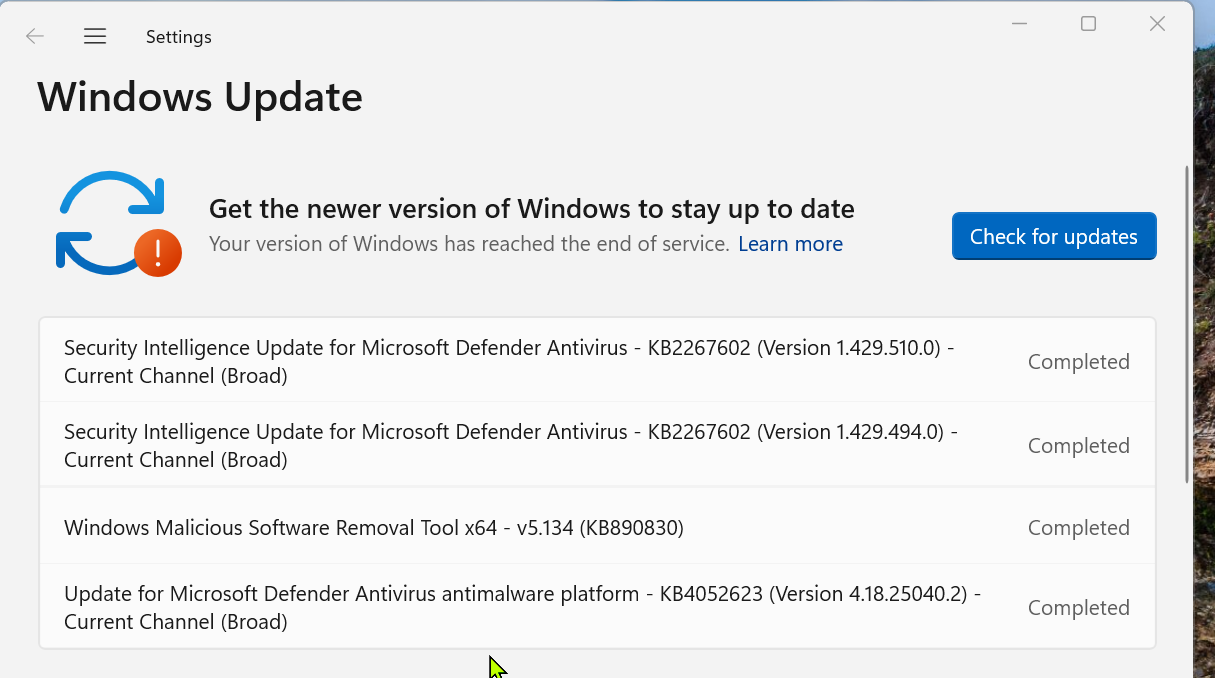
Ef þú hefur þegar reynt að framkvæma ofangreindar aðgerðir og Windows Update situr enn fast geturðu notað „Endurstilla Windows Update tólið“. Þetta tól sameinar nokkur viðgerðarverkefni (endurræsa þjónustu, hreinsa skyndiminni o.s.frv.) í leiðsögumanni.
Samkvæmt notendahandbók sem sérfræðingar samfélagsins hafa deilt er ráðlögð röð valkosta eftirfarandi: 3, 6, 7, 8, 9, 10, 11, 12 og að lokum 2. Valkostur 2 er lykillinn, þar sem hann framkvæmir djúpustu endurstillingunaHins vegar skaltu muna að búa til endurheimtarpunkt eða afrit áður en þú notar það.
Uppfæra eða endursetja með Media Creation Tool
Ef engin leið er að ljúka uppsetningunni í gegnum Windows Update, þá er Windows 11 Media Creation Tool mjög góð varaáætlun. Það gerir kleift að uppfæra á staðnum sem varðveitir gögnin þín og forrit, eða að búa til leið til enduruppsetningar.:
Valkostur A: „Uppfæra þetta tæki núna“
- Sæktu opinbera Media Authoring Tool og keyrðu það sem stjórnandi.
- Samþykktu skilmálana, veldu „Uppfæra þetta tæki núna“ og fylgdu leiðbeiningunum.
- Þegar þú ert beðinn um það skaltu velja að geyma persónulegar skrár og forrit (eða bara persónulegar skrár, ef þú vilt frekar).
- Leyfðu því að ljúka niðurhalinu, athuganirnar og uppsetningunni. Þessi kerfisbundna uppfærsla kemur í stað íhluta Windows Update. sem kann að vera skemmt.
Valkostur B: Búa til uppsetningar-USB eða ISO
- Í tólinu skaltu velja „Búa til uppsetningarmiðil (USB glampi, DVD eða ISO)“.
- Veldu viðeigandi tungumál, útgáfu og arkitektúr fyrir tölvuna þína.
- Búðu til ræsanlegt USB-drif eða sæktu ISO-skrána til síðari nota. Ef þú velur hreina enduruppsetningu skaltu taka afrit af gögnunum þínum fyrst..
Algengar spurningar
Hvað nákvæmlega er villa 0x80070103?
Þetta er Windows Update kóði sem birtist venjulega þegar reynt er að setja upp rekla sem er þegar uppsettur eða passar ekki við vélbúnaðinn þinn. Þetta hefur venjulega ekki áhrif á stöðugleika kerfisins, en kemur í veg fyrir að viðkomandi uppfærsla klárist.
Er það hættulegt fyrir tölvuna?
Nei. Fyrir utan skilaboðin ætti þetta ekki að hafa áhrif á daglega notkun þína. Vandamálið er að uppfærslan lýkur ekki, sem getur verið pirrandi eða hindrað úrbætur á samhæfni.
Hvað get ég gert ef þetta heldur áfram að koma aftur?
Fyrst skaltu prófa bilanaleitina fyrir Windows Update, gera hlé og halda áfram, og setja síðan upp handvirkt úr Microsoft Catalog. Ef vandamálið heldur áfram skaltu endurstilla þjónustur og skyndiminni (SoftwareDistribution), keyra SFC/DISM og íhuga að uppfæra á staðnum með Media Creation Tool.
Ætti ég að tilkynna þetta til Microsoft?
Já, með því að nota ábendingamiðstöðina er fyrirtækinu kleift að forgangsraða úrbótum. Því fleiri tilkynningar sem sendar eru inn, því hraðar er yfirleitt brugðist við útbreiddum vandamálum.
Villa 0x80070103 er gamall kunningi Windows Update sem venjulega stafar af tilraunum til að setja upp tvítekna eða óhentuga rekla. Með nýlegum breytingum Microsoft og með því að beita aðferðunum í þessari grein er líklegt að þú getir yfirstigið viðvörunina og endurheimt stöðuga uppfærsluferlið..

Ritstjóri sérhæfður í tækni- og netmálum með meira en tíu ára reynslu í mismunandi stafrænum miðlum. Ég hef starfað sem ritstjóri og efnishöfundur fyrir rafræn viðskipti, samskipti, markaðssetningu á netinu og auglýsingafyrirtæki. Ég hef einnig skrifað á vefsíður hagfræði, fjármála og annarra geira. Vinnan mín er líka ástríða mín. Nú, í gegnum greinar mínar í Tecnobits, Ég reyni að kanna allar fréttir og ný tækifæri sem tækniheimurinn býður okkur á hverjum degi til að bæta líf okkar.