
Sjálfvirkir textar í Windows 11 virka með „Live Captions“ eiginleikanum. Þessi eiginleiki umritar, í rauntíma, hljóðið sem spilast á tölvunni eða er tekið upp í gegnum hljóðnemann. Þar af leiðandi getum við... að sjá í texta á skjánum það sem við heyrum eins og myndbönd, tónlist, fundi o.s.frv. Við skulum ræða aðeins meira um hvernig þetta áhugaverða Windows 11 tól virkar.
Hvað eru sjálfvirkir textar í Windows 11?
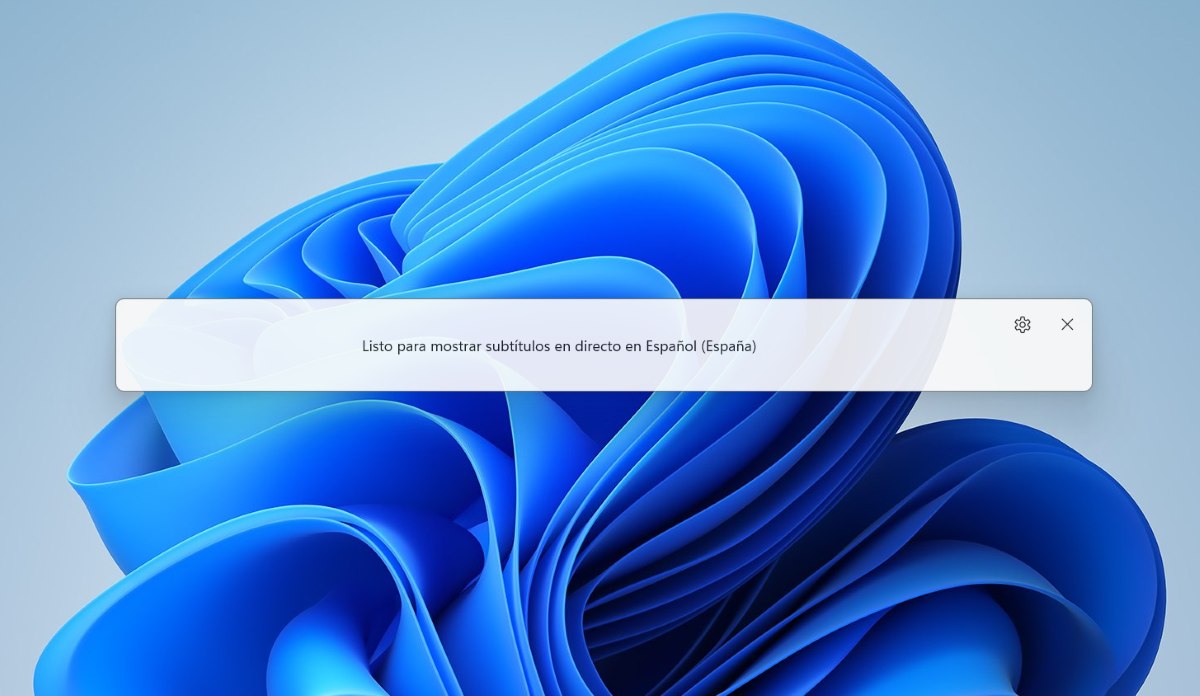
Sjálfvirkir textar í Windows 11 umrita hljóð sjálfkrafa í texta og birta fljótandi eða festan glugga efst eða neðst á skjánum. Þau virka með hvaða hljóðgjafa sem er í kerfinu.Forrit, vafrar, margmiðlunarspilarar og jafnvel hljóðneminn. Þessi greinVið höfum þegar útskýrt nánar hvernig hægt er að nýta sér þau.
Hvernig virka þessir textar í raun og veru? Við gætum sagt að sjálfvirkir textar í Windows 11... Þau virka á eftirfarandi hátt:
- RaddgreiningWindows 11 notar talgreiningartækni til að hlusta á hljóð úr myndböndum, símtölum o.s.frv.
- Staðbundin vinnslaÍ fyrstu sækir virknin tungumálapakka þannig að raddvinnsla fer fram beint í tækinu þínu (staðbundið) án þess að þurfa nettengingu eftir að hún hefur verið stillt.
- Textinn er myndaðurTólið breytir upptökuðu hljóði í texta sem birtist í fljótandi glugga á skjánum næstum samstundis.
- Sérstillingar: Þú getur aðlagað útlit textanna (stærð, lit, bakgrunn) og staðsetningu (efst, neðst eða fyrir farsíma).
- Fjölhæfni: Þú getur umritað hljóð úr hvaða forriti sem er og jafnvel úr hljóðnemanum til notkunar í mörgum tilfellum.
Sjálfvirkir textar í Windows 11 eru hannaðir til að hjálpa öllum notendum, þar á meðal þeim sem eru með fötlun. heyrnarlausir eða heyrnarskertir einstaklingarAð geta séð texta þess sem er sagt eða spilað í forriti eða á fundi gerir skilninginn betri og hraðari. Nú skulum við sjá hvernig á að virkja þennan Windows-eiginleika.
Hvernig á að virkja sjálfvirka texta í Windows 11
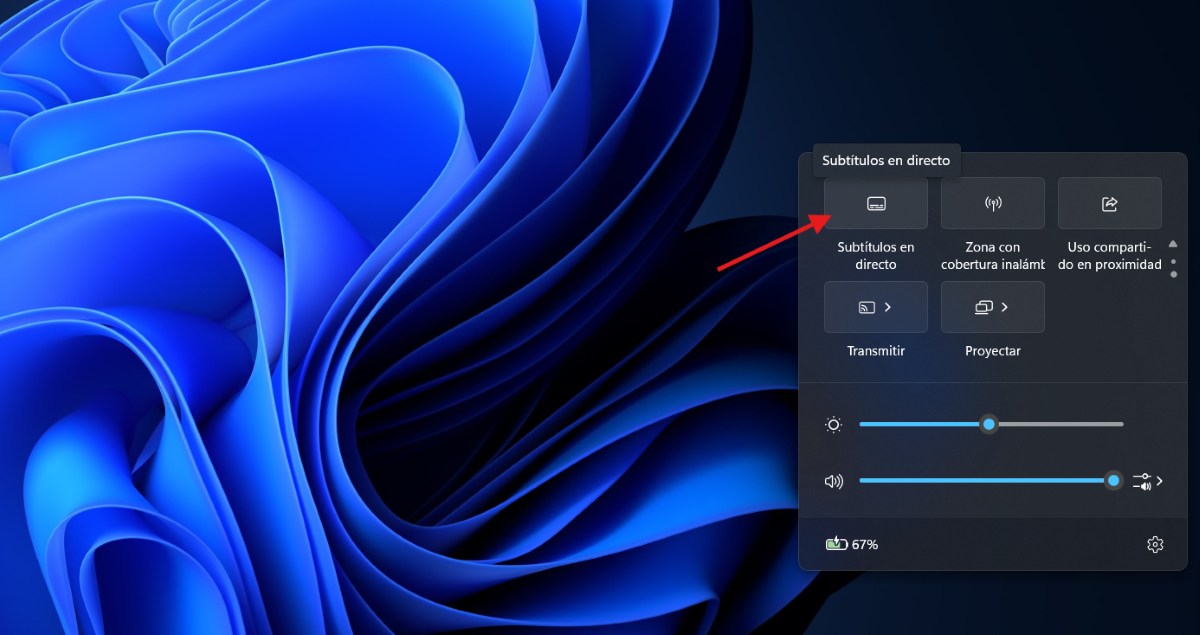
Fyrir Virkja sjálfvirka texta í Windows 11 Þú getur fylgt einhverju af þessum mismunandi aðferðum:
- Að nota flýtiuppsetninguÝttu á rafhlöðu-, net- eða hljóðstyrkstáknið á verkefnastikunni. Skrunaðu niður til að finna valkostinn „Live Captions“ og ýttu á hann til að kveikja á honum.
- HeimavalmyndHeim – Öll forrit – Aðgengi – Textar í rauntíma.
- Flýtileiðir á lyklaborðiÝttu á Windows takkann + Ctrl + L til að kveikja á texta.
- Í gegnum stillingarFarðu í Stillingar – Aðgengi – Textar og virkjaðu rofann „Live Captions“.
Þegar þú kveikir á sjálfvirkum textum í Windows 11 í fyrsta skipti, þá... Þeir munu biðja um samþykki þitt til að vinna úr raddgögnum á tækinu. Þú verður einnig beðinn um að hlaða niður tungumálaskrám fyrir talgreiningu tækisins. Ef tungumálið sem þú vilt nota er ekki tiltækt geturðu valið annað við uppsetninguna.
Sérsníða texta
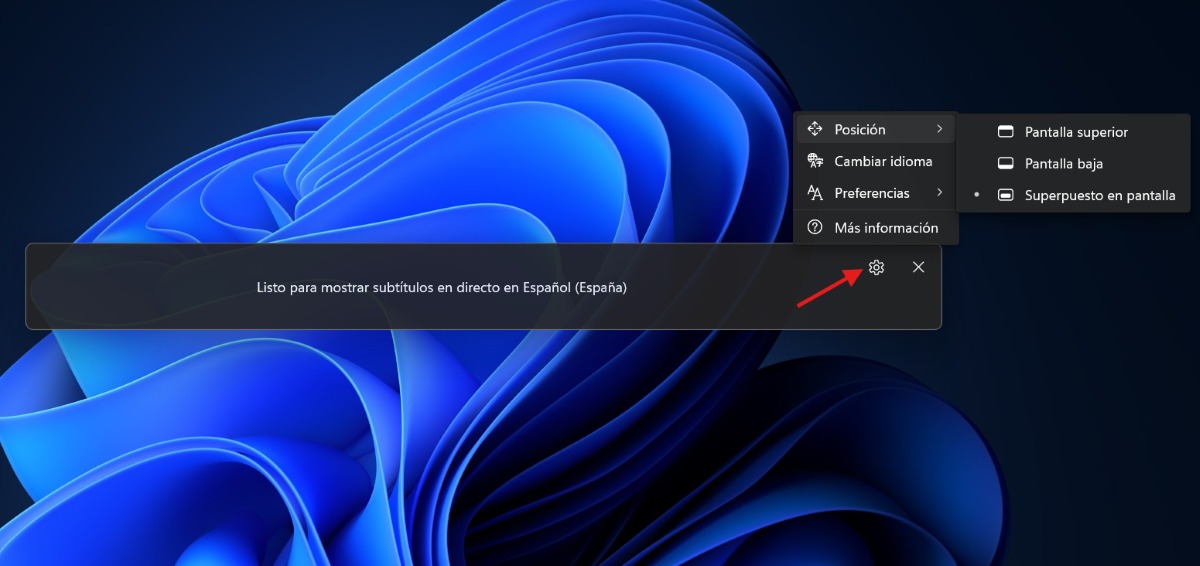
Þegar beinni textun er virkjuð er hægt að sérsníða hana. Til dæmis er hægt að veldu hvar þú vilt að þau birtist Textarnir. Til að breyta staðsetningu þeirra skaltu fylgja þessum skrefum:
- Smelltu á tannhjólstáknið til að fara á Stillingar í glugganum fyrir beina texta.
- Veldu Staða.
- Veldu Efri skjár, Neðri skjár eða Yfirlagning á skjá.
Hvenær á að nota hverja stöðu? Ef þú velur Efri eða Neðri skjá birtist textaglugginn efst eða neðst á skjánum. Ef þú vilt deila myndbandi eða ert í rafrænum fundi eða samtali gætu þeir virkað best efst á skjánum. Í öðrum tilfellum, eins og þegar þú horfir á myndbönd, gæti verið betra að hafa textana neðst.
Og ef þú velur Yfirlagningu á skjánum, þá birtast textarnir í yfirlagsglugga sem þú getur fært eftir þörfum til að forðast að skyggja á sýnileika í öðrum forritum. Einnig, Þú getur stækkað gluggastærðina með músinni, snertifletinum eða lyklaborðinu og svo framvegis sýna fleiri textalínur í glugganum.
Hvernig breyti ég tungumálinu?
Ef þú vilt breyta eða bæta við öðru tungumáli, ýttu á hnappinn. Stillingar í glugganum fyrir beina textun. Veldu Breyta tungumáli Veldu tungumálið sem þú vilt af fellilistanum og pikkaðu á Haltu áfram. Ef tungumálapakkinn hefur ekki enn verið sóttur verður þú beðinn um að sækja hann. Veldu Útskrift Til staðfestingar. Þegar niðurhalinu er lokið munu lifandi textar sýna að það er tilbúið fyrir textun á nýju tungumáli.
Notaðu hljóðnemann til að bæta við texta við þína eigin rödd.
Með sjálfvirkum texta í Windows 11 er einnig hægt að nota hljóðnemann til að skrifa texta fyrir eigin rödd. Þegar þessi aðgerð er virk, Allt hljóð sem tekið er upp með hljóðnemanum verður textað...svo lengi sem ekkert annað hljóð úr tækinu er textað. Til dæmis, ef þú notar texta í beinni á fundi með einhverjum öðrum, þá sérðu aðeins texta hins aðilans.
Fylgdu þessum Skref til að nota hljóðnemann fyrir sjálfvirka textun í Windows 11:
- Veldu hnappinn Stillingar í glugganum fyrir beina texta.
- Smelltu á Kjörstillingar og virkjaðu valmöguleikann Hafa með hljóðnema (Til að nota það verður þú að virkja það, þar sem það er sjálfgefið óvirkt).
- Byrjaðu að tala til að staðfesta að aðgerðin hafi verið virkjuð.
Ef aðgerðin greinir ekkert sem þú segir gætirðu þurft að athuga stillingar Persónuvernd hljóðnema í WindowsTil að gera þetta skaltu fara í Stillingar – Kerfi – Hljóð og haka við Inntaksvalkosti. Þú getur líka Staðfestu að þetta tól hafi aðgang að hljóðnemanum þínum að gera eftirfarandi:
- Farðu í Stillingar – Persónuvernd og öryggi – Hljóðnemi.
- Virkja aðgang að hljóðnema fyrir kerfið.
- Næst skaltu ýta á Leyfa forritum aðgang að hljóðnemanum.
- Lokið. Þetta mun texta allt sem þú segir í hljóðnemann á tölvunni þinni.
Er óhætt að nota sjálfvirka texta í Windows 11?
Að lokum, er óhætt að nota sjálfvirka texta í Windows 11? Í stuttu máli, já, það er öruggt. Öll vinnsla fer fram staðbundið á tækinu þínu. Hljóð, textar og gögn eru ekki send í skýið eða geymd neins staðar. Þetta tryggir meiri friðhelgi og gerir þér kleift að nota eiginleikann jafnvel án nettengingar. Þannig geturðu notað hann með fullkomnu hugarró.

Frá unga aldri hef ég verið heillaður af öllu sem tengist vísindum og tækni, sérstaklega þeim framförum sem gera líf okkar auðveldara og skemmtilegra. Ég elska að fylgjast með nýjustu fréttum og stefnum og deila reynslu minni, skoðunum og ráðum um tæki og græjur sem ég nota. Þetta leiddi mig til þess að verða vefritari fyrir rúmum fimm árum, aðallega með áherslu á Android tæki og Windows stýrikerfi. Ég hef lært að útskýra flókin hugtök á einfaldan hátt svo lesendur mínir geti auðveldlega skilið þau.