- God Mode miðstýrir yfir 200 kerfisstillingum í sérstaka möppu.
- Það er auðveldlega virkjað með því að búa til möppu með ákveðnu nafni á skjáborðinu.
- Það eru mörg afbrigði af God Mode til að stjórna tilteknum svæðum eins og neti, orku eða forritum.
- Það hefur ekki í för með sér neina áhættu fyrir kerfið og hægt er að fjarlægja það eða virkja það aftur hvenær sem er.
Geturðu ímyndað þér að hafa flýtileið á skjáborðinu þínu með meira en 200 háþróaðar kerfisstillingar, tilbúinn til notkunar án þess að þurfa að fletta í gegnum endalausar valmyndir? Það er einmitt það sem fræga býður upp á Modo Dios de Windows 11, falinn eiginleiki sem virkar enn í nýjustu útgáfunni af stýrikerfi Microsoft.
Langt frá því að vera ólöglegur eða hættulegur svindlari, Guð Mode er það lögmætur eiginleiki til staðar síðan Windows 7 sem er enn fáanlegt í Windows 11. Með örfáum smellum geturðu safnað saman flýtileiðum að stjórnunarverkfærum, rafstillingum, netkerfi, prenturum, öryggi, dagsetningu og tíma og margt fleira í eina möppu. Í þessari handbók útskýrum við ítarlega hvað það er, hvernig á að virkja það og öll þau afbrigði sem til eru til að fá sem mest út úr því eins og Guð ham í Windows.
Hvað nákvæmlega er God Mode í Windows 11?
El Modo Dios, también conocido como GodMode, er ekkert annað en a sérstök mappa sem, þegar hún er endurnefnd með ákveðnum kóða, verður miðlægur aðgangur að háþróuðum kerfisstillingum.
Þetta kerfi varð fyrst almenningi árið 2007, þegar það kom í ljós að endurnefna möppu með tilteknu auðkenni breytti þeirri möppu í falinn stjórnstöð sem líkist stjórnborði á háu stigi. Þó nafn þess sé greinilega innblásið af tölvuleikjum (ósigrandi háttur), veitir ekki sérstök réttindi eða aðgang að ólöglegum földum eiginleikum. Allt sem það gerir er að auðvelda aðgang að stillingum sem þegar eru til í kerfinu.
Microsoft er ekki að kynna það eins og er né hefur það reynt að loka fyrir rekstur þess, sem gefur til kynna að það stofni ekki í hættu fyrir stöðugleika eða öryggi kerfisins.
Hvað inniheldur þessi sérstaka mappa?
Þegar það hefur verið virkjað sýnir Windows 11 God Mode flokkaðan lista með meira en 200 flýtileiðir í ýmsa hluta stýrikerfisins. Algunos ejemplos incluyen:
- Administración de programas: fjarlægja eða gera við forrit, stilltu sjálfgefin forrit.
- Netstillingar: stjórna tengingum, stilla millistykki, leysa vandamál tengd tengingum.
- Ajustes de usuario: breyta lykilorðum, stjórna reikningum, stilla UAC (User Account Control).
- Vélbúnaðarstillingar: bæta við tækjum, opna tækjastjórnun, stjórna prenturum og jaðartækjum.
- Afrit: stjórna skráarferli og endurheimta fyrri útgáfur.
- Orkuvalkostir: breyta hegðun þegar lokinu er lokað, breyta orkuáætlunum, rafhlöðusparnaður.
Þökk sé Windows 11 God Mode, tAllt þetta er að finna í möppu sem er sjónrænt svipuð Panel de Control clásico, sem jafnvel notar sama táknið. Gagnsemi þess felst í því að forðast að þurfa að leita að hverjum valkosti fyrir sig eða eyða tíma í að fletta í gegnum Stillingarforritið.
Hvernig á að virkja God Mode skref fyrir skref
Það er mjög auðvelt að virkja Guðham í Windows 11. Þú þarft ekki sérstakar heimildir, til að setja neitt upp eða snerta kerfisskrána. Fylgdu bara þessum skrefum:
- Fyrst hægrismelltu á skjáborðið eða hvaða möppu sem er þar sem þú vilt hafa aðgang að God Mode.
- Veldu valkostinn Nuevo > Carpeta.
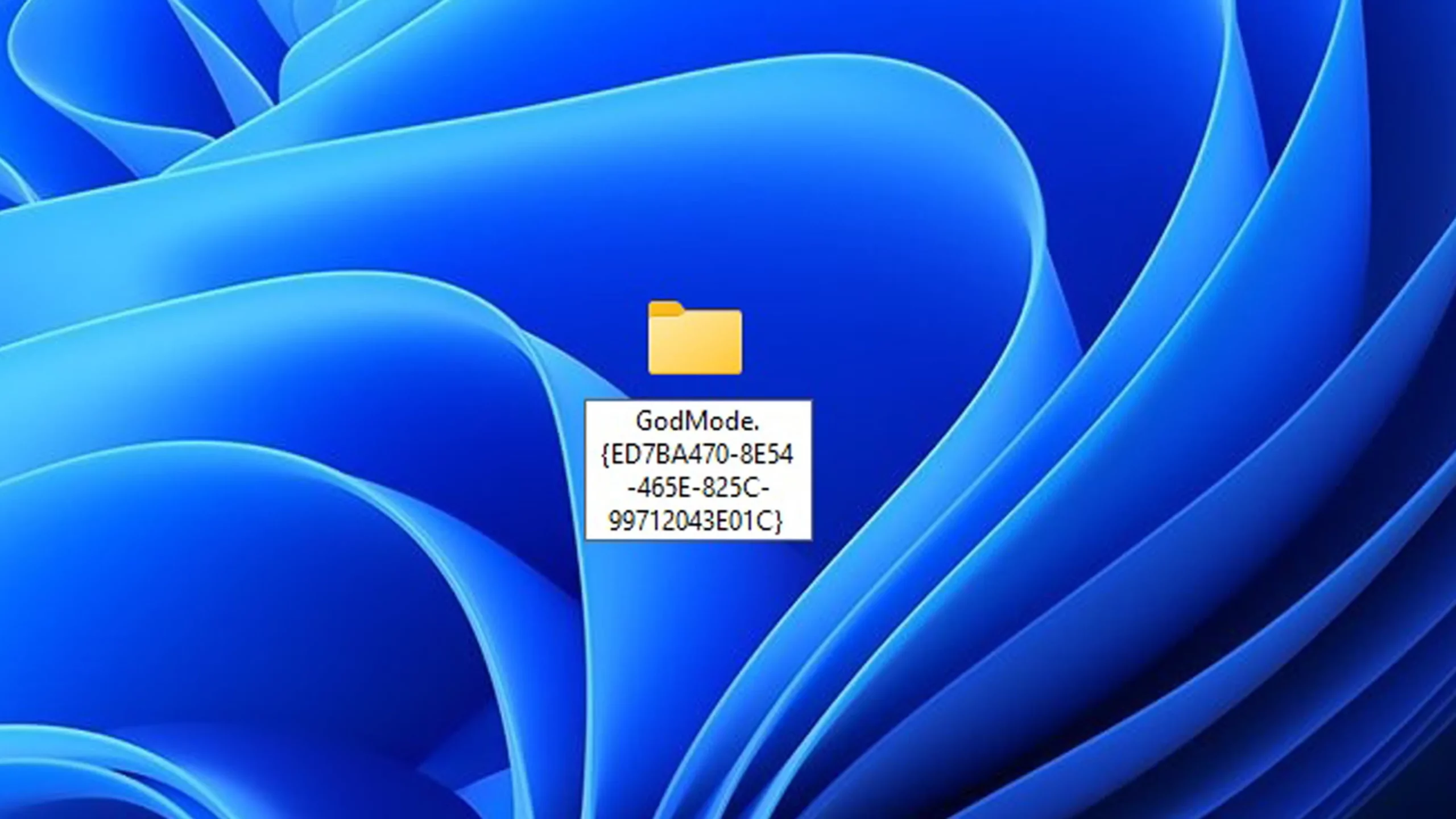
- Endurnefna nýju möppuna með eftirfarandi texta (án gæsalappa): GodMode.{ED7BA470-8E54-465E-825C-99712043E01C}
- Ýttu á Sláðu inn. Þú munt sjá nafnið hverfa og táknið breytist í stjórnborðstáknið.
- Tvísmelltu á möppuna til að opna God Mode.
¡Y ya está! Þú hefur nú tafarlausan aðgang að tugum háþróaðra valkosta sem annars væru dreifðir um mismunandi kerfisvalmyndir.
Raunverulegir kostir þess að nota God Mode
Helsti kosturinn við Windows 11 God Mode er miðstýringu stjórnsýsluverkefna á einum stað. Þetta getur verið sérstaklega gagnlegt ef þú ert tæknimaður, kerfisstjóri eða einfaldlega notandi sem vill hafa fulla stjórn á tölvunni sinni. En líka…
- Styður aðlögun: Þú getur endurnefna flýtileiðir, fært þær í aðrar möppur eða flokkað þær sem mest eru notaðar.
- Það breytir ekki kerfinu eða eyðir viðbótarauðlindum.
- Gerir þér kleift að búa til einstaka flýtileiðir að draga hvaða God Mode valkost sem er á skjáborðið.
Hins vegar verðum við að fara varlega ef við deilum búnaðinum, því Sumir þessara valkosta gera þér kleift að gera mikilvægar breytingar, eins og að fjarlægja forrit, breyta netstillingum eða breyta kerfishegðun.
Hvaða aðrar faldar stillingar eru til?
Einn af minna þekktum eiginleikum Windows 11 er að það er meira en bara einn Guð Mode. Reyndar, það eru margar svipaðar faldar möppur sem leyfa aðgang að tilteknum hlutum kerfisins með sömu rekstrarrökfræði.
Hér eru nokkrir af gagnlegustu kóðunum:
- Programs and Features.{15eae92e-f17a-4431-9f28-805e482dafd4}:: Stjórnun uppsettra forrita.
- Power Settings.{025A5937-A6BE-4686-A844-36FE4BEC8B6D}: Háþróaðir orkuvalkostir.
- Printers.{2227A280-3AEA-1069-A2DE-08002B30309D}: Stjórna tengdum prenturum.
- My Computer.{20D04FE0-3AEA-1069-A2D8-08002B30309D}:: Flýtileið í diskadrif og kerfiseiginleika.
- Network.{208D2C60-3AEA-1069-A2D7-08002B30309D}: Netstillingar.
- Administrative Tools.{D20EA4E1-3957-11d2-A40B-0C5020524153}: Stjórnunarverkfæri eins og diskastjórnun, viðburðaskoðari o.s.frv.
- Firewall and Security.{4026492F-2F69-46B8-B9BF-5654FC07E423}: Eldveggsstillingar og almennar öryggisstillingar.
- Credentials and Logins.{1206F5F1-0569-412C-8FEC-3204630DFB70}: Lykilorð og vistuð persónuskilríkisstjóri.
- Icons And Notifications.{05d7b0f4-2121-4eff-bf6b-ed3f69b894d9}: Stjórn á kerfistáknum og tilkynningum.
- Speech Recognition.{58E3C745-D971-4081-9034-86E34B30836A}: : Raddþekkingarstillingar.
Hver þessara kóða gerir þér kleift búa til sérhæfða möppu í ákveðnum gerðum stillinga. Þau eru tilvalin ef þú þarft oft að fá aðgang að tilteknum flokki án þess að þurfa að fletta í gegnum alla klassíska guðshaminn. Til að læra hvernig á að virkja aðrar tengdar stillingar geturðu lesið um Virkjaðu Guðham á 7 dögum til að deyja.
Hvernig á að fjarlægja eða slökkva á Guðham auðveldlega
Hvað ef þú þarft það ekki lengur? Ekkert mál. Einfaldlega hægrismelltu á God Mode möppuna og veldu Útrýma. Þetta mun ekki eyða neinum raunverulegum kerfisstillingum, þú munt bara eyða möppu sem inniheldur flýtileiðir.
Ef þú þarft einhvern tíma að nota hana aftur geturðu auðveldlega búið til möppuna aftur með því að fylgja skrefunum hér að ofan.
God Mode er falinn gimsteinn í Windows 11 sem Það gerir stjórnunarverkefni þín miklu auðveldari. Hvort sem þú ert að stilla netkerfi, fjarlægja forrit, stilla afl eða stjórna tækjum, þá er allt með einum smelli í burtu.

Ritstjóri sérhæfður í tækni- og netmálum með meira en tíu ára reynslu í mismunandi stafrænum miðlum. Ég hef starfað sem ritstjóri og efnishöfundur fyrir rafræn viðskipti, samskipti, markaðssetningu á netinu og auglýsingafyrirtæki. Ég hef einnig skrifað á vefsíður hagfræði, fjármála og annarra geira. Vinnan mín er líka ástríða mín. Nú, í gegnum greinar mínar í Tecnobits, Ég reyni að kanna allar fréttir og ný tækifæri sem tækniheimurinn býður okkur á hverjum degi til að bæta líf okkar.