- Fyrst skaltu athuga grunnatriðin: ástand snúrunnar, tengja og tengja og prófa heyrnartólin á öðrum tækjum til að útiloka bilun.
- Gakktu úr skugga um að Windows greini og noti heyrnartólin þín sem sjálfgefið úttakstæki, stilli tengi, hljóðstyrk og hljóðbætingar.
- Uppfærðu, settu upp aftur eða breyttu hljóðreklarum (þar á meðal þeim sem eru á móðurborðinu) og notaðu hljóð- og Bluetooth-bilanaleitarforrit.
- Ef vandamálið er enn til staðar eftir allar prófanir er líklega um vélbúnaðarvandamál að ræða og þú þarft að skipta um heyrnartól, tengi eða millistykki.
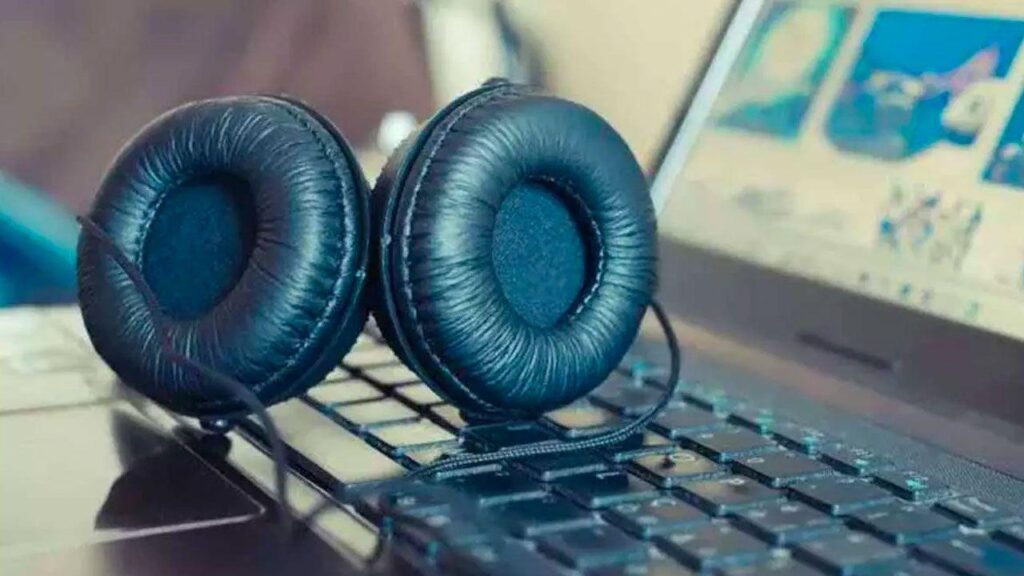
Þetta er eitt af þessum mistökum sem gera alla brjálaða: Windows finnur heyrnartól en það er ekkert hljóðÞú getur séð heyrnartólin í hljóðbakkanum; grænu stikurnar hreyfast jafnvel eins og það sé hljóð, en þú heyrir ekki eitt einasta smell. Stundum kemur hljóðið út um HDMI tengið, stundum í gegnum Bluetooth hátalara, og heyrnartólin eru bara þarna til sýnis.
Góðu fréttirnar eru þær að í flestum tilfellum, Vandamálið er hægt að laga heima með smá þolinmæði.Hér finnur þú ítarlega leiðbeiningar með öllum mögulegum skrefum fyrir bilanaleit í vélbúnaði og hugbúnaði fyrir Windows 10 og Windows 11, þar á meðal með snúru, USB og Bluetooth heyrnartólum. Hugmyndin er að spara þér að hoppa á milli kennslustunda: allt er á einum stað, útskýrt á spænsku (Spáni) og á eins skýru máli og mögulegt er.
Grunnatriði í vélbúnaði: það fyrsta sem þú ættir að skoða
Áður en þú ferð að fikta í bílstjórum, Windows þjónustu og ítarlegum stillingum er vert að athuga einföldustu hlutina: að heyrnartólin, snúrurnar og tengin séu mjög góðÞað virðist augljóst, en mörg mál eru leyst hér.
Byrjaðu á snúrunni sjálfri. Athugaðu vandlega alla leiðina: leitaðu að skurðir, óvenjulegar fellingar, flatar eða flögnandi svæðiEf snúran hefur fest sig í stólfæti, skúffu eða brún skrifborðsins er líklegt að hún sé skemmd að innan, jafnvel þótt hún líti fullkomlega út að utan.
Gefðu endunum sérstakan gaum, bæði tengihliðinni og þeirri hlið sem fer inn í heyrnartólin. Þar verður mest slitið. Kapallinn er rykkjóttur og verður fyrir harkalegri meðhöndlun.Ef þú þarft að finna „nákvæma staðsetningu“ snúrunnar til að gefa frá sér hljóð þegar þú færir hana, þá er það slæmt teikn: hún er að verða ónýt og skynsamlegast er að hugsa um að skipta um heyrnartól eða snúruna, ef hún er laus.
Fyrir 3,5 mm jack-tengi, athugið tengið sjálft: að það hafi ekki ryð, óhreinindi eða lóStundum er nóg að blása aðeins á það eða þrífa það mjög vandlega (án sterkra vökva) til að endurheimta gott samband.
Prófaðu líka klassíska prófið: tengdu heyrnartólin við annað tæki (farsíma, spjaldtölvu, aðra tölvu, sjónvarp o.s.frv.). Ef þau hljóma vel þar, Vandamálið er með tölvuna þína.Ef þau virka ekki heldur neins staðar eru heyrnartólin líklega skemmd og þú þarft að vinna ábyrgðarkröfu eða skipta þeim út.

Gakktu úr skugga um hvar og hvernig þú hefur tengt þau saman.
Á borðtölvu er mjög auðvelt að velja ranga tengið eða nota skemmda. Flestir turnar eru með... Mini-tengi að framan og aftanOg í mörgum tilfellum er innri kapallinn sem liggur frá móðurborðinu að framhliðinni annað hvort rangt tengdur eða bilaður.
Ef heyrnartólin þín eru hliðræn (3,5 mm tengi), vertu viss um að tengja þau við Rétt tengi: græna tengið er fyrir heyrnartól/hátalara Og sá bleiki er fyrir hljóðnemann. Að tengja þá við þann bleika er dæmigerð mistök sem gera það að verkum að Windows „sér eitthvað“ en heyrir ekkert.
Mörg heyrnartól eru með Y-snúru (splitter) til að aðskilja hljóð og hljóðnema þegar notaður er einn 4-póla tengill (stereó + hljóðnemi) á heyrnartólunum. Þessi millistykki getur einnig bilað. Ef þú grunar það, Prófaðu heyrnartólin án millistykkisins eða með öðru millistykki. að útiloka að vandamálið stafi þaðan.
Ef tölvan þín er með sérstakt hljóðkort (PCIe) auk þess sem er innbyggt í móðurborðið, verður þú að tengja heyrnartólin við það. rétt hljóðkortEf þú tengir þá við bakhlið móðurborðsins á meðan þú notar sérstakt hljóðkort getur það valdið því að Windows notar annað hljóðtæki en það sem þú hefur tengt við.
Annað lykilatriði: prófaðu alltaf í nokkrum tengjum (framan, aftan, aðrar USB-tengi). Þetta hjálpar þér að greina vandamálið. skemmdir eða illa tengdir tengiEf það virkar ekki í framtengi en gerir það í því aftari, þá er vandamálið líklega í raflögnunum á framhliðinni en ekki í Windows.
Staðfestu að Windows greini heyrnartólin rétt.
Þegar þú hefur útilokað augljóst vandamál með snúruna eða tengið er kominn tími til að athuga hvað Windows sér. Það er mikilvægt að tryggja að kerfið sé rétt stillt. Það þekkir tækið og hefur virkjað það..
Í Windows 10 og Windows 11, hægrismelltu á hátalartáknið við hliðina á klukkunni og veldu "Opna hljóðstillingar"Í hlutanum „Úttak“ sérðu hvaða tæki er valið sem hljóðúttak.
Ef heyrnartólin þín eru með USB-tengingu ættu þau að birtast með nafni (vörumerki/gerð). Ef þau eru með hliðrænum tengingum sérðu venjulega eitthvað á þessa leið. „Hátalarar“ eða „Heyrnartól“ og síðan nafn hljóðflísins (Til dæmis Realtek). Ef ekkert tengt birtist eða þú sérð aðeins „HDMI“ eða undarleg tæki, þá eru þau líklega ekki rétt tengd eða hljóðreklarinn bilaður.
Í sama glugga er hægt að fara í „Hljóðstjórnunarborð“ eða „Fleiri hljóðvalkostir“ (fer eftir Windows útgáfunni þinni). Hefðbundni glugginn fyrir spilunartæki opnast þar sem þú munt sjá allan listann yfir úttakstæki.
• Finndu heyrnartólin þín (eða tengið sem þau eru tengd við).
• Veldu þau og ýttu á hnappinn „Setja sem sjálfgefið“.
• Ýttu á „Prófa“ til að sjá hvort þú heyrir prófunarhljóðið í gegnum heyrnartólin.
Ef tækið er óvirkt birtist það gráleitt. Hægrismelltu á það og veldu "Virkja"Ef það birtist alls ekki á listanum er vandamálið næstum örugglega tenging eða vandamál með rekla.

Hljóðstyrksstillingar, hljóðnemar og líkamleg stjórntæki
Það hljómar kjánalega, en margir verða brjálaðir vegna þess að Hljóðstyrkurinn var annað hvort á lágmarki eða hljóðlaus. einhvers staðar. Og það er ekki alltaf augljóst.
Fyrst skaltu athuga Almennt hljóðstyrkur Windows Smelltu á hátalartáknið á verkefnastikunni. Lyftu rennistikunni upp í miðlungs-háan styrk og vertu viss um að táknið sé ekki hljóðlaust. Farðu síðan í Stillingar > Kerfi > Hljóð og athugaðu einnig hljóðstyrk úttakstækisins.
Sum heyrnartól eru með sín eigin hjól eða hljóðstyrksstilling á snúrunni eða eyrnatappaEf þessi stillir er á lágmarki, sama hversu mikið þú hækkar hann í Windows, þá heyrirðu ekkert. Stilltu hljóðstyrksstýringuna í heyrnartólin í um 70% og stilltu restina í kerfisstillingunum þínum.
Ef þú grunar að hljóðlaus stilling sé föst í Windows geturðu slökkt á henni beint: Farðu í Stillingar > Kerfi > Hljóð > Fleiri hljóðvalkostir. Hægrismelltu á tækið þitt og farðu síðan í "Eiginleikar"Farðu í flipann „Stig“ og athugaðu hvort hátalarinn hafi ekki hljóðdeyfitáknið. Ef það er til staðar skaltu ýta á táknið til að taka hljóðið af og ýta á Í lagi.
Þegar eitthvað eins einfalt og þetta er vandamálið tekur það aðeins nokkrar sekúndur að Hljóðið kemur aftur eins og með töfrumÞess vegna er alltaf þess virði að athuga það áður en farið er yfir í flóknari lausnir.
Veldu rétta hljóðútganginn (HDMI, Bluetooth, USB…)
Windows getur haft nokkur hljóðtæki tengd samtímis: skjákort í gegnum HDMI, vefmyndavél með hljóðnema og hátalara, Bluetooth-hátalara, USB-hljóðkort ... og oft kerfið sjálft. Það velur sjálfkrafa eina sem er ekki sú sem þú vilt..
Það er mjög algengt að allt virki í gegnum HDMI (til dæmis við skjáinn eða sjónvarpið), að Bluetooth hátalari hljómi fullkomlega og að heyrnartólin séu hljóðlát einfaldlega vegna þess að... Þau eru ekki merkt sem sjálfgefin tæki.
Til að athuga þetta, smelltu á hljóðtáknið á verkefnastikunni. Í Windows 10 geturðu opnað valmyndina þaðan og valið úttakstækið þitt. Í Windows 11, eftir að þú smellir á hljóðstyrkstáknið, sérðu annað lítið „Hljóðúttak“ tákn: smelltu á það og veldu heyrnartólin þín af listanum.
Ef þú ert með tæki tengd sem þú ert ekki að nota (vefmyndavél með hljóði, stjórnandi með heyrnartólaútgangi, USB-hátalara o.s.frv.), reyndu þá að aftengja þá tímabundiðSum eru stillt sem sjálfgefin tenging án viðvörunar og láta þig ekki einu sinni vita þegar þau aftengjast, sem er frekar ruglingslegt.
Að lokum, farðu aftur í gluggann „Stjórna hljóðtækjum“ í Stillingar > Hljóð. Þar geturðu slökkt á útgangi sem þú notar ekki og athugað, með „Prófa“ hnappinum, að Virka úttakið er í raun úttak heyrnartólanna þinna..

Uppfæra, endursetja eða breyta hljóðreklinum
Ef allt virðist vera rétt tengt og stillt en Windows hegðar sér samt undarlega, þá stafar vandamálið líklega af ... hljóðreklarÞau eru úrelt, skemmd eða ekki hentug.
Til að stjórna þeim skaltu opna TækjastjóriSláðu inn „tækjastjóri“ í leitarreitinn á verkefnastikunni og ýttu á Enter. Víkkaðu út hlutann „Hljóð-, mynd- og leikjastýringar“ eða „Hljóðinntak og -úttak“.
Finndu hljóðkortið þitt eða heyrnartólin þín (ef þau eru með USB) og hægrismelltu á tækið. Héðan geturðu:
• Veldu "Uppfæra bílstjóra" og láta Windows leita sjálfkrafa að uppfærðum bílstjórahugbúnaði.
• Ef þú finnur ekkert skaltu fara á vefsíðu framleiðanda móðurborðsins, hljóðkortsins eða heyrnartólanna) og sækja nýjustu útgáfuna þaðan.
Ef þú grunar að drifbúnaðurinn sé skemmdur geturðu einnig fjarlægt hann: hægrismellt á tækið, valið "Fjarlægja tæki" og hakaðu við reitinn „Eyða rekilhugbúnaði fyrir þetta tæki“ ef hann birtist. Endurræstu síðan tölvuna þína; Windows mun reyna að setja sjálfkrafa upp virkan rekil aftur.
Annar gagnlegur möguleiki er að þvinga notkun á almennur Windows hljóðrekillFarðu aftur í „Uppfæra rekla“, veldu „Leitaðu að rekla í tölvunni minni“ > „Leyfðu mér að velja úr lista yfir tiltæka rekla“ og veldu einn af almennu reklunum sem hann leggur til. Stundum eru reklar framleiðandans í vandræðum og sá almenni virkar betur.
Ef allt annað bregst og hljóðið hætti að virka strax eftir uppfærslu, farðu aftur í eiginleika hljóðtækisins, farðu í flipann „Reklar“ og notaðu valkostinn "Afturkalla stjórnanda" til að snúa aftur til fyrri útgáfu. Þegar þessi valkostur er virkur er það yfirleitt bjargvættur ef vandamálið kom upp eftir ákveðna uppfærslu.
Settu upp móðurborðsreklar og hljóðkóða aftur
Það eru þrjósk tilfelli þar sem hljóðið kemur samt ekki úr heyrnartólunum, jafnvel þótt Windows segi að drifarnir séu „fullkomnir“. Það er oftast þar sem það skiptir máli. Settu upp opinberu móðurborðsreklana eða frá hljóðkortinu í gegnum vefsíðu þeirra.
Fyrst skaltu finna móðurborðið þitt. Ýttu á Windows + R, skrifaðu msinfo32 og ýttu á Enter. Glugginn „System Information“ opnast þar sem þú sérð „System Manufacturer“ og „System Model“. Með þessum upplýsingum skaltu fara á vefsíðu framleiðandans (ASUS, MSI, Gigabyte, o.s.frv.) og leita að stuðnings- eða niðurhalshlutanum fyrir þína gerð.
Í mörgum tækjum með Realtek hljóði felst lausnin til dæmis í því að hlaða niður og setja upp aftur ... Realtek hljóðrekill í boði frá framleiðanda móðurborðsins. Eftir uppsetningu og endurræsingu hafa fjölmargir notendur séð heyrnartólin sín, sem höfðu verið dauð fram að því, loksins byrja að virka.
Hafðu í huga að jafnvel þótt Windows bjóði ekki upp á uppfærslu í gegnum Windows Update, þá gæti hún verið tiltæk. Nýjasta útgáfan á vefsíðu framleiðandansÞess vegna er mikilvægt að athuga þar þegar vandamálið er viðvarandi.
Breyta hljóðsniði, uppfærslum og ítarlegri stillingum
Stundum er vandamálið ekki að heyrnartólin greinist ekki, heldur að Stillt hljóðsnið er ekki stutt eða að einhverjar „bætur“ á Windows valdi árekstri.
Til að athuga þetta, farðu á Hljóðstjórnborð (Frá Stillingar > Hljóð > Fleiri hljóðvalkostir), veldu heyrnartólatækið þitt og pikkaðu á „Eiginleikar“. Farðu í flipann „Ítarlegir valkostir“.
Í „Sjálfgefið snið“ er hægt að breyta sýnatökutíðni og bita dýpt. Reyndu að stilla hátt staðlað gildi, eins og 48 kHz, 16 bitar (eða 24 bitar) í DVD gæðum eða hærriVirkið breytingarnar og notið „Prófa“ hnappinn til að sjá hvort þið heyrið nú eitthvað.
Í flipanum „Enhancements“ (eða svipað, allt eftir reklinum) skaltu athuga hvort valkostir eins og „Sound Virtualization“, „Equalizer“, „Bass Boost“ o.s.frv. séu virkir. Í sumum kerfum getur þetta valdið vandamálum. Eindrægnisvandamál með ákveðnum heyrnartólumHakaðu við „Slökkva á öllum aukahlutum“ eða slökktu á „Virkja hljóðbætingar“, virkjaðu og endurræstu tölvuna.
Eftir endurræsingu skaltu athuga hljóðið aftur. Ef vandamálið var vegna ósamræmis í viðbót, þá munt þú taka eftir því. Heyrnartólin virka eðlilega aftur. þrátt fyrir að hafa glatað þessum aukaáhrifum (sem í raun og veru eru oft ekki einu sinni áberandi).
Ef þú heldur áfram að upplifa undarleg gæðavandamál (klippingar, röskun, málmkennd hljóð), geturðu prófað þig áfram með mismunandi hljóðsnið í sama flipa þar til þú finnur það sem hentar best heyrnartólunum þínum og hljóðflísinni.

Sérstök vandamál með Bluetooth og þráðlausum heyrnartólum
Ef heyrnartólin þín eru með Bluetooth (til dæmis Bluetooth LE hljóðEf þeir nota þráðlausan 2,4 GHz dongle, þá koma fleiri þættir til greina. Hér þarf ekki bara að hafa hljóðið í huga, heldur einnig... þráðlaus tenging, rafhlöðuending og truflanir.
Fyrst skaltu athuga hvort heyrnartólin séu nægilegt hlaðin og að þau séu kveikt á í pörunarstillingu. Margar gerðir krefjast þess að þú haldir inni rofanum í nokkrar sekúndur þar til LED-ljósið blikkar á ákveðinn háttsem gefur til kynna að þau séu tilbúin til að tengjast.
Næst skaltu fara í Stillingar > Bluetooth og tæki. Gakktu úr skugga um að Bluetooth í tölvunni þinni sé kveikt á og athugaðu hvort heyrnartólin þín virðast tengd. Ef þau virðast tengd en ekkert hljóð heyrist skaltu athuga hvort Þau eru valin sem sjálfgefin úttakstæki Í hljóðstillingunum, rétt eins og við gerðum áður með heyrnartólum með snúru. Ef þú vilt deila hljóði milli tækja, sjáðu hvernig. Deila hljóði í gegnum Bluetooth í Windows 11.
Ef þau eru enn að valda þér vandræðum skaltu prófa að fjarlægja tækið: smelltu á heyrnartólin í Bluetooth-listanum og veldu „Fjarlægja tæki“. Slökktu síðan á Bluetooth og kveiktu á því aftur, settu heyrnartólin í pörunarstillingu og smelltu á „Bæta við Bluetooth-tæki“. Leyfðu Windows að greina þau og para þau frá grunni.
Fyrir þráðlaus USB-tengi, reyndu að tengja þau við mismunandi tengi, helst að framan eða með USB-framlengingarsnúru, til að færa þau frá öðrum tækjum. Þetta hjálpar til við að draga úr truflunum. truflun frá öðrum þráðlausum jaðartækjum eða með tölvukassanum sjálfum, sem stundum virkar sem „skjár“ og versnar merkið.
Ekki gleyma að sum heyrnartól gætu verið tengd við annað tæki á sama tíma (til dæmis í farsímann þinn). Ef þau eru pöruð og virk í símanum þínum gæti hljóðið verið beint þangað. Athugaðu í farsímanum þínum, spjaldtölvunni, leikjatölvunni eða öðrum tækjum og Athugaðu hvort heyrnartólin þín séu samhæf Bluetooth LE Audio áður en þau eru notuð á tölvunni.
Að nota Bluetooth-bilanaleitarann í Windows
Þegar vandamálið virðist greinilega tengjast Bluetooth (þau birtast ekki, þau parast ekki, þau aftengjast samstundis), þá inniheldur Windows einnig ... Úrræðaleit fyrir Bluetooth-sértæka.
Farðu aftur í Stillingar > Uppfærslur og öryggi > Úrræðaleit > Viðbótarúrræðaleit (Windows 10) eða Stillingar > Kerfi > Úrræðaleit > Aðrar úrræðaleit (Windows 11). Leita að „Bluetooth“ og smelltu á „Keyra bilanaleitarann“.
Þetta tól mun athuga hvort Bluetooth-millistykkið sé rétt uppsett, hvort það séu árekstrar milli rekla eða hvort einhverjar tengdar þjónustur séu óvirkar. Stundum leggur það til að virkja eiginleika, endursetja rekla eða gera aðrar aðgerðir. Virkja stillingarbreytingar sem laga tenginguna.
Ef þú færð Bluetooth samt ekki til að virka sæmilega vel, þá eru tveir augljósir grunsemdir: annað hvort Bluetooth-einingin í tölvunni er biluð (USB millistykki eða innbyggður örgjörvi á móðurborðinu) eða heyrnartólin sjálf eru með vélbúnaðarvandamál. Til að vera viss skaltu prófa þau í öðrum tölvum og prófa önnur Bluetooth heyrnartól í tölvunni þinni.
Þegar hjálmar eru í ábyrgð er best að gera það stjórna viðgerð eða skiptinguEf svo er ekki, og þú hefur staðfest að allt annað virki rétt, þarftu líklega að borga og fá nýja.
Windows greinir heyrnartól en það er ekkert hljóð: hvað ef það er vélbúnaðarvandamál?
Eftir að hafa athugað snúrur, tengi, hljóðstillingar, rekla, þjónustu, Bluetooth og svo framvegis, kemur að því að ef ekkert er skynsamlegt, Vandamálið er líklegast eingöngu líkamlegt.Það er kominn tími til að athuga vélbúnaðinn.
Ef heyrnartólin þín bila í nokkrum mismunandi tækjum, jafnvel með mismunandi snúrum eða millistykki, geturðu eiginlega gengið út frá því að þau séu gölluð. Ef þau bila aðeins í tölvunni þinni, en önnur heyrnartól virka fínt þar, þá liggur vandamálið í tækinu sjálfu. þetta tiltekna heyrnartól með þeirri tölvu, hvort sem það er vegna samhæfni eða leynds galla.
Ef tengi á framhliðinni virka aldrei eða hættu skyndilega að virka, þá er þess virði að opna kassann (ef þú veist hvað þú ert að gera) og athuga hvort hljóðsnúran að framan sé rétt tengd við móðurborðið og sé ekki beygð eða klemmd. En ef þú hefur ekki áhuga á að fikta inni í honum, Notaðu tengin að aftan eða lítið USB hljóðkort Það er yfirleitt einföld og ódýr lausn.
Eftir að hafa fylgt öllum þessum skrefum ættirðu að geta sagt til um hvort um heimskulega stillingarvillu, villandi bílstjóra eða vélbúnaðarvandamál væri að ræða sem ekki er lengur hægt að laga með stillingum. Og umfram allt munt þú hafa miklu meiri stjórn á... Hvernig Windows meðhöndlar hljóð og tækin þínSvo að næst þegar eitthvað hættir að gefa frá sér hávaða, þá veistu nákvæmlega hvar á að byrja að leita.

Ritstjóri sérhæfður í tækni- og netmálum með meira en tíu ára reynslu í mismunandi stafrænum miðlum. Ég hef starfað sem ritstjóri og efnishöfundur fyrir rafræn viðskipti, samskipti, markaðssetningu á netinu og auglýsingafyrirtæki. Ég hef einnig skrifað á vefsíður hagfræði, fjármála og annarra geira. Vinnan mín er líka ástríða mín. Nú, í gegnum greinar mínar í Tecnobits, Ég reyni að kanna allar fréttir og ný tækifæri sem tækniheimurinn býður okkur á hverjum degi til að bæta líf okkar.