
Uppfærðir þú tölvuna þína nýlega og nú birtir Windows skilaboðin „INACCESSIBLE_BOOT_DEVICE“? Eftir uppfærslu búumst við öll við að tölvan okkar batni, verði öruggari eða stöðugri. Svo, Hvað er hægt að gera þegar framför verður að höfuðverk? Í þessari grein munum við skoða algengustu orsakir þessarar villu, hvernig á að greina vandamálið og hvað á að gera til að laga það. Byrjum.
Hvað þýðir „ÓAÐGANGLEGT_RÆSINGARTÆKI“?
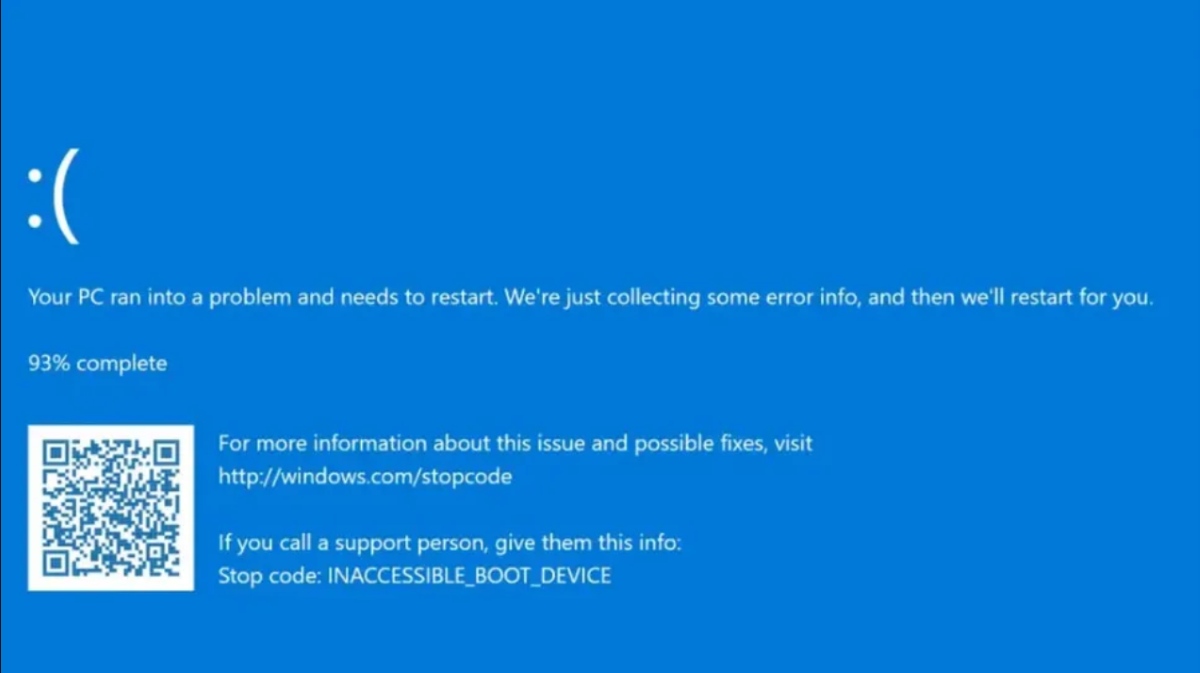
Þegar Windows birtir „INACCESSIBLE_BOOT_DEVICE“ þýðir það að stýrikerfið getur ekki nálgast eða fundið ræsidiskinn. Með öðrum orðum: Windows finnur ekki harða diskinn eða SSD diskinn þar sem stýrikerfið er uppsett. og þetta kemur í veg fyrir að tölvan ræsist rétt. Þó að þetta virðist vera alvarleg villa í fyrstu er í mörgum tilfellum hægt að leysa hana án þess að þurfa að forsníða tölvuna og Setja upp Windows de nuevo.
Windows birtir „INACCESSIBLE_BOOT_DEVICE“ eftir uppfærslu: algengar orsakir
Villan „INACCESSIBLE_BOOT_DEVICE“ tengist venjulega geymslureklum, skemmdum á diski eða breytingum á vélbúnaðarstillingum. Og ef villan birtist strax eftir síðustu uppfærslu, Það gæti ekki hafa verið framkvæmt rétt eða verið gallaðÞetta eru aðrar algengar orsakir þessarar tilteknu villu:
- Breytingar á geymslustýringum (SATA, NVMe, RAID).
- Skemmdir í skráarkerfi eða ræsiskrá.
- Árekstrar við hugbúnað frá þriðja aðila eins og vírusvarnarforrit eða hagræðingar- eða hreinsunarverkfæri.
- Breytingar á BIOS/UEFI stillingum.
- Líkamleg bilun á harða diskinum eða SSD disknum.
Grunnlausnir til að leysa villuna
Ef Windows sýnir „INACCESSIBLE_BOOT_DEVICE“ eftir uppfærslu, þá eru nokkrar fyrstu athuganir sem þú getur gert til að laga það. reyna að leysa vandamálið auðveldlegaÞetta er ráðlagt áður en einhverjar ítarlegri stillingar eru notaðar:
- Desconecta dispositivos externosFjarlægðu öll USB tæki eins og glampadiska, Bluetooth tæki, Wi-Fi tæki o.s.frv., sem og ytri harða diska, prentara og SD kort. Ástæðan? Stundum reynir Windows að ræsa af einu af þessum tækjum rangt, svo að fjarlægja þau gæti leyst villuna.
- Endurræstu tölvuna nokkrum sinnumWindows gæti greint villuna eftir nokkrar ræsingartilraunir og hlaðið sjálfkrafa inn endurheimtarumhverfið (WinRE) þar sem þú getur fundið lausn á vandamálinu. Við munum sjá hvernig á að nota það síðar.
- Byrjaðu á síðustu góðu stillingunniEndurræstu tölvuna þína. Haltu inni F8 takkanum þar til Windows merkið birtist. Þetta mun leiða þig til „Ítarlegir ræsivalkostir“. Notaðu örvatakkana til að velja „Síðasta þekkta góða stillingu (Ítarleg)“ og ýttu á Enter.
- Athugaðu hvort þú getir fengið aðgang að WinREEf þú sérð bláan skjá með valkostum eins og „Úrræðaleit“, þá ertu kominn í endurheimtarumhverfið. Þaðan geturðu prófað mismunandi lausnir.
Úrræðaleit á villunni úr endurheimtarumhverfinu (WinRE)
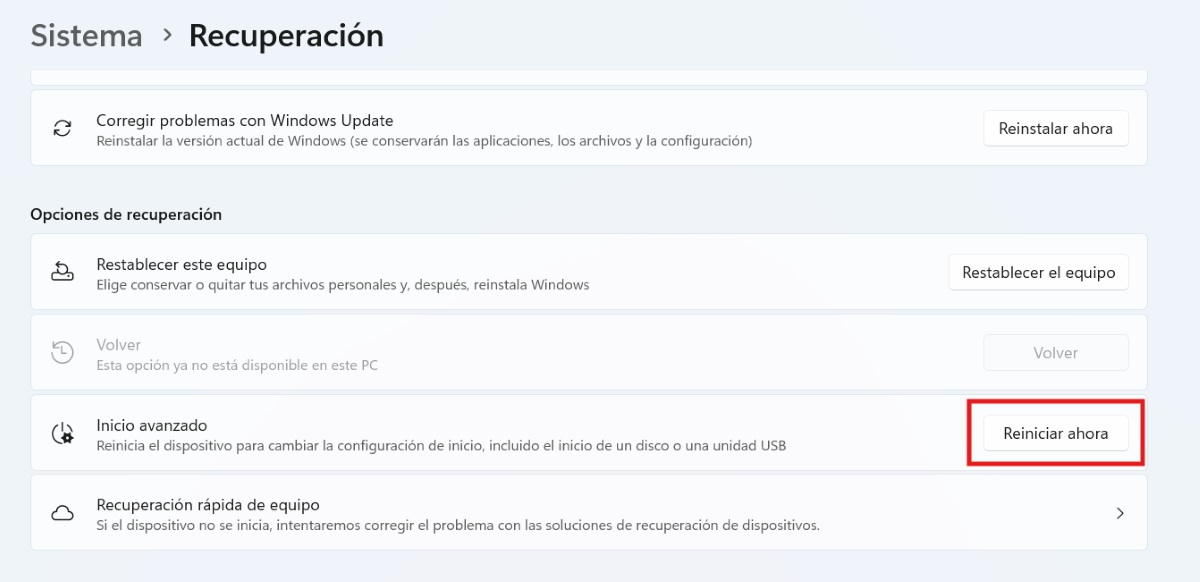
Ef Windows tekst að ræsa eftir villuna geturðu fengið aðgang að WinRE úr Stillingum. Til að gera þetta skaltu fara í Kerfi – Endurheimt – Ítarleg ræsing – Endurræsa núna. Nú, Ef Windows ræsist örugglega ekki eða hleður sjálfkrafa endurheimtarumhverfið (WinRE), þú getur „þvingað“ aðgang.
Til að gera þetta geturðu sett inn medio de instalación de Windows (USB eða DVD), ræsið af því og veljið „Viðgerð á tölvunni“. Þegar þið eruð komin inn í endurheimtarumhverfið eru til nokkur verkfæri til ráðstöfunar til að leysa villuna. Estas son algunas de ellas:
- Viðgerð á gangsetninguFarðu í Úrræðaleit – Ítarlegir valkostir – Viðgerðir við ræsingu. Þannig mun Windows reyna að laga allar ræsingarvillur í tölvunni þinni.
- Desinstalar la última actualizaciónÞar sem Windows birtir „INACCESSIBLE_BOOT_DEVICE“ eftir uppfærslu, veldu Úrræðaleit – Ítarlegir valkostir – Fjarlægja uppfærslur. Veldu á milli þess að fjarlægja gæða- eða eiginleikauppfærsluna.
- Restaurar el sistemaEf þú hefur búið til endurheimtarpunkta skaltu velja Úrræðaleit – Ítarlegir valkostir – Kerfisendurheimt. Veldu punkt fyrir uppfærsluna og þú ert búinn.
Ítarlegar lausnir þegar Windows birtir „INACCESSIBLE_BOOT_DEVICE“ (fyrir sérfræðinga)
Hins vegar, ef ofangreindir valkostir virka ekki og Windows sýnir enn villuna „INACCESSIBLE_BOOT_DEVICE“ þá geturðu beita dýpri lausnumHér að neðan skoðum við nokkrar þeirra. Gakktu úr skugga um að fylgja hverri lausn nákvæmlega; þetta mun koma í veg fyrir að tölvan þín lendi í enn verri villum en hún þurfti að gera í upphafi.
Keyra CHKDSK
Frá skipanalínunni í WinRe er hægt að keyra skipun sem leitar að og lagar villur á diskinum. Ef diskurinn er skemmdur gæti CHKDSK merkt bilaða geira. Þetta eru Skref til að keyra CHKDSK úr WinRe:
- Þegar þú ert kominn inn í WinRe skaltu velja Leysa vandamál – Ítarlegir valkostir – KerfistáknSvartur gluggi mun opnast.
- Þar afritaðu eftirfarandi skipun: chkdsk C: /f /r Og það er það.
Endurbyggja BCD (ræsistillingargögn)
Annar möguleiki er að endurbyggja BCD (Boot Configuration Data) úr skipanalínunni. Þetta lagar ræsiskrána, sem er mjög gagnlegt ef uppfærslan skemmdi það. Til að keyra það skaltu afrita eftirfarandi skipanir:
- bootrec /fixmbr
bootrec /fixboot
bootrec /scanos
bootrec /rebuildbcd
Athugaðu SATA stillingar í BIOS/UEFI
Þegar Windows birtir „INACCESSIBLE_BOOT_DEVICE“ skaltu athuga SATA stillingarnar. getur hjálpað Windows að sjá diskinn réttÍ því tilfelli ættir þú að gera eftirfarandi:
- Endurræstu tölvuna þína og farðu inn í BIOS (ýttu á F2, Del eða Esc).
- Leitaðu að SATA stillingarvalkostinum og vertu viss um að það sé í AHCI stillingu.
- Ef það er í RAID eða IDE, breyttu því í AHCI, vistaðu og endurræstu aftur.
Settu upp Windows aftur
Ef engin af ofangreindum lausnum virkar fyrir þig þarftu að setja Windows upp aftur á tölvunni þinni. En ekki hafa áhyggjur af gögnunum þínum; þú getur haldið þeim. Hafðu í huga að forritin þín verða eytt en skjöl, myndir og stillingar verða áfram til staðar. Hinn Skrefin til að endurræsa Windows eru sem hér segir::
- Ræstu frá uppsetningarmiðlinum.
- Veldu „Setja upp núna“.
- Veldu þann valkost sem geymir persónulegu skrárnar þínar.
- Fylgdu leiðbeiningunum á skjánum og þú ert búinn.
Frekari ráð til að koma í veg fyrir þessa villu í framtíðinni
Þegar Windows birtir „INACCESSIBLE_BOOT_DEVICE“ eftir uppfærslu er eðlilegt að finna fyrir óöryggi og áhyggjum. Lykilatriðið er að byrja á grunnatriðunum og færa sig síðan yfir í tæknilegri lausnir.Og þó að þetta sé ekki alveg fyrirbyggjanlegt mistök, þá er hægt að draga úr áhættunni með eftirfarandi hugmyndum:
- Búðu til endurheimtarpunkta áður en þú uppfærir.
- Forðastu að slökkva á tölvunni þinni á meðan uppfærsla stendur yfir.
- Mantén tus controladores actualizados.
- Taktu reglulega afrit á ytri diska eða í skýið.

Frá unga aldri hef ég verið heillaður af öllu sem tengist vísindum og tækni, sérstaklega þeim framförum sem gera líf okkar auðveldara og skemmtilegra. Ég elska að fylgjast með nýjustu fréttum og stefnum og deila reynslu minni, skoðunum og ráðum um tæki og græjur sem ég nota. Þetta leiddi mig til þess að verða vefritari fyrir rúmum fimm árum, aðallega með áherslu á Android tæki og Windows stýrikerfi. Ég hef lært að útskýra flókin hugtök á einfaldan hátt svo lesendur mínir geti auðveldlega skilið þau.