- Windows gæti birt viðvaranir um lítið diskpláss jafnvel þótt diskurinn virðist hafa gígabæta af lausu plássi vegna falinna skráa, takmarkana á skiptingum eða innri kerfisfrátekningar.
- Að greina geymslurými, hreinsa tímabundnar skrár, afrit og þung forrit og tæma ruslakörfuna endurheimtir venjulega töluvert pláss.
- Þegar Diskastjórnunartólið bilar koma MBR-vandamál, illa stjórnað óúthlutað pláss og þörfin á að nota flóknari skiptingarstjóra til sögunnar.
- Ef diskurinn er langvarandi undirmáttur eða sýnir merki um slit, þá er áreiðanlegasta lausnin að klóna kerfið yfir á stærri disk eða nútímalegan SSD disk.

¿Windows segir að það sé ekkert pláss en diskurinn er ekki fullur? Þegar Windows varar við litlu plássi á diskinum, en þú sérð að drifið er í raun ekki fullt.Það er eðlilegt að örvænta. Kerfið fullyrðir að það sé ekkert pláss eftir, lokar fyrir uppsetningar, uppfærslur og afrit af skrám, jafnvel þótt þú sjáir enn tugi eða hundruð gígabæta af lausu plássi. Þetta er mjög algeng villa í Windows 10 og 11, en hún getur einnig komið fyrir í eldri útgáfum.
Í þessari grein finnur þú Mjög ítarleg leiðarvísir til að skilja hvers vegna Windows segir að ekkert pláss sé til staðar og hvað tekur í raun pláss á diskinum. og hvernig á að leysa vandamálið skref fyrir skref. Við munum skoða allt frá algengustu orsökum (persónulegum skrám, kerfisrusli, illa stjórnuðum skiptingum) til undarlegra villna í diskastjórnun, MBR-takmarkana eða falskra viðvarana af völdum vírusa eða verkfæra frá þriðja aðila.
Af hverju segir Windows að það sé ekkert pláss ef diskurinn er ekki fullur?
Að baki skilaboðunum „Ónóg pláss á diski“ eða „Ekki er nægilegt pláss á diski til að ljúka þessari aðgerð“ Það geta verið nokkrar mjög mismunandi orsakir. Það er ekki alltaf spurning um raunverulegan plássskort; stundum liggur vandamálið í því hvernig Windows túlkar eða stjórnar því plássi.
Algengustu tilkynningarnar sem þú munt sjá eru eitthvað á þessa leið: „Þú ert að klára plássið á staðbundnum diski (X:). Smelltu hér til að sjá hvort þú getir losað um pláss á þessum diski.“ eða dæmigerða almenna skilaboðin um að plássið á þessari tölvu sé að klárast og þú þurfir að stjórna geymsluplássinu þínu. Fleiri tæknileg villur birtast einnig þegar Diskastjórnun er notuð, svo sem: „Ekki er nægilegt pláss á diskinum til að ljúka þessari aðgerð“.
Í reynd tengjast þessi mistök oftast Mjög stórar skrár (myndbönd, leikir, tónlist, myndir), tímabundnar skrár, leifar af Windows uppsetningum, síðuskrár, gamlar afrit, spilliforritaárásir eða jafnvel með takmörkunum skiptingarkerfisins (MBR) og bilunum í Diskastjórnunartólinu sjálfu.
Þar að auki er mikilvægt smáatriði: Geymslurýmið sem þú sérð í „Þessi tölva“ er ekki það sama og geymslurýmið sem kerfið þarf til að virka.Windows tekur frá hluta af diskinum fyrir sýndarminni, endurheimtarpunkta, dvala, uppfærslur og aðra innri notkun. Ef þessi frátaka verður óstýrð eða skemmd gætirðu fengið viðvaranir um pláss jafnvel þótt það virðist vera nóg laust pláss.
Hvernig á að athuga hvað tekur pláss á diskinum

Áður en þú eyðir einhverju eins og brjálæðingur, er ráðlegt til að greina nákvæmlega hvað fyllir einingunaÞannig er hægt að takast á við rót vandans (til dæmis risastóra myndbandamöppu, fullt af tímabundnum skrám, risastórt gamalt afrit o.s.frv.).
Í Windows 10 og 11 eru nokkrar einfaldar leiðir til að skoða diskanotkunEinfaldasta leiðin er úr Explorer:
- Opið Skráarkönnuður (möpputákn í verkefnastikunni).
- Smelltu á Þetta lið á vinstri spjaldinu.
- En Tæki og einingarLeitaðu að drifinu C: (eða því sem gefur þér viðvörunina) og athugaðu hversu mikið laust pláss er eftir.
Ef þú vilt fá nánari upplýsingar, farðu þá inn á Stillingar fyrir Windows geymslu:
- Fara á Heim > Stillingar > Kerfi > Geymsla.
- Veldu vandamálseininguna til að sjá sundurliðun eftir flokkum: forrit, tímabundnar skrár, kerfis- og fráteknar skrár, skjöl, myndir, myndbönd o.s.frv.
Þessi sýn hjálpar þér að bera kennsl á hvort „fitan“ sé í Þung forrit og leikir, gleymd niðurhal, yfirfullar notendamöppur eða í kerfisíhlutum (síðuskrár, dvala, eldri Windows uppsetningar o.s.frv.).
Sumar kennslumyndbönd mæla með því að nota Rýmisgreiningartæki frá þriðja aðila (til dæmis þau sem eru innbyggð í ákveðnar skiptingarstjórnunar- eða kerfishreinsunarforrit) sem sýna myndrænt notkun eftir möppu og skráartegund. Þetta er gagnlegt þegar þú þarft að ákvarða nákvæmlega þá slóð þar sem vantaði plássið er notað.
Finndu og stjórnaðu persónulegum skrám sem taka of mikið pláss.
Oft er vandamálið einfaldara en það virðist: Þínar eigin persónulegu skrár gætu verið að taka upp pláss á diskinum4K myndbönd, tónlistarsöfn, óhreinsaðar myndir og endalausar niðurhalsmöppur eru algengir grunaðir.
Fyrir skoðaðu þau úr Skráarvafranum:
- Opið Skráarkönnuður frá verkefnastikunni.
- Á vinstri spjaldinu, sláðu inn Þessi tölva og veldu möppur eins og Myndir, myndbönd, tónlist og niðurhalsem innihalda venjulega þyngstu skrárnar.
- Innan hverrar möppu, farðu í flipann Sjá og velja Nánari upplýsingar til að skoða stærðardálka.
- Hægrismelltu á autt svæði í listanum og veldu Raða eftir > Stærð þannig að stærstu skrárnar birtist efst.
Þaðan geturðu Eyða því sem þú þarft ekki á að halda eða færa það á annan disk (Til dæmis aukadiskur eða utanáliggjandi harður diskur.) Ekki vanmeta það pláss sem nokkur gömul myndbönd eða uppsetningarforrit sem þú notar ekki lengur geta losað um.
Ef þú vilt geyma þau en þarft ekki að hafa þau alltaf á aðaldrifinu, þá er góður kostur færa þau yfir á utanaðkomandi miðla eða í skýiðÞetta dregur úr álagi á kerfisdrifið án þess að tapa skrám.
Færa skrár á annan disk eða ytri harða disk
Þegar kerfisdiskurinn er að klárast en þú ert með annan disk eða næstum tóman ytri disk, þá er rökréttast að gera það Endurskipuleggja gögn: Færa stórar skrár á annan staðÞannig geturðu haldið áfram að vinna þægilega án þess að fjarlægja neitt mikilvægt.
Til að færa myndir, myndbönd, tónlist eða aðrar skrár yfir á utanaðkomandi tæki (USB, harður diskur, SD-kort):
- Tengjast ytri drifið við tölvuna þína.
- Opið Skráarkönnuður og farðu í möppuna sem inniheldur skrárnar sem þú vilt færa.
- Veldu skrárnar, smelltu á Skerið (eða nota Ctrl+X).
- Farðu í utanáliggjandi drifið í vinstri glugganum og sláðu inn möppuna þar sem þú vilt vista þær.
- Smelltu á Líma (eða Ctrl+V) til að ljúka hreyfingunni.
Þú getur líka stilla skýgeymsluþjónustu eins og OneDrive, Google Drive eða Dropbox til að samstilla möppur og losa um pláss á staðnum:
- Búðu til eða skráðu þig inn á skýjareikninginn sem þú valdir.
- Settu upp opinbera forritið á tölvuna þína.
- Dragðu stórar skrár sem þú vilt geyma en þarft ekki að hafa staðbundið yfir í skýjamöppurnar.
- Þegar hlaðið hefur verið upp, eyða staðbundnu eintaki til að vinna sér pláss.
Þessi valkostur sameinar tvo mikilvæga kosti: Þú losar um pláss og um leið hefurðu aukaafrit. ef aðal harði diskurinn þinn bilar skyndilega.
Skilaboð um „Lítið pláss á diski“ og hvernig á að losna við þau

Viðvaranir um „lítið diskpláss“ birtast með hærri tíðni þegar minna pláss er í eininguWindows meðhöndlar mismunandi viðvörunarmörk: í fyrstu varar það þig við öðru hvoru, og ef þú losar samt ekki um pláss, þá sendir það sprengjuárás á þig næstum í hvert skipti sem þú ræsir eða opnar Explorer.
Margar kennslumyndbönd mæla með fljótlegri leið til að losna við þessar tilkynningar: auka nýtanlega getu vandræða skiptingarinnarÞetta er hægt að gera með því að stækka skiptinguna (ef það er óúthlutað pláss á sama diski) eða með því að klóna innihaldið yfir á stærri disk (til dæmis með því að færa af litlum harða diski yfir í stóran SSD disk).
Til að stækka skipting úr Windows er tólið venjulega notað DiskastjórnunHins vegar hefur það nokkrar verulegar takmarkanir, sérstaklega þegar laust pláss er ekki samfellt eða diskurinn notar MBR. Þess vegna mæla margar leiðbeiningar með því að nota hugbúnaður fyrir skiptingarstjórnun þriðja aðila, sem gerir kleift að breyta stærð, færa og sameina skiptingar með færri takmörkunum.
Ef þú vilt ekki snerta skiptingarnar, þá er valkosturinn sá möguleiki. losa um pláss með grunnaðgerðumAð hreinsa tímabundnar skrár, fjarlægja stór forrit, fjarlægja afrit og gömul afrit, tæma ruslakörfuna o.s.frv. Helst ætti að sameina báðar aðferðirnar: að auka geymslurými á disknum og halda honum hreinum svo hann fyllist ekki aftur mjög fljótt.
Sumir notendur nefna sérstaklega pirrandi tilvik, eins og diska með Hundruð gígabæta af lausu plássi sem gefa villuna „ófullnægjandi pláss“ við uppsetningu forrita.Í þessum aðstæðum eru yfirleitt vandamál með heimildir, skiptingum, sniðum eða jafnvel heilsu disksins, svo það er ráðlegt að athuga vandlega og ekki eyða hlutum bara af handahófi.
Algengar aðstæður fyrir villuna „Ekki er nægilegt pláss til að ljúka þessari aðgerð“
Auk almennra viðvarana er mjög algeng skilaboð þegar reynt er að breyta skiptingum með innbyggða tólinu: „Ekki er nægilegt pláss á diskinum til að ljúka þessari aðgerð“Það birtist venjulega þegar búið er til, minnkað eða stækkað geymslurými, eða þegar grunndiskar eru breyttir í kraftmikla diska.
Hinn algengustu atburðarásirnar Þetta eru þau:
Það er ekkert pláss til að búa til nýja skiptingu
Jafnvel þótt þú sjáir „laust pláss“ í Diskastjórnun, Tólið getur ekki búið til nýjar skiptingar í lausu rými, aðeins í óúthlutaðu rými.Ef skipting hefur verið eytt ranglega eða hefur verið merkt sem „laust pláss“ í stað „óúthlutað“, þá færðu villuboð um að ekki sé nægilegt pláss þegar þú reynir að búa til nýja skipting.
Til að leysa þetta þurfum við að Fyrst skaltu fjarlægja þetta lausa pláss og gera það óúthlutað.og búðu síðan til nýja skipting (einfalt rými) yfir það rými.
Það er ekkert svigrúm til að minnka hljóðstyrkinn
Þegar þú notar valmöguleikann á „Lækka hljóðstyrk“Stundum leyfir Windows aðeins að minnka skiptinguna mjög lítið, eða það gefur einfaldlega villu. Þetta gerist vegna þess að Það eru ófæranlegar skrár í miðjum eða enda disksins (til dæmis ákveðnar kerfis-, síðuskipta- eða dvalaskrár) sem koma í veg fyrir frekari klippingu.
Í sumum tilfellum er mælt með því að nota þann möguleika „Að skoða diska aftur“ Í Diskastjórnunarvalmyndinni skaltu keyra tólið til að uppfæra sýn þess á raunverulega uppbyggingu og leyfa frekari minnkun. Annars þyrftirðu að slökkva tímabundið á dvala, endurheimta kerfi eða færa síðuskrána til að losa um þessar blokkir.
Það er ekkert pláss til að lengja hljóðstyrkinn
Annar klassík: þú ert með laust pláss á disknum en Valkosturinn „Auka hljóðstyrk“ er grár (óvirkur). eða það skilar skilaboðunum um að það sé ekki nægilegt pláss. Þetta er vegna þess að Diskastjórnun getur aðeins útvíkkað skiptingu ef óúthlutað pláss er bara til hægri og á sama diskinumEf það er önnur skipting á milli, gleymdu því: innbyggða tólið getur ekki fært bindi.
Aftur, handbækur leggja venjulega til tvær lausnir: notkun „Að skoða diska aftur“ (ef um lestrarvandamál er að ræða) eða, oftar, grípa til a fullkomnasti skiptingarstjórinn sem gerir þér kleift að færa skiptingar til að sameina laust pláss og síðan stækka þá sem þú hefur áhuga á.
Það er ekkert pláss til að breyta grunndiski í kraftmikinn disk.
Þegar þú breytir a grunn- yfir í kraftmikla diskaWindows þarf að panta pláss fyrir gagnagrunninn með breytilegu geymslurými. Ef drifið er fullt af plássi gæti Diskastjórnun sagt þér að það sé ekki nægilegt pláss til að ljúka umbreytingunni.
Lausnin liggur í að minnka núverandi skiptingu lítillega til að gefa pláss fyrir þann gagnagrunn og endurtaka síðan umbreytingarferlið. Á mjög þröngum diskum verður þetta sérstaklega mikilvægt.
MBR takmörk, skiptingar og „sýndarrými“
Ein tæknileg ástæða sem margir gleyma er MBR skiptingarkerfismörkMBR, sem er enn mjög algengt á eldri diskum eða eldri Windows uppsetningum, leyfir aðeins fjórar aðalskiptingar (eða þrjár aðalskiptingar og eina útvíkkaða skipting með rökréttum skiptingum inni í) og meðhöndlar mjög stóra diska verr en nútímalegri GPT kerfið.
Þegar þú ert að vinna á mjög sundurlausum MBR diski eða einum sem er á mörkum skiptinga er auðvelt að lenda í villum eins og þessari. „Diskastjórnun hefur ekki nægilegt laust pláss“jafnvel þegar þú sérð ókeypis gígabæti birtast á skjánum. Í þessum tilfellum er endurtekin tillaga Flyttu diskinn úr MBR yfir í GPTsem eykur möguleikana til muna (fleiri skiptingar, betri meðhöndlun stórra stærða o.s.frv.).
Það gæti líka verið það sem við gætum kallað „Draugarými“Fráteknir geirar, skemmd svæði eða svæði sem kerfið merkir sem virðast ekki tiltæk. Til að athuga hvort vandamálið liggi þar er eftirfarandi mjög gagnlegt:
- Keyra chkdsk til að finna og laga villur í skráarkerfinu.
- Athugaðu diskinn með heilsutólum eins og CrystalDiskUpplýsingar til að útiloka líkamleg vandamál.
- Notaðu ítarlegur skiptingarskoðari (frá þriðja aðila) sem sýnir alla diskakortið, þar á meðal frátekin rými.
Ef tækið er farið að bila er mögulegt að Windows geymir fleiri geira en það ætti eða merkir svæði sem ónothæf, sem veldur því að nýtanlegt afkastageta minnkar í reynd jafnvel þótt þú sjáir enn upprunalega stærð disksins.
Hreinsaðu diskinn: ruslskrár, tímabundnar skrár og afrit
Auk þess að breyta skiptingum er lykilatriði til að koma í veg fyrir að villan endurtaki sig Haltu disknum hreinum af stafrænu rusliDagleg notkun býr til fjöldann allan af tímabundnum skrám, skrám, gleymdum niðurhölum, leifum af óuppsettum forritum, afritum o.s.frv.
Til að létta álagið eru til nokkrar ráðlagðar aðferðir:
Notaðu innbyggð verkfæri í Windows og macOS
Í Windows hefurðu Hreinsun á diskum og það nútímalegasta Geymsluskynjari:
- Leitar „Hreinsun á diski“ Í Start valmyndinni skaltu velja drifið og velja það sem þú vilt eyða (tímabundnar skrár, rusl, smámyndir o.s.frv.).
- Smelltu á „Hreinsa kerfisskrár“ Þetta felur í sér þætti eins og eldri Windows uppsetningar. Gættu þess að eyða ekki neinu sem þú gætir þurft (til dæmis ESD skrám ef þú vilt endurheimta).
- Virk Geymsluskynjari en Stillingar > Kerfi > Geymsla og skipuleggja sjálfvirkar þrif (á hverjum degi, viku, mánuði eða þegar pláss vantar).
Á Mac hefurðu aðgerðina Fínstilltu geymslupláss, aðgengilegt frá Apple valmynd > Kerfisstillingar > Almennt > GeymslaÞaðan er auðvelt að eyða Stórar iTunes/TV skrár, iCloud hlutir sem þú þarft ekki lengur á að halda eða gömul gögn.
Eyða tímabundnum skrám handvirkt
Tímabundnar skrár eru óhjákvæmilegar, en ef þær eru ekki hreinsaðar upp enda þær á að taka mörg gígabæt. Til að eyða þeim á öruggan hátt í Windows:
- Lokaðu öllum forritum sem þú hefur opin (eða athugaðu í Verkefnastjóri (það sem er í notkun).
- Ýttu á Windows + R, skrifar hitastig og ýttu á Enter.
- Tímabundna mappan opnast; veldu allt (Ctrl+A) og ýttu á Delete. Ef einhver skrá er í notkun, veldu Sleppa.
- Ekki gleyma að tæma Endurvinnslutunna að lokum.
Í macOS er hægt að hreinsa skyndiminnið í kerfinu og notandanum úr Finnandi (Fara > Fara í möppu > skrifa) ~/Biblioteca/Caches/og eyða innihaldi möppna sem þú þarft ekki á að halda. Það er alltaf best að vera varkár og ekki snerta neitt sem þú ert óviss um.
Finndu og eyddu afrituðum skrám
Það er frekar algengt að safnast fyrir endurteknar afrit af sömu myndum, myndböndum, skjölum eða uppsetningarforritumAð leita handvirkt að tvíteknum skrám er tímafrekt og fyrirhafnarmikið, en það getur losað umtalsvert pláss.
Í Windows:
- Opið Skráarkönnuður og farðu í grunsamlegu möppuna.
- Breyta sýn í Nánari upplýsingar og raða eftir Nafn o Stærð.
- Berðu saman og eyddu þeim eintökum sem þú þarft ekki á að halda.
Á Mac er hægt að nota Finder til að raða eftir nafni eða stærð og fara handvirkt yfir svipaðar skrár. Ef það er of mikil vinna eru aðrir möguleikar í boði. Þrifaforrit frá þriðja aðila (eins og sumar þekktar hagræðingarforrit) sem leita sjálfkrafa að tvíteknum gögnum og leyfa þér að samþykkja eða hafna fjarlægingu þeirra.
Tæmið ruslatunnuna reglulega
Margir halda að skrá hverfi þegar hún er eytt, en í raun og veru Það fer bara í ruslatunnunaSvo lengi sem það er þar heldur það áfram að taka fullt pláss í einingunni.
Til að koma í veg fyrir að ruslakörfan verði svarthol af týndum gígabætum:
- Hægrismelltu á táknið fyrir Rusla af skjáborðinu og veldu „Tæma ruslatunnuna“ stöku sinnum.
- Eða settu upp sjálfvirka áætlun frá Stillingar > Kerfi > Geymsla, að stilla hversu oft það tæmir sig (á hverjum degi, viku, mánuði…).
Forrit, leikir og forrit sem taka upp pláss á harða diskinum þínum
Stóru dagskrárnar (sérstaklega leikir, myndvinnsluforrit/myndvinnsluforrit, forritunarhugbúnaður og faglegur hugbúnaðurÞau geta tekið tugi eða hundruð gígabæta. Ef þú skilur þau öll eftir uppsett á C-drifinu er það bara tímaspursmál hvenær þú lendir í villum vegna geymslurýmis.
Góð venja er fjarlægðu það sem þú notar ekki lengur Og ef mögulegt er, settu upp ný forrit á annan disk en kerfisdiskinn. Í Windows er hægt að gera þetta frá:
- Skrifar „Bæta við eða fjarlægja forrit“ í leitarstikunni.
- Farðu yfir listann, raðaðan eftir Stærð o Uppsetningardagur.
- Smelltu á þrjá punkta appsins sem þú vilt ekki nota og veldu Fjarlægja.
Í sumum handbókum er einnig minnst á möguleikann á að Flytja þegar uppsett forrit yfir á annan disk Notkun sérhæfðra tækja sem færa forrit til án þess að þurfa að setja þau upp aftur. Þetta er gagnlegur kostur ef C-drifið er að verða lítið pláss en D- eða E-drifið er nánast tómt.
Kerfisaðgerðir sem geyma pláss: endurheimt, dvala og vinnsluminni
Það eru Windows íhlutir sem Þeir taka sjálfkrafa frá töluvert magn af diskplássi Til þess að það virki: Kerfisendurheimt, dvalaskráin og síðuskiptaskráin (sýndarminni).
Kerfisendurheimt Það býr til endurheimtarpunkta sem gera þér kleift að snúa við ef eitthvað fer úrskeiðis eftir uppfærslu eða uppsetningu. Það er frábært, en það notar líka gígabæta. Frá valkostinum „Kerfisvernd / Búa til endurheimtarpunkt“ getur:
- Veldu kerfisdrifið.
- Ýttu á Uppsetning.
- Stilltu hámarksnotkun sem er frátekið fyrir þessi stig.
Dvalaskráin (hiberfil.sysÞetta getur tekið nokkur gígabæt, sérstaklega á tölvum með mikið vinnsluminni. Ef þú notar aldrei dvala geturðu slökkt á því frá ... Skipanalína sem stjórnandi með:
powercfg -h off(til að gera það óvirkt og eyða skránni).- Ef þú vilt endurheimta það í framtíðinni geturðu notað það
powercfg -h on.
Að lokum er síðuskiptaskráin (sýndarminni) notuð þegar vinnsluminni klárast. Það er ekki mælt með að slökkva á því.Hins vegar er hægt að láta Windows stjórna því sjálfkrafa eða aðlaga stærð þess handvirkt í mjög öfgafullum tilfellum, en hafa alltaf í huga að slæm stilling getur skapað óstöðugleika.
Spilliforrit, vírusar og diskpláss „sem hverfur af sjálfu sér“
Stundum liggur vandamálið ekki í skránum þínum eða stillingum, heldur í einhverju vírus eða spilliforrit sem býr til óstýrð gögnÞað býr til risastórar tímabundnar skrár eða stjórnar því hvernig Windows skoðar laust pláss.
Hinn algengustu einkenni eru:
- Laust pláss minnkar án þess að þú vistir neitt nýtt.
- Diskurinn fyllist aftur eftir nokkra daga, jafnvel þótt þú hafir eytt gígabætum.
- Kerfið er hægt, frýs eða gefur frá sér villur á disknum án nokkurrar augljósrar ástæðu.
Til að útiloka þessa orsök er ráðlegt að fara í ... fulla skönnun með góðu vírusvarnar- eða spilliforritiHelst með uppfærðum gagnagrunnum. Margar leiðbeiningar mæla með reglulegum skönnunum einmitt til að koma í veg fyrir að sýking valdi óútskýrðum villum vegna lágs diskpláss.
Ef vandamálið með plássið er enn til staðar eftir að ógn hefur verið fjarlægð, þá er skynsamlegt að athuga aftur skipting, kerfisskrár og hreinsunartól, en alltaf... eftir til að tryggja að kerfið sé hreint.
Hvenær er ráðlegt að klóna diskinn og færa hann yfir á stærri disk?
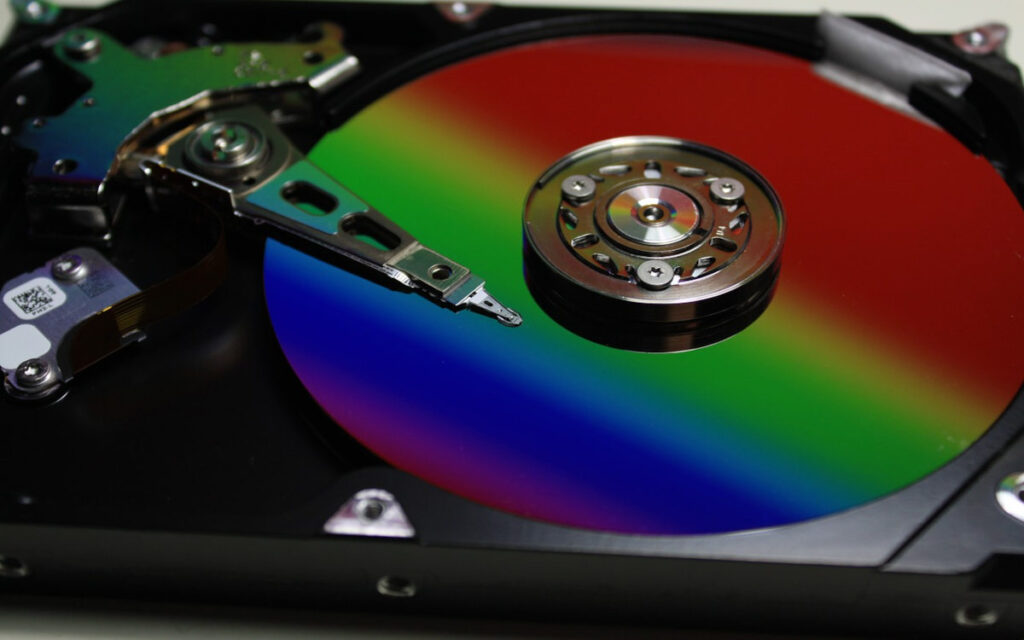
Ef harði diskurinn þinn er stöðugt að standa sig illa eða ef þetta er gamall harður diskur sem er á barmi bilunar, þá er kannski skynsamlegasta leiðin... klónaðu innihaldið yfir á stærri disk eða nútíma SSD diskÞannig slærðu tvær flugur í einu höggi: meira pláss og betri afköst.
El venjulegt ferli samanstendur af:
- Tengdu ný plata (Harði diskurinn eða SSD) við tölvuna.
- Notaðu klónunarhugbúnaður að afrita allt innihald af gamla diskinum yfir á þann nýja (kerfi, forrit, gögn).
- Slökktu á tölvunni, aftengdu gamla harða diskinn (eða láttu hann vera auka disk) og ræstu af þeim nýja.
- Ef nauðsyn krefur, notaðu skiptingarstjóra til að stækka kerfisskiptinguna og nýta allt aukarýmið sem best.
Þótt það virðist kannski yfirþyrmandi eru flest klónunartól í dag frekar einföld og bjóða upp á skref-fyrir-skref leiðbeiningar. Margar kennslumyndbönd mæla með þessari aðferð þegar ekkert annað er hægt að eyða án þess að fórna virkni eða mikilvægum gögnum. Ef þú vilt fá fleiri greinar um útreikning á diskplássi, skoðaðu þá þessa: Af hverju tekur Windows svona langan tíma að reikna út stærð möppu og hvernig á að flýta fyrir því
Ef Windows krefst þess Það er ekkert pláss á disknum, en þú sérð að hann er ekki fullur.Það er næstum alltaf einhver skýring: stórar persónulegar skrár sem hafa safnast upp, kerfisrusl sem hefur aldrei verið hreinsað upp, villur í diskastjórnun, MBR takmarkanir, innri aðgerðir sem taka frá of mikið pláss eða jafnvel spilliforrit sem vinna gegn þér. Með því að sameina ítarlega greiningu á geymslurými, djúpa hreinsun (tímabundnar skrár, afrit, ruslakörfuna, óþarfa forrit), snjalla skiptingarstjórnun og, ef nauðsyn krefur, uppfærslu í stærri disk, er fullkomlega mögulegt að endurheimta stjórn á plássinu þínu, útrýma pirrandi viðvörunum og fá tölvuna þína til að virka vel aftur.


Hefur brennandi áhuga á tækni frá því hann var lítill. Ég elska að vera uppfærður í geiranum og umfram allt að miðla honum. Þess vegna hef ég lagt mig fram við samskipti á tækni- og tölvuleikjavefsíðum í mörg ár. Þú getur fundið mig að skrifa um Android, Windows, MacOS, iOS, Nintendo eða annað tengt efni sem mér dettur í hug.