- Athugaðu hvort kerfið þitt noti DCH eða Standard rekla og gerðu það í samræmi við það.
- Framkvæmdu hreina uppsetningu eftir að fyrri gerðin hefur verið fjarlægð alveg (DDU ef nauðsyn krefur).
- Slökktu á vírusvarnarforritum, staðfestu heilleika kerfisins og komdu í veg fyrir skemmd niðurhal.
¿Setur Windows ekki upp NVIDIA rekla? Þegar Windows festist með „Microsoft Basic Display Adapter“ og NVIDIA-reklarnir virka einfaldlega ekki, verður upplifunin algjört vesen. Margir notendur upplifa þetta strax eftir nýja tölvu eða eftir að hafa sett kerfið upp aftur: GeForce Experience setur sig ekki upp, Windows Update lofar skjáuppfærslu sem mistekst alltaf, og sama hversu oft þú hleður niður reklinum handvirkt, þá kemur uppsetningarforritið aldrei.
Í þessari handbók finnur þú allar orsakir og hagnýtar lausnir sem birtast aftur og aftur í raunverulegum tilfellum: allt frá ruglingi milli DCH og Standard rekla, til truflana á vírusvarnarefnum, bilana í kerfisheilleika, CRC villna við afþjöppun og jafnvel efasemda með BIOS uppfærslur. Að auki munt þú sjá staðfest skref fyrir Windows 10 (þar á meðal útgáfu 1507) og Windows 11, með mörgum uppsetningarleiðum til að rjúfa hringrásina.
Af hverju Windows birtir „Microsoft Basic Display Adapter“
Þessi almenni millistykki birtist þegar Réttur rekill fyrir skjákortið þitt er ekki uppsettur eða hleðst ekki. Þetta er algengt þegar þú færð nýja tölvu eða eftir að hún hefur verið sniðin. Dæmigert tilfelli: ný tölva með GeForce RTX 4060 kemur heim, notandinn setur upp forrit og leiki, en allt er hægt og tækjastjórinn sýnir aðeins grunn Microsoft-reklana.
Í slíkum aðstæðum eru venjulega nokkrar leiðir reyndar: Windows Update býður upp á uppfærslu á skjánum sem, sama hversu oft þú hleður því niður og setur það upp, mistekst aftur; GeForce Experience neitar að setja það upp þrátt fyrir að það hafi verið fyrirfram uppsett; og þegar reklar eru sóttir af vefsíðu NVIDIA (bæði Game Ready og Studio, bæði nýrri og eldri útgáfur), tekst uppsetningarforritið ekki heldur að klárast.
Þegar ekkert virkar reyna sumir að þvinga uppsetninguna fram: Sæktu NVIDIA pakkann með 7-Zip, beina Tækjastjórnun að þeirri möppu (Uppfæra bílstjóra > Skoða tölvuna mína) og láta hana leita að réttri .inf skrá. Uppsetningarleiðbeiningarnar virðast hefja uppsetninguna en mistekst; ef þú reynir slóðina "Velja úr lista" + "Ég á disk...", ekki einu sinni GPU líkanið birtist vegna þess að rétta .inf skráin er ekki tiltæk fyrir þá tölvu.
Eftir daga af veseni er skiljanlegt að vera pirraður. Góðu fréttirnar eru þær að það er næstum alltaf skýr ástæða og sérsniðin lausn. án þess að þurfa að skipta um vélbúnað né skila tölvunni.
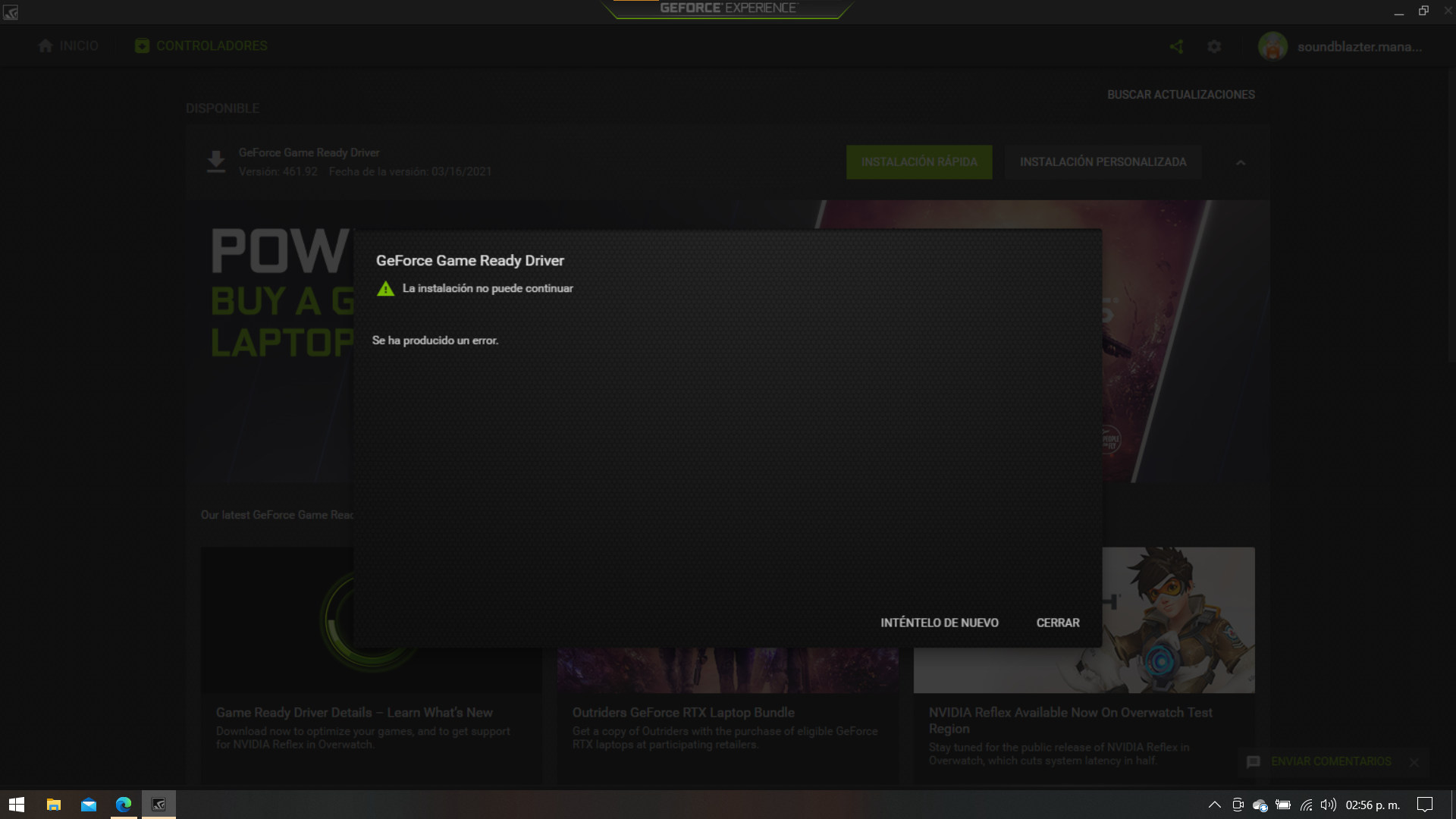
Algengar orsakir sem hindra uppsetningu á NVIDIA bílstjórum
Sá sem oftast er endurtekinn er Ósamrýmanleiki milli DCH og Standard reklaÍ Windows 10 frá útgáfu 1803 og í Windows 11 dreifir NVIDIA tveimur gerðum af rekla. Ef þú reynir að setja upp aðra gerðina umfram hina án þess að hreinsa hana almennilega, mistekst uppsetningin oft. Að auki, á tölvum sem keyra Windows 10 1507 (stýrikerfisútgáfa 10240), hafa kerfisbundnar villur einnig komið fram þegar opinbera uppsetningarforritið er notað.
Önnur algeng orsök er sú að einhver ferli truflarvirk vírusvarnarforrit (til dæmis olli Malwarebytes óvæntum lokunum í einu raunverulegu tilviki), Windows Update þjónustur sem keyra í bakgrunni eða forrit sem ræna grafíska íhluti. Ef uppsetningarforritið greinir skráar- eða þjónustuhrun, hættir það við eða skilur kerfið eftir ólokið.
Þeir birtast líka Heilindisvillur í kerfinu eða niðurhalsskrámAlgengt einkenni er „gölluð CRC“ (e. slaked CRC) þegar rekilpakkinn er opnaður, sem bendir til skemmdrar skráar (skemmd niðurhal, skyndiminni vafra, SSD með skemmdum geirum, óstöðug yfirklukkun o.s.frv.). Tól eins og MemTest86, SFC eða SMART greiningar hjálpa til við að útiloka líkamleg vandamál og kerfisvandamál.
Að lokum geta aukaþættir flækt myndina: Vafrar lokast þegar NVIDIA vefsíðan er heimsótt, OEM-hjálparforrit opnast ekki rétt (t.d. Armoury Crate vísar á Microsoft Store) eða vandamál með BIOS-uppfærslur (gild .cap-skrá þekkist ekki ef hún er ekki fyrir nákvæma gerð eða ekki er gerð með réttri aðferð framleiðanda).
Forskoðanir og öruggur undirbúningur
Áður en þú snertir nokkuð skaltu búa til endurheimta liðÞú getur gert þetta með Windows (Stjórnborð > Kerfi > Kerfisvernd) eða, ef þú notar þriðja aðila tól, notað afritunar- og endurheimtareininguna þeirra til að hafa björgunarlínu ef eitthvað fer úrskeiðis.
Finndu út hvaða Windows þú ert að keyra: bankaðu á Windows + R, sláðu inn winver og staðfestu. Ef þú ert að nota Windows 10 1507 (útgáfa 10240), þá er tilgreindur valkostur uppfæra kerfið eins fljótt og auðið er; þessi útgáfa er vesen með NVIDIA uppsetningarforritum og það er góð hugmynd að uppfæra í nýrri útgáfu í gegnum Windows Update.
Slökktu tímabundið á Antivirus og lokaðu öllum tólum sem gætu verið að loka fyrir rekilinn (upptökutól, yfirlag, OEM forrit). Margar vandkvæðar uppsetningar eru leystar með þessu einu saman, sérstaklega ef vírusvarnarforritið lokar eða lokar fyrir uppsetningarferla.
Athugaðu heilleika kerfisins: keyra sfc / scannow í stjórnborði stjórnanda og ef það finnur villur, láttu það laga þær. Ef vandamálið heldur áfram skaltu bæta við DISM með venjulegum breytum til að laga Windows ímyndina. Þessar athuganir leysa villur í bókasafni sem uppsetningarforritið þarfnast.
Ef þú grunar vélbúnað skaltu eyða tíma MemTest86 og athugaðu SSD diskinn með opinberu forritinu (t.d. Samsung Magician fyrir 980 Pro) og SMART. Þegar allt þetta kemur í ljós er líklegra að vandamálið tengist hugbúnaði/samhæfni.
DCH eða Standard: Hvernig á að vita hvaða tegund af rekli tölvan þín notar
Þú hefur tvær einfaldar leiðir til að athuga það. Sú fyrsta: opnaðu NVIDIA stjórnborð, farðu í Kerfisupplýsingar og skoðaðu reitinn „Tegund rekla“. Ef þar stendur DCH, þá veistu hvað er uppsett.
Annað er með skráningu: ýttu á Windows + R, sláðu inn regedit og farðu í HKEY_LOCAL_MACHINE\SYSTEM\CurrentControlSet\Services\nvlddmkm. Ef gildi sem tengist DCHU (eins og „DCHUVen“), þá er þetta merki um að þetta sé gerð stjórnanda í kerfinu.
Skref fyrir skref lausnir
Atburðarás A: Windows 10 1507 (stýrikerfisútgáfa 10240)
Uppfærðu Windows úr Stillingar > Uppfærslur og öryggi > Windows Update. endurræsa eins oft og þú biður um Ekki trufla ferlið. Þegar þú ert búinn skaltu athuga hvort vírusvarnarforritið hafi verið enduruppsett eða endurvirkjað og loka því tímabundið.
Með kerfið uppfært skaltu prófa að setja upp bílstjórann: þú getur notað tól til að uppfæra bílstjóra eða farið beint á vefsíðu NVIDIA til að hlaða niður pakkanum sem samsvarar skjákortinu þínu og stýrikerfi. Ef þú velur handvirka uppsetningu skaltu velja „Sérsniðin (Ítarleg)“ og velja síðan „Framkvæma hreina uppsetningu“.
Atburðarás B: Árekstur milli Windows 10 1803 eða nýrri / Windows 11 með DCH og Standard
Ef þú ert með DCH-rekla og vilt halda áfram með DCH, farðu þá á opinberu vefsíðu NVIDIA og veldu sérstaklega Tegund DCH stjórnanda fyrir kortið þitt og Windows útgáfu. Sæktu, keyrðu uppsetningarforritið og framkvæmdu hreina uppsetningu til að fjarlægja allar fyrri leifar.
Ef þú kýst að uppfæra í staðlaða rekla (eða þarft þá vegna þess að uppfærslutólið þitt býður aðeins upp á staðlaða rekla), þá skaltu fyrst fjarlægir DCH-skrár alveg og NVIDIA stjórnborðið:
- Opnaðu Tækjastjórnun (Windows + R > devmgmt.msc). Undir Skjákort skaltu fjarlægja NVIDIA skjákortið með því að haka við „Eyða rekilhugbúnaði fyrir þetta tæki“.
- Undir Hljóð-, mynd- og leikjastýringar skaltu fjarlægja „NVIDIA High Definition Audio“ með sama Fjarlægja hugbúnaðarreitnum hakað við.
- Í Stillingar > Forrit, leitaðu að „NVIDIA stjórnborði“ og fjarlægja þaðEf þú ert að nota afinstallunarforrit frá þriðja aðila skaltu velja valkostinn til að búa til endurheimtarpunkt og hreinsa upp afganga.
- Endurræstu tölvuna þína til að leyfa Windows að hlaða grunn millistykkið.
Settu nú upp staðlaða rekilinn. Þú getur notað uppfærsluforrit fyrir rekil með einum smelli eða sótt það handvirkt af http://www.nvidia.com/Download/Find.aspxKeyrðu uppsetningarforritið, veldu sérsniðna uppsetningu og veldu valkostinn „hreinsa“. Endurræstu og staðfestu að NVIDIA stjórnborðið virki og að tækjastjórinn birti gerðina þína rétt.
Ef GeForce Experience setur sig ekki upp eða lokast
Það er ekki óalgengt að GeForce Experience festist á meðan grunnreklarinn er heldur ekki stöðugurÍ þessum tilfellum skaltu fyrst setja upp grafíkreklana með því að nota allan pakkann sem sóttur var af vefsíðu NVIDIA (þú getur hakað úr GeForce Experience við uppsetningu). Þegar rekillinn er settur upp skaltu setja GeForce Experience upp aftur ef þörf krefur.
Setja upp handvirkt úr tækjastjórnun
Þessi aðferð er aðeins skynsamleg ef venjulegt uppsetningarforrit mistekst í viðmóti sínu. Taktu út keyrsluskrána fyrir rekilinn með tóli eins og 7-Zip, farðu á Skjákort > Uppfæra bílstjóra > Leita í tölvunni minni og vísar á útdregnu NVIDIA möppuna. Ef Windows finnur rétta .inf skrána skaltu halda áfram; ef skjákortið þitt birtist ekki eða biður um .inf skrá sem er ekki til, þá er það næstum alltaf merki um það. rangur pakki (röng DCH/Standard gerð eða rekill fyrir aðra Windows/arkitektúr).
Viðvarandi bilanir: DDU, kerfisheilleiki, niðurhal og BIOS
Ef þú heldur áfram að hringja, hreinsaðu með DDU (Display Driver Uninstaller)Sæktu það af opinberu vefsíðunni, aftengdu internetið, endurræstu í öruggri stillingu, veldu NVIDIA og notaðu valkostinn „Hreinsaðu og endurræstu“. Þegar þú kemur aftur í Windows skaltu setja upp rétta rekla frá grunni (ótengdan ef mögulegt er) og endurræstu.
Þegar þú færð villur sem kallast „slæmt CRC“ þegar þú tekur upp þjappaða skrá skaltu hugsa um það. spillt niðurhalReyndu að hlaða niður reklinum með öðrum vafra, hreinsa skyndiminnið, slökkva tímabundið á vírusvarnar-/spilliforritum og vista skrána á annan disk. Ef þú yfirklukkar (örgjörva, vinnsluminni eða skjákorti) skaltu endurstilla það í verksmiðjustillingar við uppsetningu til að forðast skrif-/lesvillur.
Endurtakið kerfisskönnunina: Ef SFC hefur þegar „lagað eitthvað“, keyrið þá SFC aftur og síðan DISM /Online /Cleanup-Image /RestoreHealth. Þessi skref endurnýja mikilvæga íhluti sem uppsetningarforritið notar (þjónustur, keyrslutími, kerfisbókasöfn).
Um BIOS: Á ASUS móðurborðum eru skrárnar venjulega með .cap viðbót og eru sett upp með EZ Flash úr BIOS. Gakktu úr skugga um að skráin samsvari nákvæmlega gerðinni/útgáfunni þinni (til dæmis TUF GAMING Z790-PLUS WIFI), afritaðu hana á FAT32 USB-drif og keyrðu uppfærsluna úr BIOS-valmyndinni. Ef hún segir þér að hún sé ógild skaltu athuga gerðina, útgáfuna og ráðlagða aðferð framleiðandans (sum móðurborð krefjast þess að endurnefna skrána eða nota BIOS FlashBack). Ekki þvinga fram uppfærsluna ef þú ert í vafa.
Ef þú ert að nota Windows 11 og sérð ekki 24H2, þá er það í lagi: þú þarft ekki 24H2 til að setja upp NVIDIA rekla. Einbeittu þér að því að koma núverandi kerfi í stöðugleika, hreinsa til allar afgangsuppsetningar og nota rétta pakkann (DCH/Standard) fyrir uppsetninguna.
Einkenni, orsakir og lausn: Fljótleg leiðarvísir
Einkenni: Uppsetning á NVIDIA-reklum mistekst; grunnskjákort birtist; uppsetning GeForce Experience mistekst; vafrinn hrynur þegar NVIDIA-vefsíða er heimsótt; CRC-villur við afþjöppun; einstaka bláir skjáir.
Orsakir: átök á milli DCH og staðall; vírusvarnarforrit og bakgrunnsferli; skemmdar niðurhalsskrár; skaddað kerfisheilindi; truflandi OEM verkfæri; eldri útgáfur af Windows (1507) með þekktum ósamrýmanleika.
Upplausn: Uppfærðu Windows ef það er 1507; slökktu á vírusvarnarforriti; staðfestu gerð bílstjórans (NVIDIA stjórnborð eða skrásetning); fjarlægja alveg DCH-reklar ef þú notar Standard (eða öfugt); settu upp rétta pakkann með „hreinni uppsetningu“; notaðu DDU í öruggri stillingu ef vandamálið heldur áfram; athugaðu heilleika með SFC/DISM; reyndu aftur að hlaða niður með öðrum vafra.
Hagnýt leiðbeiningar skref fyrir skref (ráðlögð leið)
1) Búa til endurheimta lið2) Athugaðu Windows með Winver. 3) Lokaðu tímabundið eða fjarlægðu vírusvarnar-/spilliforritið (ef þú ert að nota Malwarebytes og það lokast af sjálfu sér, fjarlægðu það, endurræstu og reyndu að setja upp rekla). 4) Ákvarðaðu hvort þú ert að nota DCH eða Standard.
5) Ef þú ætlar að breyta gerð (úr DCH í Standard eða öfugt), fjarlægja alveg núverandi: Tækjastjórnun (með því að fjarlægja hugbúnaðinn), fjarlægðu NVIDIA High Definition Audio og NVIDIA stjórnborðið úr Forritum. Endurræstu.
6) Sækja pakkann http://www.nvidia.com/Download/Find.aspx eða https://www.nvidia.es/Download/index.aspx?lang=es með því að velja rétt skjákort, stýrikerfi og gerð rekla. 7) Settu upp í „Sérsniðnum (Ítarlegum)“ ham og veldu „Framkvæma hreina uppsetningu“. 8) Endurræstu og athugaðu Tækjastjórnun.
Ef það mistekst: Notið DDU í öruggri stillingu, endurtakið uppsetninguna án nettengingar, prófið annan vafra til að hlaða niður og ef vafrinn lokast þegar þið heimsækið vefsíðu NVIDIA, sækið þá af annarri tölvu og afritið uppsetningarforritið með ... Áreiðanlegt USB.
Hvenær á að biðja um aðstoð frá stuðningsaðilum
Ef þú færð samt villur eftir að hafa hreinsað með DDU, sett upp rétta gerð rekla, keyrt SFC/DISM og eytt skemmdum niðurhalum. bláar skjámyndirHafðu samband við þjónustuver framleiðandans (til dæmis ef tölvan er frá samþættingaraðila) eða NVIDIA/Microsoft. Opinberar þjónustusíður veita leiðbeiningar um enduruppsetningu eða endurstillingu Windows ef þörf krefur: https://support.microsoft.com/en-us/help/4026528/windows-reset-or-reinstall-windows-10 og https://support.microsoft.com/en-us/help/4000735/windows-10-reinstall.
Með gerð reklaprófunar, algjörri fjarlægingu og hreinni uppsetningu á réttum pakka, ætti kerfið venjulega að sleppa Microsoft Basic Adapter og GPU. virkar í 100% án nokkurra truflana eða undarlegra villna; ef þú heldur Windows einnig uppfærðum og fylgist með vírusvarnarforritum og bakgrunnstólum, þá kemurðu í veg fyrir að vandamálið komi aftur. Fyrir frekari upplýsingar, skoðaðu Nvidia bílstjórar.

Hefur brennandi áhuga á tækni frá því hann var lítill. Ég elska að vera uppfærður í geiranum og umfram allt að miðla honum. Þess vegna hef ég lagt mig fram við samskipti á tækni- og tölvuleikjavefsíðum í mörg ár. Þú getur fundið mig að skrifa um Android, Windows, MacOS, iOS, Nintendo eða annað tengt efni sem mér dettur í hug.