
BIN skrár, sem við höfum notað í svo mörg ár í mismunandi samhengi og forritum, eru nú ekki í notkun, eftir að hafa verið skipt út fyrir önnur nútímalegri og sértækari snið. Hins vegar þurfum við enn stundum á þeim að halda. Þess vegna í þessari grein Við útskýrum hvernig á að opna BIN skrá í Windows 11.
Fyrst munum við fara yfir þessar tegundir skráa (þær með .bin endinguna) og hvert notagildi þeirra er. Síðan munum við einbeita okkur að bestu aðferðunum til að opna og stjórna þeim á Windows 11 PC.
Það eru tveir helstu kostir sem þetta skráarsnið býður okkur upp á. Annars vegar hans Samhæfni við marga mismunandi kerfa og stýrikerfi, engin umbreyting krafist; Hins vegar hans lítil stærð, sem auðveldar geymslu og flýtir fyrir hleðsluferlinu.
Hvað er BIN skrá?
BIN skrár (einnig þekktar sem tvíundarskrár) tilheyra þjöppuðu skráarsniði til að innihalda sjónrænar upplýsingar, það er myndir og myndbönd. Hins vegar innihalda þau einnig hluta sem hægt er að túlka sem texta.
Þar sem þetta eru skrár sem innihalda samsetningar af bitum (tvíundakóði), Ekki er hægt að opna þær með textaritli, þar sem það eina sem forritið mun sýna eru algjörlega ólæsilegir stafir strengir. Og þessi tvöfalda gögn eru ekki ætluð til að vera lesin af mannsauga, heldur unnin og framkvæmd af tölvu.
Þessar skrár hafa verið mikið notaðar í mörg ár til vista nákvæm afrit af gögnum án þess að þörf sé á efnislegum miðli. Þannig hafa þau verið notuð til að búa til afrit af geisladiskum, DVD, Blu-ray og jafnvel minniskortum. Í viðbót við þetta, það þjónar líka til geyma skyndiaðgangshugbúnað, gamla leikjatölvu og tölvuleiki o.s.frv.
Úrelt snið
Útlit nútímalegra og viðráðanlegra sniðum en þær sem getið er um í fyrri hlutanum (geisladiskur, DVD-diskur o.s.frv.), hefur valdið því að BIN-skrárnar hafa verið látnar smám saman til hliðar. Það sama, meira og minna, má segja um vélbúnaðar. Þó að þessar skrár sé enn að finna á sumum tækjum, hafa margir framleiðendur ákveðið að velja önnur snið og dreifingaraðferðir sem eru öruggari og auðveldari í meðhöndlun.
Ennfremur hefur þróun skráakerfa og sérstakra gagnasniða komið í veg fyrir þörfina á að treysta á BIN skrár í mörgum tilgangi. Og þóÞeir eru enn notaðir í sumum leikjahermi, snið eins og ROM eða ISO eru valin af flestum notendum.
Það er af þessari ástæðu að þegar margir notendur lenda í þeirri stöðu að þurfa að takast á við skrá af þessu tagi, vita þeir ekki hvað þeir eiga að gera.
Hvernig á að opna BIN skrá
Aðferðin sem á að fylgja til að opna BIN skrá í Windows 11 fer eftir tiltekinni gerð skráar (gögn, vélbúnaðar, diskamynd ...). Það er, þú verður fyrst að vita eðli og tilgang skrárinnar og velja síðan viðeigandi aðferð. Hér eru nokkrar leiðir til að framkvæma þessa aðgerð:
Diskamynd
Í þessu sérstaka tilviki eru tveir möguleikar: tengja það á sýndardrif eða umbreyta í ISO snið, sem er viðráðanlegra.
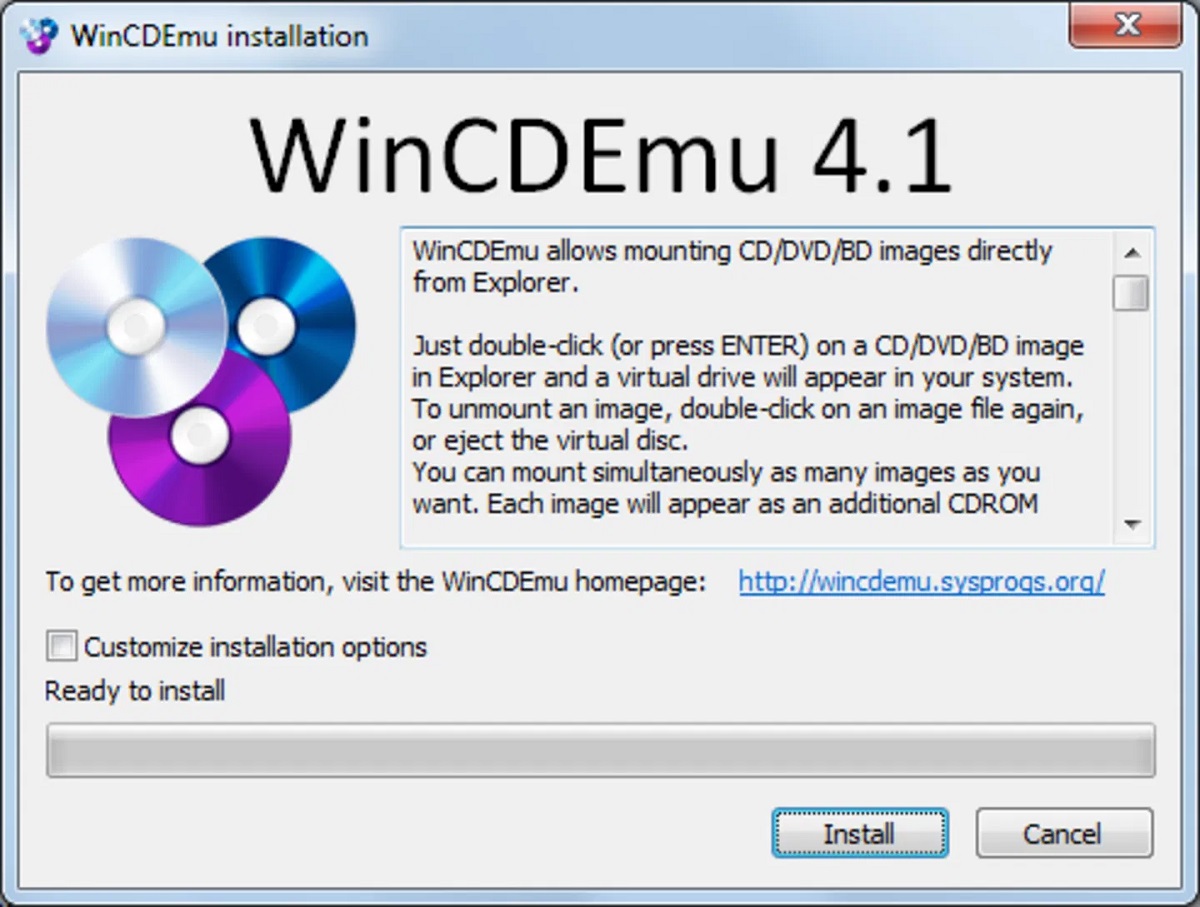
Um fyrsti kosturinnÞað verður að segjast að þó að Windows 11 styðji ekki beint uppsetningu BIN skrár, höfum við forrit sem gera okkur kleift að gera það. einn þeirra er WinCDEmu. Allt sem þú þarft að gera er að hlaða því niður af opinberu vefsvæði þess, setja það upp á tölvunni þinni og hægrismella á skrána til að velja „Mount“ valmöguleikann.
Hvað seinni aðferðina varðar geturðu notað sérhæft verkfæri eins og WinBin2Iso. Eftir að hafa hlaðið niður og sett upp keyrum við forritið. Síðan veljum við BIN skrána og smellum á „Breyta“. Þegar umbreytingunni er lokið tvísmellum við til að tengja það á sýndardrif í Windows 11. Það er svona einfalt.
Vélbúnaðarhugbúnaður
Ef við stöndum frammi fyrir því verkefni að opna BIN-skrá fyrir fastbúnað fyrir tiltekið tæki, verður ekki hægt að opna hana í Windows 11, þó við getum hlaðið hana á samsvarandi tæki. Venjulega er hægt að gera þetta í gegnum vefviðmót eða forrit sem framleiðandi lætur okkur í té og fylgdu leiðbeiningunum.
leikjahermi
Þegar BIN skráin er skráin gamall leikjatölvuleikur, það er nauðsynlegt að nota keppinaut sem styður þetta snið. Þannig að það fyrsta sem við verðum að gera er setja upp keppinaut í Windows 11r og hlaðið síðan skránni inn í það.
Við verðum að leita að valkostinum „Hlaða ISO“ eða „Hlaða diskamynd“. Þegar þessu er lokið er allt sem eftir er að velja BIN skrána og byrja að spila.
Með því að niðurstaða, við getum staðfest að besta aðferðin til að opna BIN skrá í Windows 11 fer umfram allt eftir því hver upphaflegi tilgangur skráarinnar er. Þaðan þarftu einfaldlega að nota viðeigandi hugbúnað. Aðeins þannig verður hægt að nálgast efni þess á áhrifaríkan og auðveldan hátt.

Ritstjóri sérhæfður í tækni- og netmálum með meira en tíu ára reynslu í mismunandi stafrænum miðlum. Ég hef starfað sem ritstjóri og efnishöfundur fyrir rafræn viðskipti, samskipti, markaðssetningu á netinu og auglýsingafyrirtæki. Ég hef einnig skrifað á vefsíður hagfræði, fjármála og annarra geira. Vinnan mín er líka ástríða mín. Nú, í gegnum greinar mínar í Tecnobits, Ég reyni að kanna allar fréttir og ný tækifæri sem tækniheimurinn býður okkur á hverjum degi til að bæta líf okkar.