- CRITICAL_PROCESS_DIED (0xEF) gefur til kynna bilun í nauðsynlegu ferli; það athugar rekla, kerfisskrár og vélbúnað.
- Byrjaðu með DISM, SFC og CHKDSK, ásamt Safe Mode og hreinni ræsingu til að einangra raunverulega orsökina.
- Misvísandi uppfærslur og gallaðir SSD diskar/vinnsluminni eru algengar orsakir; staðfestu með greiningu og SMART.
- Ef allt annað bregst skaltu endurstilla eða setja upp aftur af USB-drifi; hafðu samband við tæknilega aðstoð framleiðanda á ábyrgðartíma.

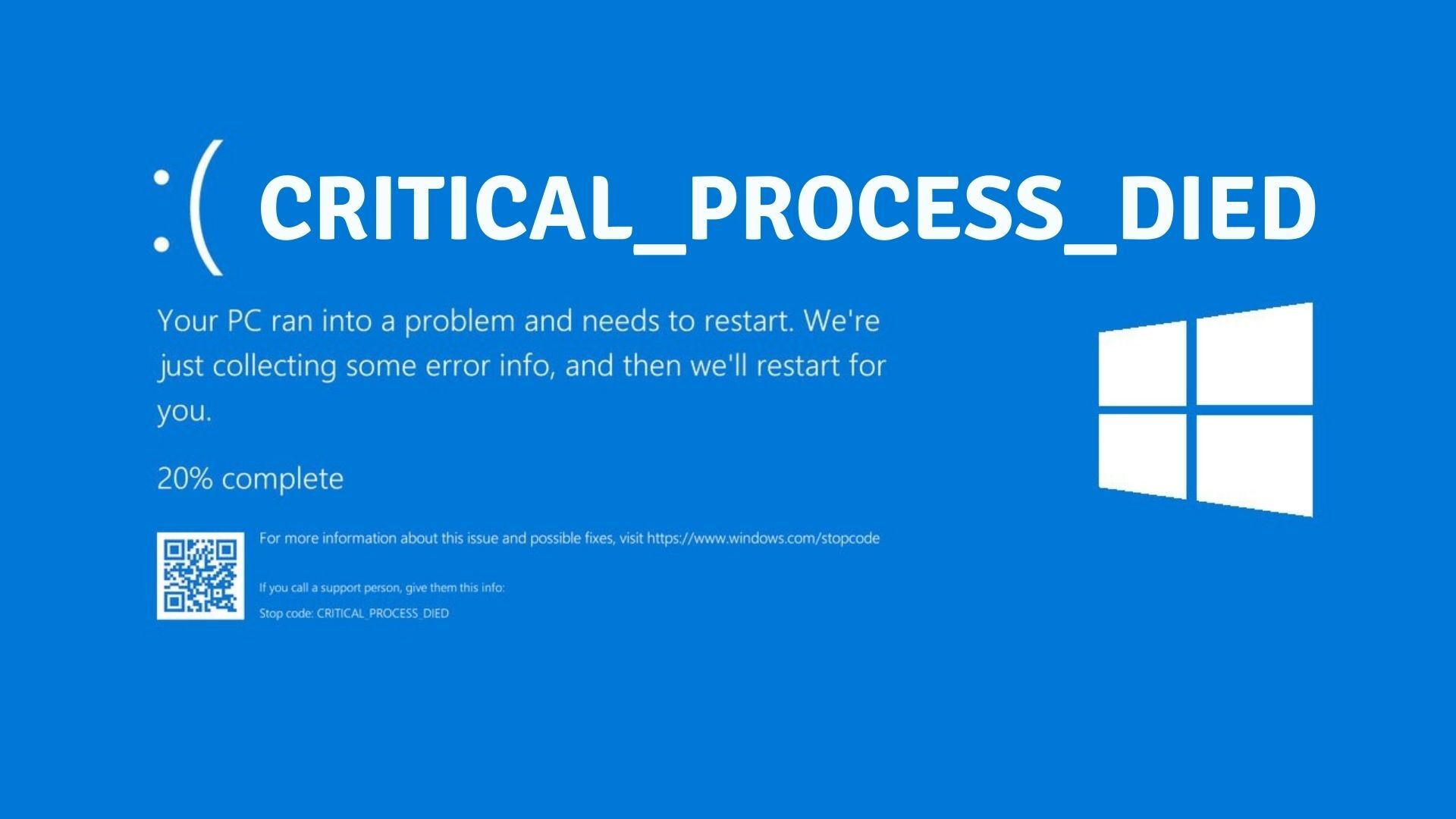
Þegar óttaði blái skjárinn birtist með skilaboðin CRITICAL_PROCESS_DIED í Windows, tölvan stöðvast samstundis til að vernda heilindi kerfisins. Þessi stöðvunarvilla gefur til kynna að Mikilvægur stýrikerfisferill hefur óvænt hætt, hvort sem það er vegna skemmda á skrám, gallaðra rekla, vélbúnaðarvandamála eða óheimilra breytinga á mikilvægum íhlutum.
Þó að Windows 10 og 11 séu öflugri en fyrri útgáfur, þá... BSOD Þau halda áfram að gerast og geta verið mjög pirrandi. Góðu fréttirnar eru þær að það eru til skýrar aðferðir til að greina raunverulegan uppruna og innleiða árangursríkar lausnir áður en gripið er til róttækra aðgerða eins og endurstillingar eða enduruppsetningar.
Hvað þýðir CRITICAL_PROCESS_DIED (kóði 0xEF)?
CRITICAL_PROCESS_DIED samsvarar villuleit 0x000000EF. Windows slekkur á sér vegna þess að það greinir að nauðsynlegt kerfisferli hefur hætt eða hefur skemmst., sem setur heilindi stýrikerfisins í hættu. Mikilvægir staðalferlar eru meðal annars csrss.exe, wininit.exe, winlogon.exe, smss.exe, services.exe, conhost.exe og logonui.exe.
Til að gefa þér hugmynd um næmi þess, í Windows 10 drepur með valdi svchost.exe getur valdið BSOD, vegna þess að Þetta almenna ferli tengir Windows þjónustur við DLL skrárÍ Windows 11 er kerfið seigtara og hafnar þessari aðgerð venjulega með „Aðgangur hafnað“.
Tæknilegar breytur villuleitar 0xEF
Ef þú hefur opnað minnisdump eða atburðaskoðarann, munt þú sjá breytur sem tengjast CRITICAL_PROCESS_DIED villuleitinni. Önnur breytan er lykilatriði til að vita hvort ferli eða þráður hafi dáið.og leiðbeina síðari greiningu.
| Færibreyta | Lýsing |
|---|---|
| 1 | Bendill á ferlishlutinn þátttakendur í handtökunni. |
| 2 | 0 = ferli lokið; 1 = þráður lokið (gefur til kynna hvers konar eining olli villunni). |
| 3 | Frátekið af kerfinu (ekki til almennrar notkunar). |
| 4 | Frátekið af kerfinu (ekki til almennrar notkunar). |
Fyrir ítarlega greiningu geta forritarar treyst á WinDbg með !analyze -v, !process y !thread, að tengja keyrslukóða og notanda- eða kjarnadumpa til að einangra rót vandans. Það er einnig gagnlegt að skoða atburðaskrána samhliða og greina ræsingu Windows þegar bilunin kemur upp við ræsingu.
Algengar orsakir sem valda þessari skjámynd
Þessi stöðvunarkóði er almennur að eðlisfari, en tölfræði og raunveruleg mál hjálpa til við að þrengja að grunuðum. Algengustu ástæðurnar eru meðal annars vandkvæðar uppfærslur, skemmdar kerfisskrár og ósamhæfðir reklar., auk bilana í líkamlegum vélbúnaði.
- Misvísandi uppfærsla- Öryggisuppfærsla eða reklar sem dreift er af Windows Update geta valdið óæskilegri hegðun á ákveðnum tölvum.
- Skemmdir í kerfisskrámBreytingar eða spilling í mikilvægum tvíundaskrám getur neyðt til að loka nauðsynlegum ferlum.
- Bílstjórar í slæmu ástandiGamlir, skemmdir eða ósamhæfðir reklar fyrir þína útgáfu af Windows eru dæmigerð orsök.
- Gallaður vélbúnaðurBilað vinnsluminni, SSD/HDD með endurúthlutuðum geirum eða óstöðugur aflgjafi getur valdið því að mikilvægir ferlar hrynja.
- Nýuppsettur hugbúnaðurÖryggisforrit, netveitur, P2P-biðlarar eða lágstigs tengingarforrit geta hrundið kerfinu.
- Árásargjarnir orkukostirKveikja, diskur lokar eða illa stjórnað orkusparnaðarástand veldur hrunum við endurræsingu. Skoðaðu einnig hvernig það virkar. Hröð ræsing á þinni útgáfu af Windows.
- Ofklukkun eða óstöðugur BIOSStillingar utan forskrifta og villur í vélbúnaði valda kerfisbundnum óstöðugleika.
Í mörgum tilfellum ræsist kerfið eftir endurræsingu og virkar „tilfinningalega fínt“ en Villan kemur aftur eftir klukkustundir eða daga ef ekki er tekið á undirliggjandi orsökinni.Það er ráðlegt að bregðast við eins fljótt og auðið er.

Hvar á að byrja: fljótlegar athuganir
Áður en byrjað er er þess virði að prófa nokkrar einfaldar aðgerðir sem leysa verulegan hluta tilfella þar sem við þurfum að takast á við CRITICAL_PROCESS_DIED villuna. Prófaðu þá einn í einu og prófaðu búnaðinn inn á milli til að finna út hvað virkar fyrir þig.
- Endurræsa og spila atburðarásina afturStundum er villan einstök. Reyndu að nota sömu forritin aftur; ef hún endurtekur sig skaltu halda áfram í næsta skref.
- Aftengdu ónauðsynleg USB jaðartækiPrentarar, vefmyndavélar, tengipunktar eða millistykki geta valdið árekstri; láttu lyklaborðið og músina vera í friði.
- Slökkva tímabundið á Wi-Fi og Bluetooth: úr tilkynningasvæðinu, til að útiloka árekstur við þráðlausa rekla.
- Fjarlægðu síðasta uppsetta forritið- Ef BSOD-villan byrjaði eftir að forriti var bætt við, fjarlægðu það og sjáðu hvort vandamálið hverfur.
- Prófaðu orkusamsetningarBreyta áætluninni, forðastu bið/dvala og slökkva á sértækri diskalokun meðan á prófun stendur.
Þegar BSOD kemur í veg fyrir að þú getir jafnvel skráð þig inn, Notaðu Windows Recovery Environment (winRE) til að fara í örugga stillingu Það er hraðasta leiðin.
Hvernig á að fara í örugga stillingu og WinRE
Ef þú ert í endurræsingarlykkju skaltu þvinga fram aðgang að vinna RE: Ýttu á rofann í 10 sekúndur til að slökkva á; Kveiktu á því og þegar þú sérð Windows merkið skaltu halda því inni aftur í 10 sekúndur til að þvinga fram slökkvun.Endurtakið þetta þrisvar sinnum og Windows mun hlaða inn endurheimtarumhverfinu.
Innan winRE, farðu í Úrræðaleit > Ítarlegir valkostir > Ræsingarstillingar > Endurræsa. Ýttu á 5 til að „Virkja örugga stillingu með nettengingu“ ef þú þarft internetið til að hlaða niður.
Innbyggð verkfæri til að gera við Windows
Þegar þú getur ræst (venjulega eða í öruggri stillingu) skaltu nota innbyggðu tólin í þessari röð. Lagfærði margar dæmigerðar orsakir CRITICAL_PROCESS_DIED villunnar.
Leysir fyrir „Vélbúnað og tæki“
Þessi leiðsagnarforrit er ekki lengur sýnilegt í Stillingum, en þú getur ræst það úr Run eða CMD: msdt.exe -id DeviceDiagnostic. Beittu ráðleggingunum ef það greinir frávik.
DISM til að gera við kerfismyndina
Opnaðu skipanalínuna sem stjórnandi og keyrðu hana í þessari röð: DISM /Online /Cleanup-Image /CheckHealth, DISM /Online /Cleanup-Image /ScanHealth y DISM /Online /Cleanup-Image /RestoreHealthHið síðarnefnda gæti að vera „fastur“ í 20% um tíma; það er eðlilegt.
SFC til að laga kerfisskrár
Í sama upphækkaða CMD, ræsa sfc /scannow. mun gera við skemmdar mikilvægar skrár og birtir skýrslu að því loknu. Ef vandamál finnast enn skal endurtaka þetta þar til engar breytingar hafa verið tilkynntar.
CHKDSK til að hreinsa skráarkerfið
Frá CMD með réttindum, keyra chkdsk C: /f /r /x (stilltu bókstafinn ef kerfið þitt er á öðrum diski). /r leitar að slæmum geirum og gæti þurft endurræsingu til að tímasetja skönnunina við ræsingu.
Ef þú notar CHKDSK á auka diski (til dæmis, chkdsk D: /r) veldur kerfisbundið BSOD, það er rautt merki: Sú eining gæti bilað á efnislegu stigi eða stjórnunarstigiTaktu strax öryggisafrit, athugaðu SMART stöðuna með CrystalDiskInfo og finndu út hvað þú átt að gera þegar hitastig NVMe SSD disksins hækkar með tóli framleiðandans. Ef það heldur áfram skaltu íhuga að skipta um SSD/HDD diskinn.
Reklar, uppfærslur og hrein ræsing
Reklar eru endurtekið áberandi í CRITICAL_PROCESS_DIED villunni og mörgum öðrum tilfellum. Forðastu samheitalyf og forgangsraðaðu þeim frá framleiðandanum tölvunnar eða íhlutarins. Ef þú ert að vinna með AMD skjákort, til dæmis, vandamál með uppsetningarforritið AMD adrenalín getur leitt til alvarlegra bilana.
- Tækjastjóri (Win + X): Merktu tæki með upphrópunarmerki. Hægrismelltu á > Uppfæra rekla. Ef vandamálið kom upp eftir uppfærslu skaltu prófa „Roll Back Driver“ á flipanum Rekla.
- Uppfærsluforrit frá þriðja aðilaEf þú kýst að gera sjálfvirkni, geta tól eins og IObit Driver Booster hjálpað, en staðfestu alltaf uppruna bílstjórans og búðu til endurheimtarpunkt fyrst.
- Fjarlægja Windows uppfærslurÍ Stillingar > Windows Update > Saga > Fjarlægja uppfærslur skaltu fjarlægja nýjustu uppfærsluna ef villan kom upp strax á eftir. Í öfgafullum tilfellum er hægt að afturkalla uppfærslu úr winRE með DISM á óræsanlegu myndinni.
- Hrein byrjunopnast
msconfig> Þjónusta flipann > veldu „Fela allar Microsoft þjónustur“ og smelltu á „Slökkva á öllum.“ Á Startup flipanum, opnaðu Verkefnastjórann og slökktu á ræsingaratriðum. Endurræsa og fylgjast með; endurvirkja í blokkum þar til þú finnur sökudólginn.
Ef þú ert að nota nýlega fartölvu eða móðurborð, athugaðu þá þjónustuveituna frá framleiðandanum: Úrelt eða gallað BIOS/UEFI gæti verið orsökin.Ef vandamálið kom upp eftir að BIOS var uppfært skaltu íhuga að snúa aftur til stöðugrar útgáfu.
Vélbúnaðargreining: Vinnsluminni, diskur, skjákort og aflgjafi
Þegar hugbúnaðarprófanir skýra ekki málið er kominn tími til að athuga vélbúnaðinn. óstöðugur íhlutur getur drepið mikilvæga ferla og virkjað 0xEF.
- VinnsluminniKeyrðu MemTest86 af USB í nokkrar keyrslur; allar villur benda til gallaðrar einingar/rásar eða of árásargjarnra vinnsluminnistillinga (virkjaðu XMP/EXPO aðeins ef það er stöðugt).
- GeymslaCrystalDiskInfo fyrir SMART, verkfæri framleiðanda (Crucial, Samsung Magician, WD Dashboard, o.s.frv.) og yfirborðsprófanir. Ef a
chkdsk /r„kastar“ kerfinu, styrkir tilgátuna um bilun í SSD/HDD. - Graf- Keyrðu viðmiðunarpróf eða miðlungs álagspróf til að athuga stöðugleika og hitastig. Rangt uppsettir GPU-reklar geta einnig valdið BSOD (setjið upp hreint ef nauðsyn krefur). Ef hitastig er vandamálið er ein leið til að draga úr því að ... þvinga GPU-viftuna án þess að reiða sig á viðbótarhugbúnað.
- AflgjafiNotið AIDA64 eða HWMonitor til að fylgjast með spennu og hitastigi. Léleg eða of há aflgjafi getur gert kerfið óstöðugt, sérstaklega við álag eða þegar það er endurræst.
Einnig skaltu staðfesta samhæfni alls vélbúnaðar við þína útgáfu af Windows (flísar, Wi-Fi o.s.frv.). Einfaldur óstuddur hluti getur verið akkillesarhæll.
Aðrar gagnlegar leiðir þegar ekkert virðist virka
Ef villan CRITICAL_PROCESS_DIED kemur upp eru fleiri spil til að spila áður en spilið er sett upp aftur. valkostir sem hjálpa til við að greina hvort vandamálið sé hugbúnaður eða vélbúnaður og stundum leysa þeir það.
- Viðgerð á gangsetninguÍ winRE > Úrræðaleit > Ítarlegir valkostir > Viðgerð við ræsingu. Windows mun reyna að laga villur sem koma í veg fyrir ræsingu.
- KerfisendurheimtEf þú ert með endurheimtarpunkta skaltu fara aftur til dagsetningar fyrir fyrsta BSOD (Stjórnborð > Kerfi > Kerfisvernd > Endurheimta).
- Full skönnun gegn spilliforritummeð Windows Defender og tólum eins og Malwarebytes eða Spybot, helst úr öruggri stillingu. Rootkit eða illgjarn rekill getur virkjað 0xEF.
- Lifandi kerfiRæstu Ubuntu/Tails í rauntíma stillingu af USB-lykli. Ef það keyrir stöðugt úr vinnsluminni, þá bendir það til Windows hugbúnaðar; Ef það hrynur líka, þá er það líklega vélbúnaðurinn.
- Uppfæra í nýrri útgáfuEf þú ert að nota Windows 10 og tölvan þín uppfyllir kröfurnar skaltu íhuga að uppfæra í Windows 11. Stundum, Nýi kjarninn og reklarnir leysa ósamrýmanleikaAthugaðu fyrst hvort þú hafir einhverjar uppfærslur í bið eða uppfærslublokkanir.
Hafðu í huga að forritari getur stillt „endurheimt“ þjónustu til að endurræsa tölvuna ef þjónustan bilar. Ef þú tekur eftir endurræsingum sem tengjast tiltekinni þjónustu skaltu fara yfir þá endurheimtarstefnu. og stöðu þjónustunnar.
Síðasta úrræði: endurstilla eða setja upp aftur
Þegar allt bregst og CRITICAL_PROCESS_DIED villan heldur áfram, felur leiðin venjulega í sér að „byrja frá grunni“. Þú hefur tvær leiðir: endurstilla eða hreina uppsetningu.
- Endurstilla þessa tölvuStillingar > Windows Update > Endurheimt > Endurstilla tölvu. Þú getur geymt skrárnar þínar eða eytt öllu. Með „Skýjaniðurhali“ þarftu ekki utanaðkomandi miðla; „Staðbundin enduruppsetning“ er hraðari ef þú ert ekki með aðgang að internetinu.
- Hrein uppsetning af USB-stickBúðu til margmiðlunarefni með Media Creation Tool (eða Windows 11 myndinni), ræstu af USB-lyklinum (breyttu röðinni í BIOS/UEFI) og Formataðu kerfisdrifið áður en þú setur það uppÞetta er róttækasta og áhrifaríkasta leiðin gegn djúpstæðri spillingu.
Ef búnaðurinn er í ábyrgð og þú grunar að vélbúnaðurinn sé að verki, ekki hika við: hafið samband við SAT framleiðandansÁ fartölvum, þar sem minna svigrúm er, spararðu tíma og óvæntar uppákomur.
Með blöndu af kerfisbundnum prófunum (DISM/SFC/CHKDSK), uppfærðum reklum, greiningu á vélbúnaði og, ef nauðsyn krefur, aðgerðum í winRE, útrýma CRITICAL_PROCESS_DIED án þess að tapa gögnum Þetta er fullkomlega framkvæmanlegt. Og ef þú þarft að endurstilla eða setja upp aftur, þá munt þú hafa stöðugt kerfi án uppsprettu bilunarinnar.


Ritstjóri sérhæfður í tækni- og netmálum með meira en tíu ára reynslu í mismunandi stafrænum miðlum. Ég hef starfað sem ritstjóri og efnishöfundur fyrir rafræn viðskipti, samskipti, markaðssetningu á netinu og auglýsingafyrirtæki. Ég hef einnig skrifað á vefsíður hagfræði, fjármála og annarra geira. Vinnan mín er líka ástríða mín. Nú, í gegnum greinar mínar í Tecnobits, Ég reyni að kanna allar fréttir og ný tækifæri sem tækniheimurinn býður okkur á hverjum degi til að bæta líf okkar.