- Mikil örgjörvanotkun ræsiforritsins stafar af bakgrunnsferlum og Chromium-byggðu viðmóti þess.
- Stillingar viðskiptavinar (niðurhal, ræsing, yfirlagning, skyndiminni) draga úr álagi og bæta flæði.
- Reklar, Visual C++, Windows og NVIDIA prófíll ljúka alhliða fínstillingu.

Ef þú notar Epic Games Þú gætir oft tekið eftir því að ræsiforritið notar meiri auðlindir en búist var við eða að niðurhal eru hæg. Á mörgum Windows tölvum veldur þetta... Toppar og hraður örgjörva í leikjum, og jafnvel með viftum í fullum gangi þegar þú vildir bara opna bókasafnið þitt. Er mögulegt að fínstilla Epic Games Launcher á Windows? Svarið er já. Við útskýrum það hér.
Við höldum okkur ekki við alhæfingar: þú munt sjá stillingar fyrir ræsiforritið, lausnir fyrir flýta fyrir niðurhalum, Sérstök hagræðing fyrir Fortnite (þar á meðal breytingar á GameUserSettings.ini skránni), ráðlagðar Windows breytingar og, ef þú ert með NVIDIA, stillt stjórnborðsprófíl. Við bjóðum einnig upp á tæknilegar ástæður fyrir því að biðlarinn gæti verið með svo mikla örgjörvanotkun og hvernig hægt er að draga úr því með öryggisráðstafanir.
Af hverju Epic Games Launcher getur hægt á Windows
Að skilja upprunann hjálpar þér að velja réttu lausnina. Epic biðlarinn samþættir vef-, verslunar- og bakgrunnsþjónustueiginleika sem geta... auka eyðslu á tilteknum búnaðiÞetta eru algengustu þættirnir sem samanlagt skýra mikil CPU notkun:
- Hljóðlaus virkni í bakgrunni: Leitar sjálfkrafa að og hleður niður uppfærslum fyrir ræsiforritið sjálft og bókasafnið þitt, jafnvel þótt þú ætlir ekki að spila á þeim tíma.
- Viðmót byggt á KrómVerslunin og samfélagsmiðlaþættirnir birtast sem vefsíða með hreyfimyndum og myndböndum, sem bætir við álagi á örgjörva og vinnsluminni.
- Skönnun bókasafns og staðfesting á heilleika leiksins við ræsingu eða með reglulegu millibili, sem er fyrirferðarmeira á tölvum með marga titla eða hæga diska.
- Sjónræn áhrif notendaviðmóts: Umskipti og bakgrunnsmyndbönd sem getur refsað ef skjákortið þitt flýtir ekki fyrir viðmótinu vel.
- Sjálfvirk ræsing og samstillingu skýja: gagnlegt, en virkjun á óvæntum tímum getur valdið notkunartoppum.
- Hægt væri að bæta hagræðingu viðskiptavina: samfélagið er sammála um að Epic hafi enn pláss fyrir úrbætur, samanborið við aðra ræsiforrit. skilvirkni af auðlindum.
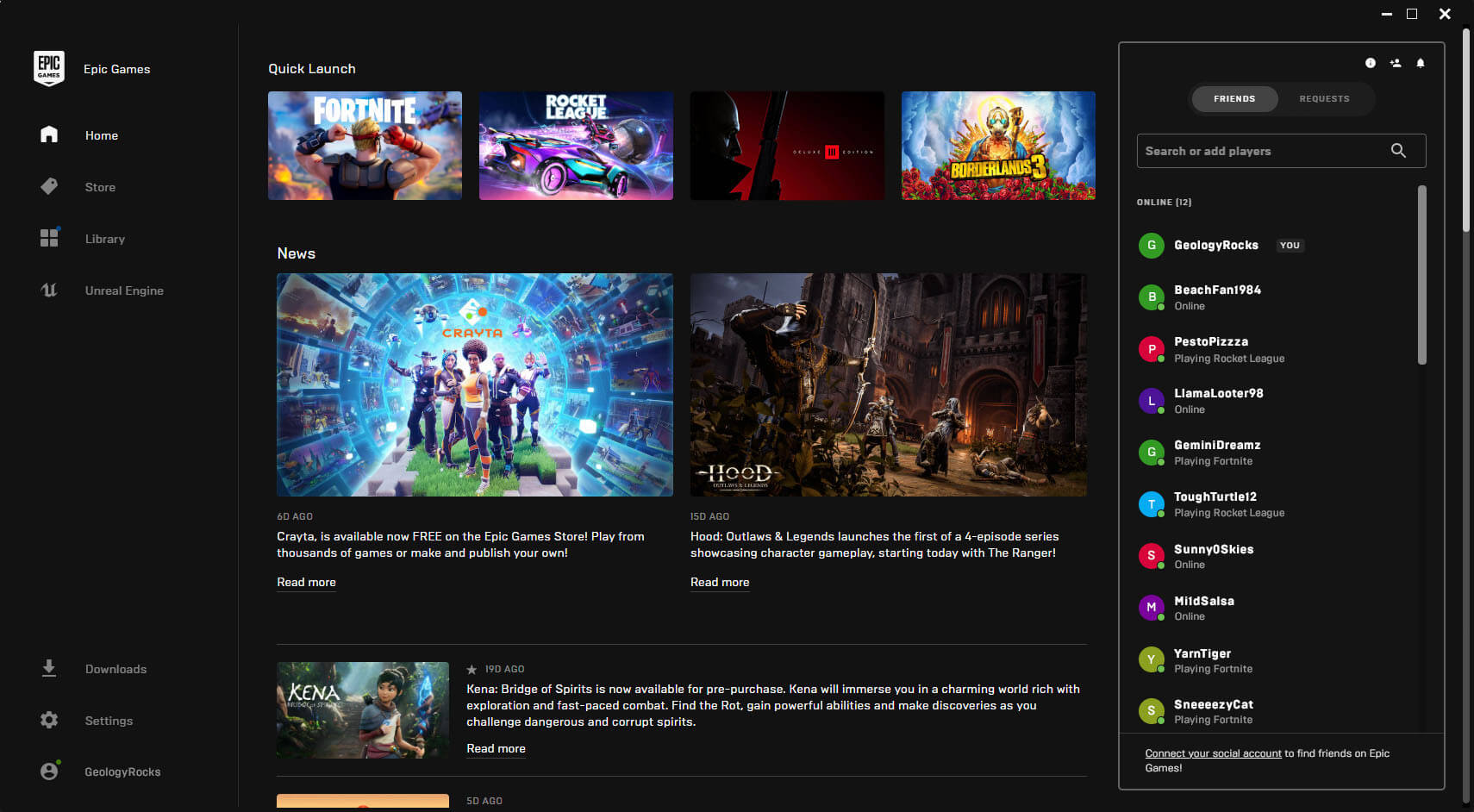
Stillingar fyrir hraðræsingu til að draga úr örgjörvanotkun og flýta fyrir niðurhalum
Ef þú ert að leita að því að fínstilla Epic Games Launcher, byrjaðu þá á þeim breytingum sem bjóða upp á mest áhrif með minnstri fyrirhöfn. Margir notendur greina frá umtalsverðum framförum eftir ... beita þessum stillingum:
- Lokaðu ræsiforritinu Eftir að þú hefur byrjað leik: Byrjaðu leikinn og veldu síðan Hætta af táknmyndinni í bakkanum. Leikurinn mun halda áfram að keyra og þú munt losa um auðlindir.
- Slökkva Niðurhal/uppfærslur í bakgrunniStillingar ræsiforrits → Valkostir ræsiforrits → Hakið af Leyfa niðurhal og uppfærslur í bakgrunni.
- Fjarlægðu sjálfvirk byrjunÍ stillingum ræsiforritsins skaltu haka við Keyra við ræsingu; eða nota Verkefnastjórann → Ræsing → slökkva á Epic Games Launcher.
- Eyða Skyndiminni ræsiforritsLokaðu ræsiforritinu (einnig úr bakkanum) → Windows + R → %localappdata% → EpicGamesLauncher → Vistað → eyða „webcache“, „webcache_4147“, „webcache_4430“ (eða svipuðu) og „Cache“ → opnaðu ræsiforritið aftur.
- slökkva á yfirlag í leiknumStillingar → Leikjastillingar → Hakið af við „Virkja yfirlag Epic Games“. Fyrir suma leiki þarftu að gera þetta fyrir hvern leik fyrir sig (Bókasafn → þrír punktar → Stjórna).
Það er líka gagnlegt að stilla almennar stillingar notandans til að gera hann minna ágengan. Í Stillingum er mælt með því að halda vafra í ótengdri stillingu, virkjaðu Minnka í bakka og virkjaðu skýjavistun; hins vegar skaltu slökkva á Stjórna niðurhölum, Nota milliþjóni, Leyfa uppsetningar á meðan ritstjórar eru í gangi og tilkynningum frá ókeypis leikir/tilboð ef þau veita þér ekki gildi (þau draga úr truflunum og mögulegum ör-skerðum).
Gagnlegar skipanir til að fínstilla Epic Games Launcher
Ef þig langar að fara hraðar, þá eru til háþróaðir fánar sem sumir notendur hafa komist að því að eru árangursríkir. Notaðu þá með Varúð, því þær geta breyst á milli uppfærslna:
- Epic Games Launcher (í flýtileiðinni, Flýtileið flipann → Target, bæta við í lokin): -Engar uppfærslur ávísanir (forðastu að athuga hvort uppfærslur séu til staðar við ræsingu), -SkipBuildPatchForkröfur (sleppir ákveðnum forathugunum), -OpenGL (tilraunakennt; þvinga fram viðmótsframsetningu með OpenGL á sumum vélum).
Dæmi um fullkomna áfangastað: «C:\Program Files (x86)\Epic Games\Launcher\Portal\Binaries\Win64\EpicGamesLauncher.exe» -NoUpdateChecks -SkipBuildPatchForkröfurHafðu í huga að þessir valkostir gætu verið áfram í gildi úreltur í framtíðarútgáfum.
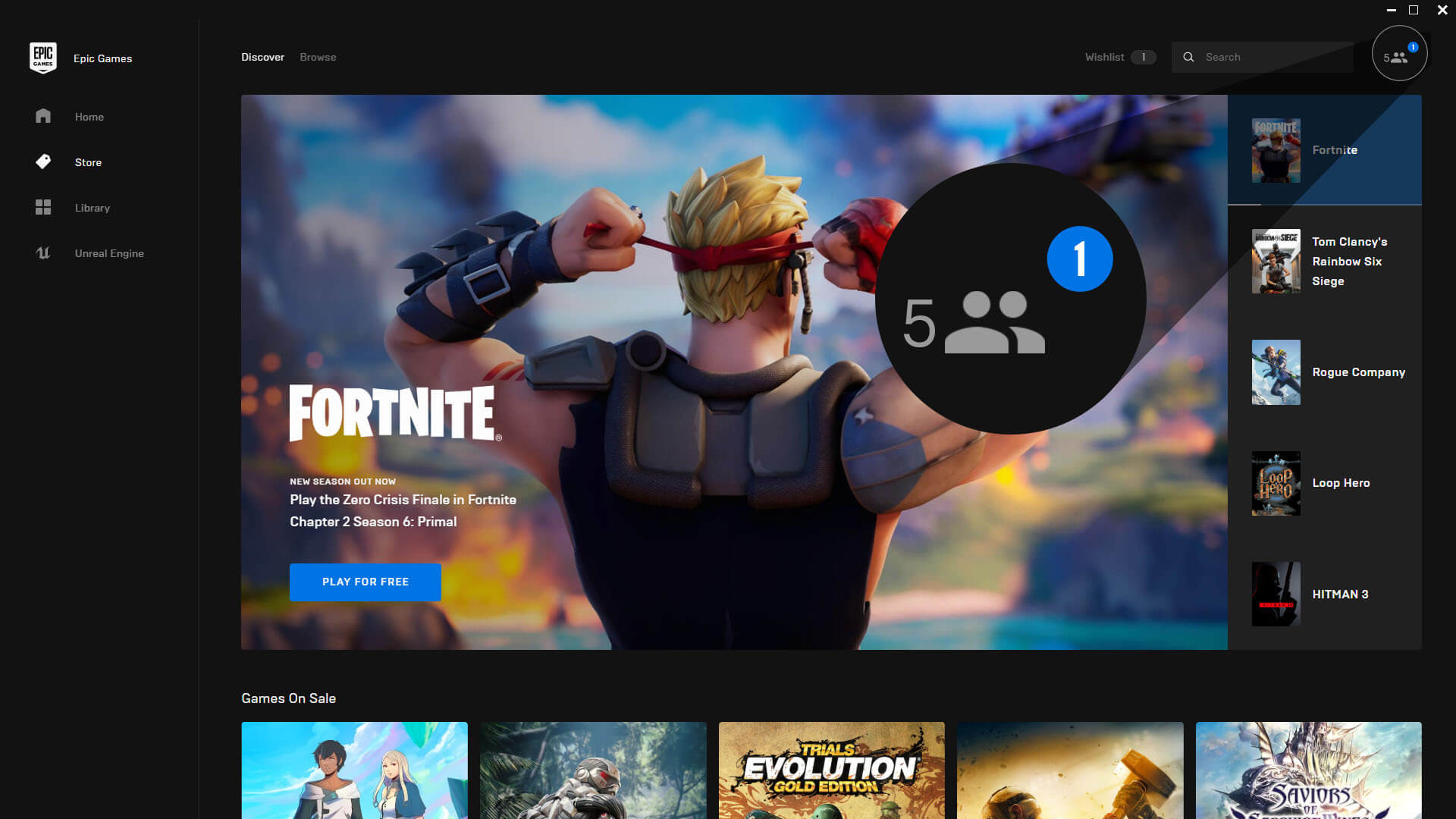
Keyrslueiginleikar og DPI-kvarða
Sumar tölvur upplifa úrbætur þegar keyrsluskráin Fortnite er ekki fyrir áhrifum af fullskjástillingum eða DPI-skalningu. Opnaðu uppsetningarslóðina (sjálfgefið C:\Program Files\Epic Games\Fortnite\FortniteGame\Binaries\Win64) og finndu FortniteClient‑Win64‑Shipping:
- Hægrismelltu → Eiginleikar → Samhæfni.
- Brand Slökktu á fínstillingu á öllum skjánum.
- Undir „Breyta stillingum fyrir háa DPI“, hakaðu við „Hnekkja hegðun við stigstærð hárrar DPI“ (ef það er til staðar) og beittu.
Í sumum tölvum birtast þessir reitir ekki; það er í lagi, notaðu þá sem þú ert með og athugaðu hvort þú tekur eftir þeim. minniháttar stam.
NVIDIA stjórnborð: Ráðlagður prófíll
Ef þú ert að nota NVIDIA, þá hjálpar fínstilling 3D prófílsins mikið til við að stöðuga rammatíma. Þetta hjálpar til við að fínstilla Epic Games Launcher í Windows. Hvernig á að gera það? Í stjórnborðinu, farðu í Stilla myndstillingar með forskoðun og hakaðu við „Nota ítarlegar 3D myndstillingar“. Farðu síðan í Stjórna 3D stillingum og sláðu inn eftirfarandi:
- myndstærð: Fatlaður
- Umhverfis lokun: Fatlaður
- Anisotropic síun: Fatlaður
- Antialiasing – FXAA: Fatlaður
- Antialiasing – Gamma leiðrétting: Fatlaður
- Andlitsmunur – Stilling: Fatlaður
- Hámarks rammatíðni forrits í bakgrunni: Fatlaður
- CUDA - GPU: Allt
- DSR – Þættir: Fatlaður
- Lítil leynd ham: Virkt
- hámarks rammatíðni: Fatlaður
- MFAA: Fatlaður
- OpenGL flutnings-GPUSjálfvirkt val
- Orkustjórnun: Besti krafturinn
- Æskileg endurnýjunartíðniHæsta sem völ er á
- Stærð skyndiminni skuggaSjálfgefið stýringarstilling
- Áferðarsíun – Anisotropísk sýnataka: Virkt
- Áferðarsíun - Neikvæð LOD skekkjaLeyfa
- Áferðarsíun - Gæði: Frammistaða
- Áferðarsíun – Þrílínuleg hagræðing: Virkt
- Þráðahagræðing: Sjálfvirk
- Þrefaldur biðminni: Fatlaður
- Lóðrétt samstilling: Fatlaður
- Forframframleiddar VR-rammar: 1
Undir Stilla stærð og staðsetningu skjáborðs, veldu Fullscreen, framkvæmið GPU-skalun og hakið við viðeigandi reit hér að neðan. Gakktu úr skugga um að endurnýjunartíðnin sé stillt á hæsta gildi. Á mörgum skjám dregur þessi breyting ein og sér úr örstuðningur.
Reklar, Visual C++ og grunnviðhald
Traustur grunnur kemur í veg fyrir frekari vandamál. Haltu kerfinu þínu uppfærðu og útrýmdu flöskuhálsum í hugbúnaði sem valda truflunum. Alþjóðlegur örgjörvi:
- Uppfæra GPU-reklar frá NVIDIA, AMD eða Intel.
- Setjið upp endurdreifanleg forrit af Microsoft Visual C ++ nýjustu (x86 og x64): sæktu þær af opinberu vefsíðunni, settu upp x86 fyrst og síðan x64 og endurræstu þegar restinni af breytingunum er lokið.
- Keyrðu vírusvarnarforrit/spilliforrit og settu það upp Windows Update (afkastamiklar bætur og uppfærslur berast venjulega).
Ráðleggingar um kerfishreinlæti í Windows: virkjaðu Game Mode; slökkva á Xbox Game Bar ef þú ert ekki að nota hann; prófaðu Hardware-Accelerated GPU Scheduling (það gæti hjálpað eða hakkað, athugaðu það á tölvunni þinni); hreinsaðu tímabundnar skrár með Windows + R → %temp% → útrýma allt (það er öruggt). Í afkastastillingum Windows skaltu velja „Aðlaga fyrir bestu afköst“ og láta Mjúkar brúnir fyrir leturgerðir vera virkjaðar.
Net og seinkun: Ethernet og millistykki
Fleiri ráð til að fínstilla Epic Games Launcher: Ef þú ert að spila með snúru skaltu fínstilla millistykkið til að viðhalda stöðugri tengingu. Opnaðu Tækjastjórnun (Windows + R → devmgmt.msc) → Netkort → Ethernet-kortið þitt (Realtek, Intel…):
- Í orkustjórnun, hakaðu úr "Leyfa tölvunni að slökkva á þessu tæki til að spara orku.
- Á flipanum Ítarlegt skaltu stilla Hraði og tvíhliða að hæsta studda gildi.
- Slökkva á «Grænt Ethernet» og allir orkusparandi valkostir sem gætu dregið úr afköstum.
Þetta tryggir að netviðmótið fari ekki í dvala og kemur í veg fyrir seinkunartoppa af völdum umferðarreglna. árásargjarn sparnaður.
Ítarlegar ráðstafanir: forgangur, skyldleiki og viðvaranir
Ef þú átt enn í vandræðum og vilt fínstilla Epic Games Launcher geturðu samt prófað ítarlegar stillingar. Ekki eru allar ráðlagðar til daglegrar notkunar, en þú ættir að prófa þær ef þú ert að glíma við... endurteknar bilanir:
- Forgangsröðun ferlisOpnaðu Verkefnastjórann (Ctrl + Shift + Esc) → flipann „Details“ → FortniteClient-Win64-Shipping.exe → Hægrismelltu → „Set forgang“ → „Há“. Prófaðu hvort það hjálpi.
- Sækni örgjörva ræsiforrits- Í sömu Details valmynd, EpicGamesLauncher.exe → Set Affinity → afveljið nokkra kjarna. Notið þetta aðeins ef ræsiforritið lokar fyrir tölvuna ykkar; það gæti haft áhrif á stöðugleiki.
- Forðastu yfirklukka Ef þú ert ekki viss: það getur stytt líftíma íhluta og gefur ekki alltaf stöðugar niðurstöður.
- Íhugaðu að virkja XMP í BIOS svo að vinnsluminni þitt virki á tilgreindum hraða (vertu viss um að athuga hvaða móðurborð/minni er í boði).
Sem lokaskref eftir viðhald og stórar breytingar er tilvalið að endurræsa tölvuna svo allt sé hreint og kerfið beitir hagræðingum rétt. Nauðsynlegt til að hámarka Epic Games Launcher á Windows.
Gagnlegar athugasemdir og tilvísanir
Epic hefur opinberar leiðbeiningar um hvernig á að bæta hraða niðurhala á Launcher. Þú getur fundið þær í hjálparmiðstöð þeirra: Epic skjölunNotendur hafa bent á þessa tilvísun og eftir að hafa prófað allt tóku eftir því að áberandi framför.
Viðeigandi miði sem dreifist í samfélögum: höfundur gaf til kynna að hann myndi undirbúa uppfærsla í byrjun desember 2024 vegna breytinga í 6. kafla sem ollu villum á mörgum tölvum, og leiðbeiningar þeirra voru festar hátt á spjallborðunum. Þess konar viðvaranir styrkja þá hugmynd að með stórum leikjauppfærslum sé það þess virði. endurskoða stillingar og endurnýja gildistöku þeirra.
Að lokum, ef þú hefur nýlega sett upp skjákort og tekur eftir alvarlegum vandamálum í nokkrum leikjum eða ef tölvan þín ræsist mjög hægt, gætirðu haft áhuga á ítarlegri greiningarprófun, allt frá hreinum reklum til... vélbúnaðarprófanirStundum er það sem virðist vera bilun í ræsiforritinu einkenni einhvers annars.
Mikil örgjörvanotkun Epic Games Launcher er ekki alltaf tölvunnar að kenna: Chromium-byggð arkitektúr, bakgrunnsvirkni og stærð geymslunnar spila allt inn í. Með því að sameina stillingar á biðlara, skynsamlega grafíkuppsetningu, hreinsun skyndiminni og gott kerfisviðhald, munt þú geta fínstillt Epic Games Launcher á Windows án vandræða.

Ritstjóri sérhæfður í tækni- og netmálum með meira en tíu ára reynslu í mismunandi stafrænum miðlum. Ég hef starfað sem ritstjóri og efnishöfundur fyrir rafræn viðskipti, samskipti, markaðssetningu á netinu og auglýsingafyrirtæki. Ég hef einnig skrifað á vefsíður hagfræði, fjármála og annarra geira. Vinnan mín er líka ástríða mín. Nú, í gegnum greinar mínar í Tecnobits, Ég reyni að kanna allar fréttir og ný tækifæri sem tækniheimurinn býður okkur á hverjum degi til að bæta líf okkar.