- Riot Vanguard er enn virkt eftir að VALORANT hefur verið fjarlægt og verður að fjarlægja það handvirkt.
- Það er hægt að fjarlægja það úr Windows stillingum eða stjórnborði.
- Ef hefðbundin flutningur mistekst eru handvirkar aðferðir til að fjarlægja hana alveg.
- Það er líka hægt að slökkva á Riot Vanguard án þess að fjarlægja það til að koma í veg fyrir að það gangi sjálfkrafa.
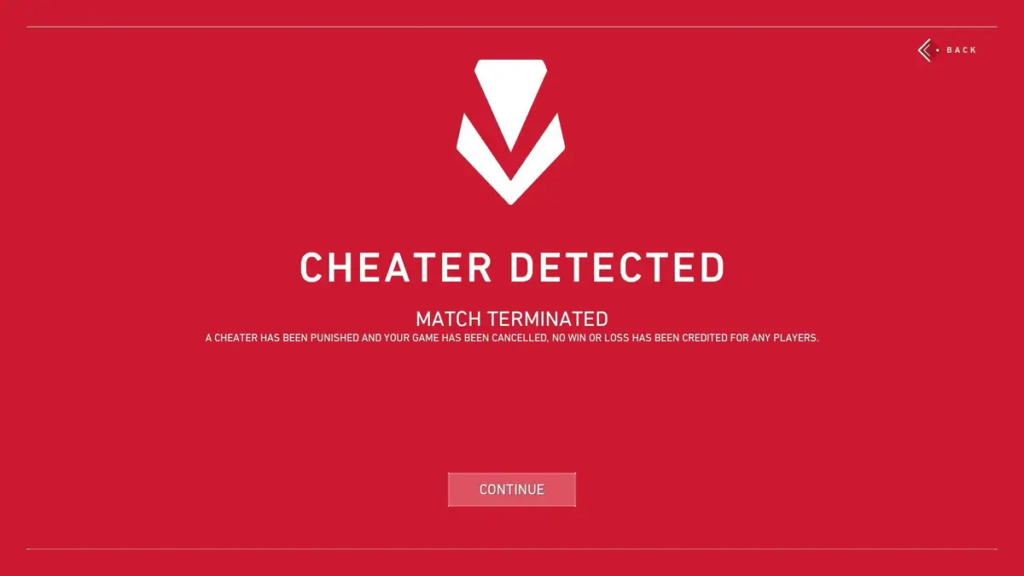
Riot Vanguard er Riot Games kerfi gegn svindli sem er sett upp við hliðina VALORANT. Þessi hugbúnaður hefur verið umdeildur vegna afskiptasemi hans, þar sem hann keyrir í bakgrunni frá ræsingu Windows. Af þessum sökum vilja margir notendur vita hvernig á að fjarlægja Riot Vanguard.
Ef þú vilt fjarlægja það vegna þess að það hefur áhrif á frammistöðu tölvunnar þinnar þarftu að keyra annað forrit án takmarkana, eða þú spilar einfaldlega ekki VALORANT lengur, hér útskýrum við í smáatriðum hvernig á að gera það rétt (að fjarlægja leikinn er ekki nóg). Við erum þegar farin að sjá fram á að ekki sé annað hægt en að grípa til handvirk aðferð.
Hvernig á að fjarlægja Riot Vanguard á Windows
Fyrst af öllu, við skulum sjá hvað hefðbundin málsmeðferð til að fjarlægja Riot Vanguard. Það eru tvær leiðir til að halda áfram: frá Windows Stillingar valmyndinni og frá stjórnborðinu.
Frá Windows stillingum
Þetta er hefðbundin leið til að gera það í Windows 10 og Windows 11. Þetta eru skrefin sem þarf að fylgja:
- Ýttu fyrst á Windows takkann eða smelltu á Start hnappinn.
- Í leitarreitinn sláum við inn „Bæta við eða fjarlægja forrit“ og við ýtum á Enter.
- Síðan skoðuðum við Riot Vanguard á listanum og veldu valkostinn.
- Síðan smellum við á "Fjarlægja" og við staðfestum aðgerðina í sprettiglugganum.
- Að lokum leyfum við forritinu að gera breytingar á tækinu og staðfesta fjarlæginguna.
Þegar þessu ferli er lokið ætti Riot Vanguard að vera horfið úr kerfinu þínu.
Frá stjórnborðinu í eldri útgáfum af Windows
Ef við notum útgáfu á undan Windows 10 er ferlið sem á að fylgja þetta:
- Fyrst ýtum við á Windows takkann, við skrifum «Stjórnborð og ýttu á Enter.
- Þá förum við í kaflann «Forrit».
- Þar völdum við "Fjarlægja forrit".
- Næst skoðum við Riot Vanguard Í listanum hægrismellum við á hann og veljum "Fjarlægja".
- Að lokum staðfestum við aðgerðina og fylgjum leiðbeiningunum sem birtast á skjánum.
Hvernig á að fjarlægja Riot Vanguard handvirkt

Hvað gerist þegar hefðbundnar fjarlægingaraðferðir mistakast? Í þeim tilfellum getum við fjarlægja Riot Vanguard handvirkt í gegnum þessi skref:
Fjarlægðu Vanguard Services
Fyrsta stig fjarlægingar er að fjarlægja Vanguard þjónustu sem hér segir:
- Við ýtum á Windows takkann og sláum inn cmd í leitarreitnum.
- Síðan hægrismellum við á niðurstöðuna og veljum "Keyra sem stjórnandi".
- Næst skrifum við eftirfarandi skipanir, ýttu á Sláðu inn eftir hvert og eitt:
sc delete vgcsc delete vgk
Þessi leið se Riot Vanguard kjarnaþjónustu verður fjarlægð.
Fjarlægja eftirstandandi skrár
Annar áfangi til að fjarlægja Riot Vanguard handvirkt samanstendur af eftirfarandi:
- Fyrst endurræsum við tölvuna.
- Síðan opnum við File Explorer og förum í C:\Forrit\.
- Að lokum leitum við að möppunni Riot Vanguard, við hægrismellum á það og veljum Útrýma.
Með þessum skrefum, Okkur mun hafa tekist að fjarlægja Riot Vanguard algjörlega úr kerfinu okkar.
Hvernig á að slökkva á Riot Vanguard án þess að fjarlægja það

Það er samt þriðji möguleikinn sem gæti verið áhugaverður. Það er um Koma í veg fyrir að Riot Vanguard gangi sjálfkrafa með Windows, án þess að þurfa að grípa til fjarlægingar. Það eru tvær aðferðir til að ná þessu:
Tímabundin örorka
Til að slökkva á Riot Vanguard fram að næstu endurræsingu skaltu gera eftirfarandi:
- Við finnum Riot Vanguard táknið í kerfisbakkanum (það er venjulega við hlið klukkunnar).
- Við hægrismellum á táknið og veljum Hætta við framvarðarliðið.
- Við staðfestum aðgerðina (ef þess er óskað).
Þessi aðferð Riot Vanguard gerir hlé þar til PC endurræsir.
Slökktu varanlega á ræsingu Windows
Ef við viljum koma í veg fyrir að Riot Vanguard byrji með Windows, þá eru þessi skref til að fylgja:
- Við notum flýtilykla CTRL + Shift + ESC til að opna Verkefnastjóri.
- Síðan förum við á flipann Byrja.
- Við kíktum þangað Tilkynning um Vanguard bakka á listanum.
- Við hægrismellum á það og veljum Slökkva.
Með þessu, Riot Vanguard mun aðeins virkjast þegar við keyrum leikinn, án þess að keyra stöðugt í bakgrunni.
Að fjarlægja Riot Vanguard er einfalt ferli ef þú fylgir réttum skrefum. Vinsamlegast athugaðu að þetta er nauðsynlegt til að fá aðgang að VALORANT, þannig að ef þú fjarlægir það muntu ekki geta spilað fyrr en þú setur það upp aftur. Ef þú vilt bara koma í veg fyrir að það gangi í bakgrunni er best að gera það óvirkt í Task Manager. Nú hefur þú allar upplýsingar sem þú þarft til að stjórna þeim eins og þú vilt.

Ritstjóri sérhæfður í tækni- og netmálum með meira en tíu ára reynslu í mismunandi stafrænum miðlum. Ég hef starfað sem ritstjóri og efnishöfundur fyrir rafræn viðskipti, samskipti, markaðssetningu á netinu og auglýsingafyrirtæki. Ég hef einnig skrifað á vefsíður hagfræði, fjármála og annarra geira. Vinnan mín er líka ástríða mín. Nú, í gegnum greinar mínar í Tecnobits, Ég reyni að kanna allar fréttir og ný tækifæri sem tækniheimurinn býður okkur á hverjum degi til að bæta líf okkar.