- WinSxS er íhlutageymslan; sýnileg stærð þess er villandi vegna harðra tengla.
- DISM og verkefnið StartComponentCleanup gera þér kleift að hreinsa upp úreltar útgáfur á öruggan hátt.
- ResetBase sparar meira pláss en kemur í veg fyrir að gamlar uppfærslur séu fjarlægðar.
- Hreinsun MSI/Installer er flókin og áhættusöm; notið hana með varúð.

Ef Windows tölvan þín byrjar að kvarta yfir plássleysi er líklegt að þú rekist á möppuna WinSxS og veltir fyrir þér hvort þú getir eytt því án þess að það hafi afleiðingar. Stutta svarið er nei, en þú getur örugglega minnkað stærð þess með innbyggðum tólum kerfisins. Hér finnur þú allt sem þú þarft að vita. Hreinsaðu WinSxS möppuna án þess að stofna Windows tækinu þínu í hættu.
Áður en við byrjum er vert að skýra eitt mikilvægt: WinSxS möppan er íhlutageymsla Windows. Það inniheldur kerfisútgáfur, afrit til að afturkalla uppfærslur og atriði sem gera þér kleift að bæta við eða fjarlægja eiginleika. Að eyða því af handahófi er örugg uppskrift að hörmungum.
Hvað er WinSxS og hvers vegna tekur það svona mikið pláss?
WinSxS kemur frá Gluggar hlið við hlið og virkar sem miðlægur geymsla fyrir kerfisþætti. C:\Windows\WinSxS Tvöfaldar skrár, uppsetningarskrár, reklar og lýsigögn sem eru nauðsynleg til að setja upp, beita og afturkalla eiginleika eru geymd. uppfærslur eða gera við Windows. Að auki geymir Windows fyrri útgáfur í hæfilegan tíma svo þú getir snúið aftur til fyrri útgáfu ef eitthvað fer úrskeiðis eftir uppfærslu.
Verulegur hluti af WinSxS efni eru ekki „raunverulegar“ afrit af skrám, heldur harðir tenglar (harðir tenglar) sem vísa á sömu gögn á diski. Þess vegna, þegar þú skoðar möppueiginleikana í Explorer, gæti „Stærð“ virst gríðarleg, en „Stærð á diski“ er minni. DISM sýnir einnig mat á „nothæfu“ geymslurými, þar sem greint er á milli þess sem það deilir með Windows sjálfu og þess sem í raun væri hægt að nota. krafa.
Windows hreinsar nú sjálfkrafa upp úrelta íhluti eftir smá tíma (venjulega eftir nokkrar 30 dagar frá þeim tíma sem varahlutur er settur upp). Þessi frestur gerir kleift að snúa við ef eitthvað fer úrskeiðis. Samt sem áður, ef þú þarft að nota pláss núna, er ráðlegt að Hreinsaðu WinSxS möppuna sjálfur.
Hvernig á að mæla raunverulega stærð íhlutageymslunnar
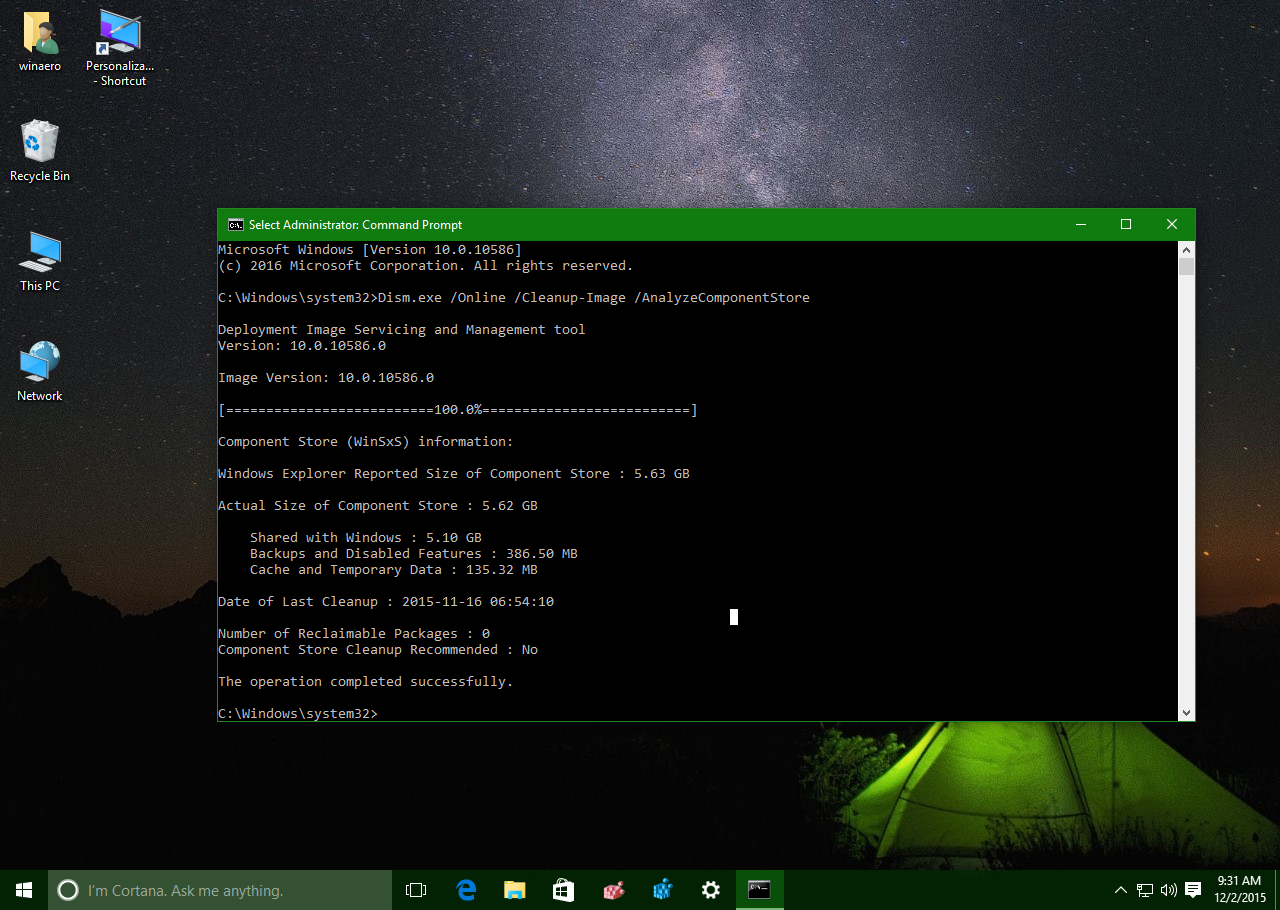
Til að eyða öllum vafa og fá áreiðanlega mynd, notaðu DISMMeð upphækkaðri skipanalínu geturðu skannað geymsluna og séð flokka eins og „Deilt með Windows“ (ekki endurheimtanlegt), „Afrit og óvirkir eiginleikar“ og „Skyndiminni og tímabundnir geymslur“. Þessi sundurliðun segir þér hvort þrifin virði.
Opnaðu Stjórn hvetja sem stjórnandi og keyra:
Dism.exe /Online /Cleanup-Image /AnalyzeComponentStoreÍ úttakinu muntu sjá gögn eins og „Raunveruleg stærð vöruhúss“, „Síðasta dagsetning“ þrifin„, hversu marga pakka er hægt að endurheimta og hvort hreinsun sé ráðlögð. Ef það segir „Hreinsun ráðlögð: Já“, þá er ráðlagt: það er svigrúm til að draga úr magni.
Öruggar leiðir til að hreinsa WinSxS möppuna á keyrandi kerfi
Það eru þrjár meginleiðir til að létta eða hreinsa WinSxS möppuna með innfæddum tólum: Verkefnisáætlun, Gagnsemi DISM og DiskahreinsunÞau reiða sig öll á sömu innri aðferðir: að fjarlægja úrelta pakka, þjappa íhlutum og hreinsa upp óþarfa afrit.
Sjálfvirk hreinsun með StartComponentCleanup verkefninu
Windows inniheldur áætlað verkefni sem hreinsar upp þegar tölvan er óvirk. Þegar það keyrir sjálfkrafa skaltu bíða í að minnsta kosti 30 dagar frá því að nýr íhlutur er settur upp áður en fyrri útgáfur eru fjarlægðar. Ef þú keyrir þetta handvirkt tekur það um það bil eina klukkustund, svo það gæti ekki skilið allt eftir alveg hreint í fyrsta skipti.
Til að keyra það úr viðmótinu skaltu opna Verkefnaáætlun og fara á: Verkefnaáætlunarbókasafn \ Microsoft \ Windows \ Þjónusta \ StartComponentCleanupÞegar hluturinn er valinn smellirðu á „Keyra“. Þú getur líka keyrt hann úr skipanalínunni:
schtasks.exe /Run /TN "\Microsoft\Windows\Servicing\StartComponentCleanup"Þessi valkostur er íhaldssamur og virðir greiðslufrestinn. Ef þú ert að flýta þér með gígabæta, þá er næsta DISM aðferð einfaldari og krefst ekki þess greiðslufrests. frestun.
Þrif með DISM: meiri stjórn og enginn greiðslufrestur
DISM (Deployment Image Servicing and Management) er opinbert tól til að gera við, viðhalda og fínstilla Windows myndir, þar á meðal uppsetningar í rauntíma. /Hreinsun-Mynd Það býður upp á nokkrar aðgerðir sem, þegar þær eru notaðar skynsamlega, endurheimta mörg megabæti á stuttum tíma.
Að þvinga fram tafarlaus þrif af íhlutum sem hafa verið skipt út, framkvæma:
Dism.exe /Online /Cleanup-Image /StartComponentCleanupEf kerfið þitt er stöðugt og þú þarft ekki að afturkalla fyrri uppfærslur geturðu sameinað verslunina með /ResetBaseÞessi breyting fjarlægir allar úreltar útgáfur af hverjum íhlut og skilur eftir síðustu uppsettu útgáfuna sem grunn. Hafðu í huga að eftir þetta munt þú ekki lengur geta... fjarlægja gamlar uppfærslur.
Samþjöppun grunn:
Dism.exe /Online /Cleanup-Image /StartComponentCleanup /ResetBaseÍ eldri kerfum með þjónustupakka er einnig möguleiki á að fjarlægja afrit af þeim pakka til að spara meira pláss. Þetta kemur í veg fyrir að þú getir fjarlægt þjónustupakka í framtíðinni, svo notaðu hann aðeins ef þú ert viss um að þú getir það.
Skipun til að farga afritum af þjónustupakka:
Dism.exe /Online /Cleanup-Image /SPSupersededSöguleg athugasemd: Vöxtur WinSxS var frægur í Windows 7. Það hafði verið í boði frá SP1. compcln.exe til að sameina íhluti, og síðar komu sambærilegir DISM valkostir. Í Windows 10 og nýrri er viðhald gagnasafna mun fullkomnara og öruggara.
Minnkaðu WinSxS með diskhreinsun
Ef þú kýst frekar myndrænt viðmót til að hreinsa WinSxS möppuna, þá hjálpar klassíska Windows Space Cleanup tólið einnig. Það mikilvæga er að virkja „Windows Update„ (eða „Windows Update Cleanup“), sem er sú aðgerð sem hefur í raun áhrif á íhlutageymsluna. Skönnun og fjarlæging getur tekið töluverðan tíma.
Skref mælt með:
- ýta Windows + R, skrifar cleanmgr og samþykkja. Í drifvalmyndinni skaltu velja kerfisdrifið þitt (venjulega C:).
- Þegar glugginn birtist, ýttu á „Hreinsaðu kerfisskrár„(þarfnast heimilda stjórnanda) og bíður eftir greiningunni.
- Hakaðu við „Windows uppfærslur“, „tímabundnar skrár“, „skrárskrár“ og alla aðra viðeigandi flokka. Staðfestu með „OK".
Í tölvum með mörgum uppfærslum getur hreinsunarferlið tekið nokkrar klukkustundir. Það er eðlilegt að sjá diskinn virka samfellt; láttu ferlið klárast til að safna plássi og forðast ósamræmi. vörugeymsla.
Ítarleg hreinsun fyrir stjórnendur: Að fjarlægja eiginleika og álag þeirra
Á netþjónum og stýrðum tölvum er hægt að minnka diskpláss enn frekar með því að losa um Windows-eiginleika sem eru tiltækir en ekki uppsettir (kallaðir „payloads“). Það þýðir ekki að hreinsa WinSxS möppuna alveg. Þetta losar um nokkur hundruð MB eða nokkur GB, allt eftir aðstæðum, en það hefur áhrif: ef þú vilt setja upp þann eiginleika síðar þarftu... heimild (WIM/ISO).
með PowerShell, sýnir stöðu hlutverka og eiginleika:
Get-WindowsFeatureTil að fjarlægja álag tiltekins eiginleika, til dæmis Há-V:
Uninstall-WindowsFeature Hyper-V -RemoveTil að hlaða niður í einu allar farmhleðslur í stöðunni „Tiltækt“ (tiltækt en ekki uppsett):
Get-WindowsFeature | Where-Object { $_.InstallState -eq "Available" } | Uninstall-WindowsFeature -RemoveEf þú þarft síðar að setja upp eiginleika aftur geturðu gert það með því að benda á uppsetningarmiðill Windows. Til dæmis, með því að nota WIM mynd af drifinu D:
Install-WindowsFeature NombreDelServicio -Restart -Source wim:D:\sources\install.wim:4Til að vita hvað vísitölu samsvarar útgáfunni þinni innan WIM, notaðu þá:
dism /get-wiminfo /getfile:D:\sources\install.wimÞessi leið felur í sér áhætta Þetta er sérstaklega mikilvægt ef það er ekki vel skjalfest innan fyrirtækisins. Notið það þegar þið stjórnið gullnum myndum, netþjónum með mjög sérstökum hlutverkum eða VDI umhverfum þar sem þið þurfið létt sniðmát og fulla stjórn á því sem er innifalið.
Annað rými sem er í brennidepli: C:\Windows\Installer og PatchCache
Ef þú þarft enn að losa um meira pláss og veist hvað þú ert að gera, þá er til viðbótaraðferð sem tengist MSI uppsetningarforritum til að hreinsa WinSxS möppuna. C:\Windows\Uppsetningarforrit Geymir uppsetningarforrit og viðgerðir sem forrit nota til að viðhalda og fjarlægja. Að smella hér hefur í för með sér alvarlega áhættu: skyndileg eyðing færslna getur bilað. fjarlægingar eða viðgerðir á forritum.
Ítarlegri aðferð er að stilla stærð PatchCache og tæma hann á stýrðan hátt. Gerðu þetta aðeins ef þú ert ánægður með málamiðlunina og skilur að hún gæti haft áhrif á ákveðnar MSI uppsetningar. Leiðbeiningar (Alltaf í CMD með stjórnandaréttindum) stjórnandi):
- hætta Windows Installer þjónustan:
net stop msiserver /y - Stilltu skyndiminnið fyrir plástur í 0 til að leyfa hreinsun:
reg add HKLM\Software\Policies\Microsoft\Windows\Installer /v MaxPatchCacheSize /t REG_DWORD /d 0 /f - eyða skyndiminniskráin:
rmdir /q /s %WINDIR%\Installer\$PatchCache$ - Byrjaðu og stöðva þjónustuna aftur til að beita breytingunni:
net start msiserver /y net stop msiserver /y - Veitingastaður skyndiminnið á sjálfgefið gildi (til dæmis 10):
reg add HKLM\Software\Policies\Microsoft\Windows\Installer /v MaxPatchCacheSize /t REG_DWORD /d 10 /f - Byrja aftur þjónustan:
net start msiserver /y
Ég legg áherslu á viðvörunina: það er fyrir lengra komna notendur að breyta þessari möppu og skyndiminni hennar. Ef forrit byrjar að biðja um MSI sem er ekki lengur til staðar, þá þarftu að láta upprunalega uppsetningarforritið í té til að gera við eða... fjarlægja rétt.
Algengar spurningar
- Get ég eytt WinSxS möppunni? Nei. Þetta er mikilvægur hluti kerfisins. Það rétta er að hreinsa það með tólunum sem Windows býður upp á, sem vita hvað er hægt að fjarlægja og hvað ekki.
- Af hverju sýnir Explorer miklu stærri „stærð“ en DISM? Þar sem WinSxS notar harða tengla, leggur Explorer saman stærðir tengdra skráa margoft, á meðan DISM reiknar út „raunverulegt“ rými og flokkar það í endurheimtanlegar eða sameiginlegar flokka.
- Hvað gerir /ResetBase nákvæmlega? Sameinaðu geymsluna þína með því að eyða öllum úreltum útgáfum. Þú munt spara pláss en missa möguleikann á að fjarlægja gamlar uppfærslur. Notaðu þetta aðeins ef þú ert viss um heilbrigði kerfisins.
- Ég hreinsaði WinSxS möppuna og hún er ekki breytt í stærð, er það rangt? Ekki endilega. Það gæti ekki hafa verið mikið endurheimtanlegt á þeim tíma, eða mælikvarðinn sem þú ert að skoða endurspeglar ekki áhrifin vel (vegna harðra tengla). Treystu á DISM greininguna og athugaðu hvort einhverjir „endurheimtanlegir pakkar“ séu eftir.
- Hversu mikið pláss er hægt að losa? Það fer eftir uppfærslusögu og hlutverkum. Á vel þekktum tölvum er algengt að losa um 15% til 20% af sýnilegri stærð WinSxS; í öðrum tilfellum er framlegðin minni.
- Hversu langan tíma tekur það? Frá nokkrum mínútum upp í klukkustundir. Hreinsun á plássi með hakað við „Windows Update“ er yfirleitt hægust; DISM er beinskeyttara, en niðurstaðan fer eftir magni íhluta sem skipt er út.
Með öllu ofangreindu ertu nú þegar með skýra kort fyrir hreinsa WinSxS möppunaEf við allar þessar upplýsingar er bætt góðum uppfærsluvenjum og, í faglegu umhverfi, útrýming farmhleðslu og umhirða viðmiðunarmynda, þá verður það að halda íhlutageymslunni undir stjórn bara enn ein viðhaldsaðferðin, án ótta eða vandamála. áhættu óþarfi.

Ritstjóri sérhæfður í tækni- og netmálum með meira en tíu ára reynslu í mismunandi stafrænum miðlum. Ég hef starfað sem ritstjóri og efnishöfundur fyrir rafræn viðskipti, samskipti, markaðssetningu á netinu og auglýsingafyrirtæki. Ég hef einnig skrifað á vefsíður hagfræði, fjármála og annarra geira. Vinnan mín er líka ástríða mín. Nú, í gegnum greinar mínar í Tecnobits, Ég reyni að kanna allar fréttir og ný tækifæri sem tækniheimurinn býður okkur á hverjum degi til að bæta líf okkar.