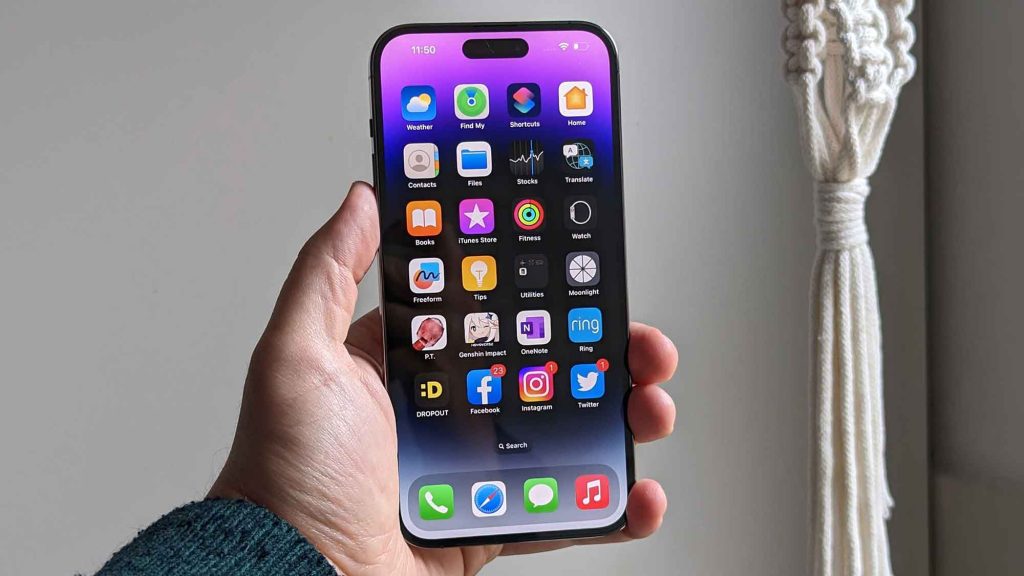
Augnablik skjáskot: Kraftur innan seilingar
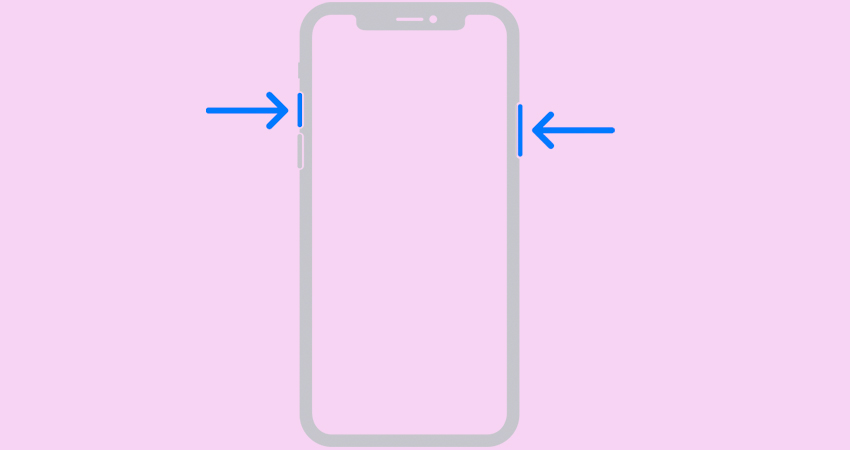
Framkvæma skjáskot á iPhone með a einfalt hnappasamsetning. Ýttu samtímis á læsingarhnappinn og hljóðstyrkstakkann. Á eldri gerðum með heimahnapp, ýttu á láshnappinn og heimahnappinn á sama tíma. Skjárinn blikkar og þú heyrir lokarahljóm sem staðfestir að töku hafi tekist.
Handtaka á fullri síðu: Skrunaðu og taktu án takmarkana
Vissir þú að þú getur tekið upp heila vefsíðu á iPhone þínum? Gera skjámynd eðlilegt og Bankaðu á smámynd skjámyndarinnar neðst í vinstra horninu. Veldu „Fullskjár“ og flettu niður síðuna. Pikkaðu á „Lokið“ og vistaðu skjámyndina af heildarsíðunni í myndasafninu þínu.
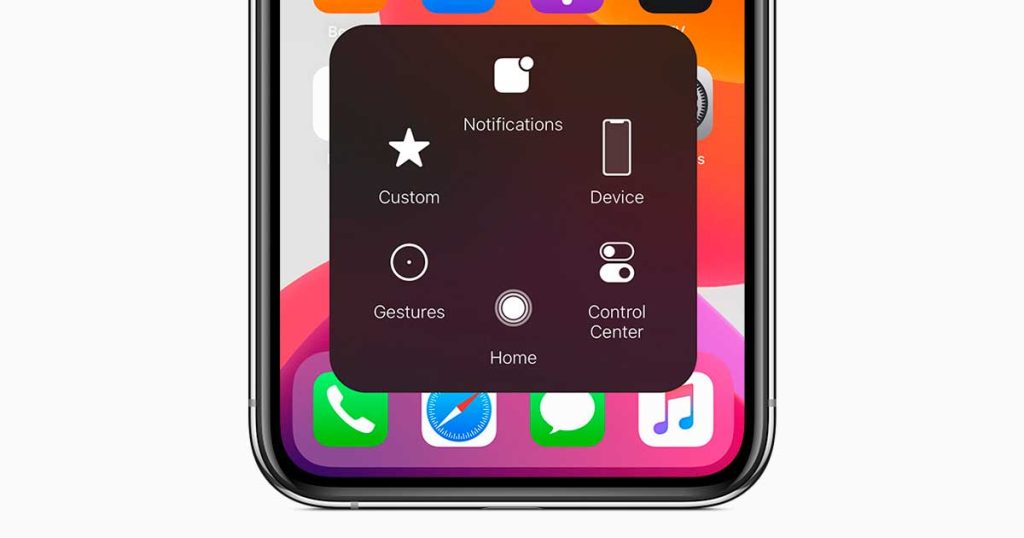
AssistiveTouch: Skjáskot með einni snertingu
Virkjaðu AssistiveTouch í Stillingar > Aðgengi > Touch > AssistiveTouch. Sérsníddu AssistiveTouch valmyndina og bæta við aðgerð skjáskot. Nú geturðu tekið skjámyndir með einni snertingu á fljótandi AssistiveTouch hnappinn, án þess að þurfa að ýta á líkamlega hnappa.
Skjáupptaka: Taktu augnablik á hreyfingu
Farðu lengra en kyrrstæður skjámyndir og taktu upp iPhone skjáinn þinn í rauntíma. Virkjaðu skjáupptöku frá Control Center eða bættu við hnappnum í Stillingar > Stjórnstöð > Sérsníða stýringar. Bankaðu á upptökuhnappinn, bíddu eftir niðurtalningu og taktu allt sem gerist á skjánum þínum. Hættu upptöku með því að ýta á rauða hnappinn í efstu stikunni eða upptökuhnappinn í Control Center.
Breyttu og deildu myndunum þínum: Láttu sköpunarverkið þitt líf
Eftir að hafa tekið skjáskot, bankaðu á smámyndina til að breyta henni. Skera, teikna, auðkenna eða bæta texta við myndatökuna þína. Notaðu innbyggðu verkfærin eða skoðaðu forrit frá þriðja aðila fyrir háþróaða klippivalkosti. Þegar þú ert ánægður með niðurstöðuna skaltu deila myndinni þinni með skilaboðum, tölvupósti eða Netsamfélög.
Flýtileiðir skjámynda: Einfaldaðu ferlið
Ef þú ert nýr í heimi iPhone, ekki hafa áhyggjur. eru til auðveldir flýtileiðir til að taka skjáinn án fylgikvilla. Notaðu Control Center með því að strjúka upp frá botni skjásins og smella á skjámyndatáknið. Þú getur líka beðið Siri að taka skjámynd fyrir þig, segðu bara „Take a screenshot“ og hún sér um restina.
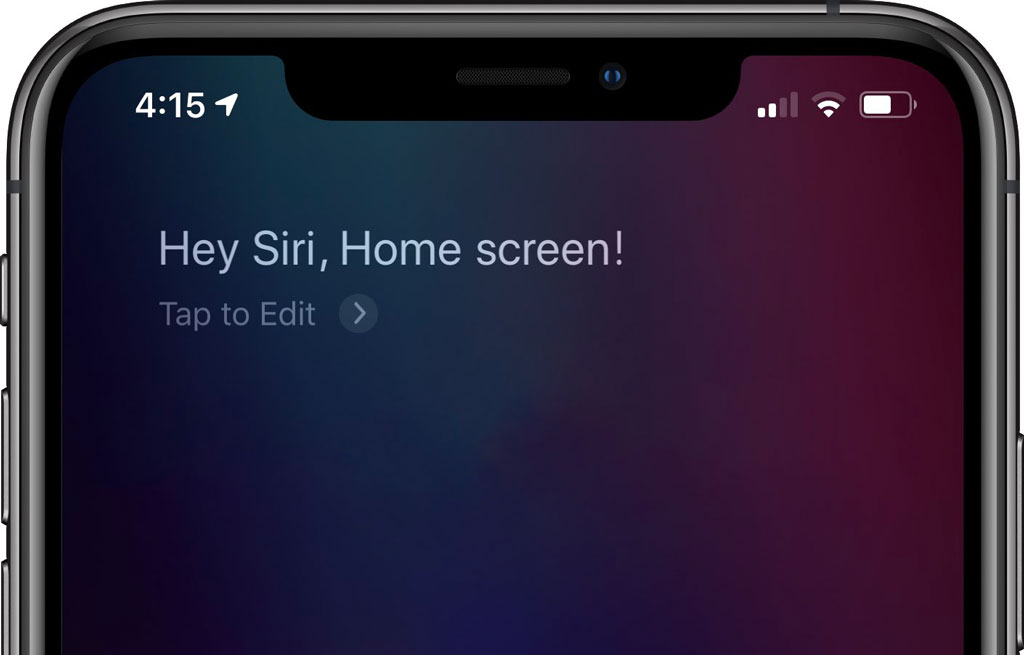
Handfrjáls skjáskot: Láttu Siri sjá um það
Vissir þú að þú getur tekið skjámynd án þess að snerta iPhone? Siri, sýndaraðstoðarmaður Apple, getur gert það fyrir þig. Segðu einfaldlega „Hey Siri“ og spyrðu hana síðan: „Taktu skjámynd.“ Samstundis mun Siri fanga skjáinn og myndin birtist neðst í vinstra horninu, tilbúin til að breyta eða deila. Það er fljótleg og þægileg leið til að fá skjámyndir án þess að ýta á takka.
Falin iOS brellur: Gerðu meira með iPhone þínum
El OS Apple iOS er pakkað með brellur og falda eiginleika sem geta gert líf þitt auðveldara. Allt frá því að eyða skyndilega gömlum skjámyndum til að skipuleggja þær á skilvirkan hátt, iPhone hefur svo miklu meira að bjóða. Skoðaðu stillingar, sérsníddu stjórnstöðina og uppgötvaðu allt sem Siri getur gert fyrir þig. Því meira sem þú lærir um möguleika iPhone þíns, því meira geturðu nýtt þér möguleika hans.
Skipuleggðu og finndu myndirnar þínar: Haltu öllu í röð og reglu
Allar skjámyndir sem þú tekur verða mun sjálfkrafa vista í "Myndir" appið af iPhone þínum. Þú getur auðveldlega fundið þær í „Skjámyndum“ albúminu. Skipuleggðu myndirnar þínar með því að búa til sérsniðin albúm eða nota snjalla leitaraðgerðir til að finna fljótt þá mynd sem þú þarft.
Lærðu listina að mynda skjámyndir á iPhone og missa aldrei af mikilvægu augnabliki. Hvort sem þú vilt vista samtal, deila afreki í leik eða skjalfesta ferli, þá gefa skjámyndir þér sveigjanleika og sköpunargáfu til að gera það.

Ég er Sebastián Vidal, tölvuverkfræðingur með brennandi áhuga á tækni og DIY. Ennfremur er ég skapari tecnobits.com, þar sem ég deili kennsluefni til að gera tækni aðgengilegri og skiljanlegri fyrir alla.