
Lærðu talhólfið þitt: Upphafleg uppsetning
Áður en þú getur hlustað á skilaboð verður þú að setja upp talhólf. Þetta ferli er breytilegt eftir þjónustuaðilum en felur venjulega í sér eftirfarandi skref:
-
- Hringdu í talhólfsaðgangsnúmerið sem veitandinn gefur upp.
- Fylgdu raddleiðbeiningunum til að búa til PIN-númer eða lykilorð.
- Taktu upp persónulega kveðju fyrir þá sem hringja.
- Veldu nýja tilkynningavalkosti fyrir skilaboð, svo sem SMS eða tölvupósttilkynningar.
Fáðu auðveldlega aðgang að skilaboðunum þínum úr hvaða síma sem er
Þegar búið er að stilla, aðgang að talhólfinu það er einfalt. Frá símanum sjálfum geturðu fylgt þessari aðferð:
- Hringdu í talhólfsaðgangsnúmerið eða haltu inni "1" hnappinum á flestum símum.
- Sláðu inn PIN-númerið eða lykilorðið þegar beðið er um það.
- Fylgdu raddfyrirmælum til að hlusta á, vista eða eyða skilaboðum.
- Notaðu tölutakkana til að velja fleiri valkosti, eins og endurtaka eða sleppa skilaboðum.
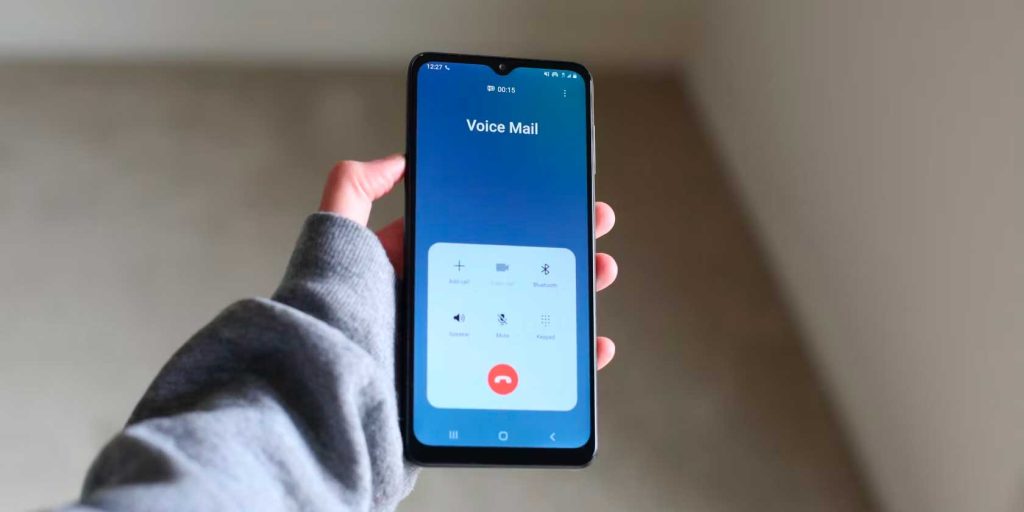
Endurlífgaðu samskipti þín: Stjórnaðu talhólf á netinu
Margir veitendur bjóða upp á vefsíðu til að stjórna talhólfinu á þægilegri hátt. Þessir pallar leyfa:
- Hlustaðu á skilaboð úr hvaða tæki sem er með internetaðgang.
- Sæktu skilaboð á hljóðformi til að geyma eða senda með tölvupósti.
- Skrifaðu skilaboð í texta með raddgreiningartækni.
- Stilltu háþróaða valkosti, svo sem að áframsenda símtöl eða sérsníða kveðjur út frá númerinu sem hringt er í.
Farsíma talhólfsforrit
Auk vefgátta hafa nokkur fyrirtæki þróað hreyfanlegur umsókn tileinkað talhólfsstjórnun. Þessi öpp bjóða upp á fínstillta upplifun fyrir snjallsíma og spjaldtölvur, með eiginleikum eins og:
- Augnablik tilkynningar um ný skilaboð.
- Spila skilaboð beint úr forritinu.
- Fljótleg viðbrögð með texta eða rödd.
- Samþætting við tengiliðabók tækisins.
Sum vinsæl talhólfsstjórnunarforrit eru meðal annars Google Voice, YouMail y HulloMail.
Bragðarefur fyrir skilvirka notkun talhólfs
Til að fá sem mest út úr talhólfinu skaltu íhuga þetta hagnýt ráð:
- Hafðu kveðjuna stutta og faglega, tilgreindu nafn þitt og lofaðu að hringja til baka.
- Athugaðu skilaboð reglulega til að forðast uppsöfnun og svaraðu tímanlega.
- Notaðu umritunareiginleikann þegar þú ert í hávaðasömu umhverfi eða heyrir ekki hljóðið.
- Sérsníddu tilkynningavalkosti í samræmi við óskir þínar og þarfir.
- Nýttu þér háþróaða eiginleika, eins og símtalaflutning, til að stjórna framboði þínu.
Virkjaðu, slökktu á og hlustaðu á talhólf eftir símafyrirtækinu
Hver farsímafyrirtæki hefur sína eigin kóða og verklag til að stjórna talhólfinu. Hér að neðan er samanburðartafla með mikilvægustu upplýsingum:
| Flugrekandi | Virkjaðu pósthólf | Slökktu á pósthólfinu | Hlustaðu á skilaboð |
|---|---|---|---|
| Movistar | Hringdu í *147# | Merkja #147# | Hringdu í 123 |
| Vodafone | Hringdu í 22123 | Merkja #147# | Hringdu í 22123 |
| Orange | Hringdu í * 86 | Vörumerki #86 | Hringdu í 242 |
| jógó | Hringdu í *67# | Merkja #67# | Hringdu í 633 |
| Pephone | Hringdu í *221# | Merkja #221# | Hringdu í 221 |
| Digi Mobile | Hringdu í *123# | Merkja #123# | Hringdu í 1200 |
| Euskaltel | Hringdu í * 55 | Vörumerki #55 | Hringdu í 123 |
| Fínnet | Hringdu í *57# | Merkja #57# | Hringdu í 221 |
| Hringdu núna | Hringdu í * 88 | Vörumerki #88 | Hringdu í 123 |
| lágt | Hringdu í *67# | Merkja #67# | Hringdu í 221 |
| MEIRA | Hringdu í * 86 | Vörumerki #86 | Hringdu í 242 |
| simio | Hringdu í *123# | Merkja #123# | Hringdu í 222 |
| Fjarskiptatæki | Hringdu í *68# | Merkja #68# | Hringdu í 123 |
| Virgin símafyrirtæki | Hringdu í *67# | Merkja #67# | Hringdu í 221 |

Athugaðu talhólfið þitt í ýmsum tækjum
Aðgangur að raddtímasetningu getur verið örlítið breytilegur eftir því hvaða tæki þú notar. Hér sýnum við þér hvernig á að athuga skilaboð á tveimur vinsælustu farsímastýrikerfunum:
Leiðbeiningar um að athuga talhólf á iPhone
Til að hlusta á raddskilaboð á a iPhone, fylgdu þessum ítarlegu skrefum:
- Opnaðu forritið Sími og veldu flipann Talhólf neðst í hægra horninu.
- Ef þetta er í fyrsta skipti sem þú notar aðgang skaltu fylgja leiðbeiningunum til að setja upp talhólfið þitt, þar á meðal að búa til lykilorð og taka upp persónulega kveðju.
- Til að hlusta á skilaboð skaltu einfaldlega smella á skilaboðin sem þú vilt spila og ýta á spilunarhnappinn.
Að auki geturðu deilt, eytt eða vistað raddskilaboð á iPhone. Þetta er gert með því að velja skilaboðin og velja þann valkost sem óskað er eftir.
Talhólfsaðgerðir á Android
Í tækjum Android, ferlið er örlítið breytilegt eftir framleiðanda og útgáfu stýrikerfisins. Almennu ferlinu er lýst hér að neðan:
- Opnaðu forritið Sími og pikkaðu á táknið skífuborði.
- Haltu númerinu 1 inni eða hringdu í talhólfsnúmerið þitt, sem er venjulega 123 eða 222 eftir símafyrirtækinu.
- Sláðu inn lykilorðið þitt ef beðið er um það og fylgdu leiðbeiningunum til að hlusta á raddskilaboðin þín.
Rétt eins og á iPhone geturðu stjórnað raddskilaboðunum þínum beint úr símaforritinu. Sumar Android gerðir bjóða einnig upp á möguleika á að umrita talskilaboð í texta, sem gerir stjórnun þeirra enn auðveldari.
Ítarlegar talhólfsaðferðir
Til að fá sem mest út úr talhólfsþjónustunni þinni skaltu íhuga eftirfarandi ráðleggingar:
- Uppfærðu kveðjuna þína reglulega svo þeir sem hringja fái persónulegt svar.
- Athugaðu skilaboðin þín oft til að koma í veg fyrir að pósthólfið þitt fyllist og geti ekki tekið á móti fleiri skilaboðum.
- Settu upp tilkynningar með SMS eða tölvupósti til að fá tilkynningu þegar þú færð ný talskilaboð.
Fjarlægur talhólfsaðgangur: Hindrunarlaus tenging
Vissir þú að þú getur fengið aðgang að talhólfinu þínu úr öðrum síma? Þessi valkostur er gagnlegur þegar þú ert ekki með tækið þitt við höndina:
- Hringdu í þitt eigið símanúmer og bíddu eftir að talhólfið berist.
- Þegar þú heyrir kveðjuna þína skaltu ýta á * eða # (fer eftir símafyrirtækinu þínu) til að trufla skilaboðin.
- Sláðu inn lykilorðið þitt og fylgdu leiðbeiningunum til að hlusta á skilaboðin þín.
Þessi aðferð tryggir að þú getur alltaf fylgst með skilaboðunum þínum, sama hvar þú ert.
Náðu tökum á notkun talhólf Það gerir þér kleift að vera tengdur og svara mikilvægum samskiptum á skilvirkan hátt. Með réttum verkfærum og ráðum geturðu nýtt þér þennan dýrmæta eiginleika og bætt daglega framleiðni þína.

Ég er Sebastián Vidal, tölvuverkfræðingur með brennandi áhuga á tækni og DIY. Ennfremur er ég skapari tecnobits.com, þar sem ég deili kennsluefni til að gera tækni aðgengilegri og skiljanlegri fyrir alla.