
Það er sannað að Windows 10 er mjög áreiðanlegt stýrikerfi, þó það þýði ekki að það sé algjörlega laust við vandamál. Það er líka rétt að kerfið sjálft hefur góð tæki til að leiðrétta villur. Í þessari grein ætlum við að sjá hvernig á að gera við Windows 10 frá CMD.
El Skipunarlína (CMD) Það er skipanalínuviðmótið sem gerir okkur kleift, með því að framkvæma sérstakar skipanir, að greina og leysa mörg vandamál stýrikerfisins. Að læra að nota þetta tól getur bjargað okkur frá mörgum óþægilegum aðstæðum.
Augljóslega eru nokkur tilvik þar sem ekki verður hægt að endurskoða Windows 10 frá CMD, en það mun virka þegar kemur að skemmdum af völdum aSkemmdar kerfisskrár, ræsingarvandamál, uppfærsluvillur eða villur á harða disknum. Það er að segja í háu hlutfalli tilvika.
Hvernig á að fá aðgang að CMD
Við viðgerðir Windows 10 Með CMD getum við lent í tveimur aðstæðum: að villa gerir okkur kleift að nota sumar aðgerðir stýrikerfisins eða að við getum ekki einu sinni ræst það. Þetta eru leiðirnar til að fá aðgang að skipanalínunni í hverju tilviki:
Ef Windows getur ræst venjulega:
- Við opnum leitarstikuna með flýtileiðinni Windows + S til að opna leitarstikuna.
- Svo skrifum við "Cmd".
- Hægrismelltu á skipanalínutáknið og veldu "Framkvæma sem stjórnandi".
Ef Windows byrjar ekki rétt:
- Við endurræsum tölvuna.
- Síðan, við ræsingu, ýtum við ítrekað á F8 lykill (eða Shift + F8 á sumum tölvum).
- Á skjánum hér að neðan veljum við "Leysa vandamál".
- Að lokum munum við gera það „Ítarlegri valkostir“ og við veljum "Tákn kerfisins".
Bestu skipanirnar til að gera við Windows 10 frá CMD
Þetta eru nauðsynlegar skipanir sem hjálpa okkur best við að greina og gera við algengustu vandamálin í Windows 10:
SFC (System File Checker)

SFC skipunin er notuð til að greina stöðu kerfisskráa. Það hjálpar okkur líka að gera við þau ef þau eru skemmd. Svona virkar þetta:
- Fyrst af öllu opnum við CMD sem stjórnandi.
- Síðan skrifum við skipunina sfc / scannow og ýttu á Enter.
- Síðan bíðum við eftir að skönnunarferlinu ljúki, eftir það er hægt að gefa eftirfarandi
- resultados:
- Engin heilindisbrot fundust, Það er, það eru engin vandamál í kerfisskránum.
- Skemmdar skrár fundnar og lagaðar- Vandamál fannst og leyst.
- Ekki var hægt að gera við sumar skrár. Í þessu þriðja tilviki verður þú að prófa eftirfarandi skipun, eins og við útskýrum hér að neðan.
DISM (þjónusta og stjórnun dreifingarmynda)

Hlutverk DISM skipunarinnar er að gera við Windows myndina sem SFC notar, svo það er gagnlegt að nota hana þegar SFC hefur bilað. Þetta eru skrefin sem þarf að fylgja:
- Við opnum CMD aftur.
- Síðan framkvæmum við eftirfarandi skipun: dism / online / cleanup-image / scanhealth
- Næst sláum við inn þessa skipun: dism / online / cleanup-image / restorehealth
Þegar þessu er lokið er allt sem eftir er að bíða eftir að ferlinu ljúki, eftir það getum við reyndu að hlaupa aftur sfc / scannow.
BOOTREC
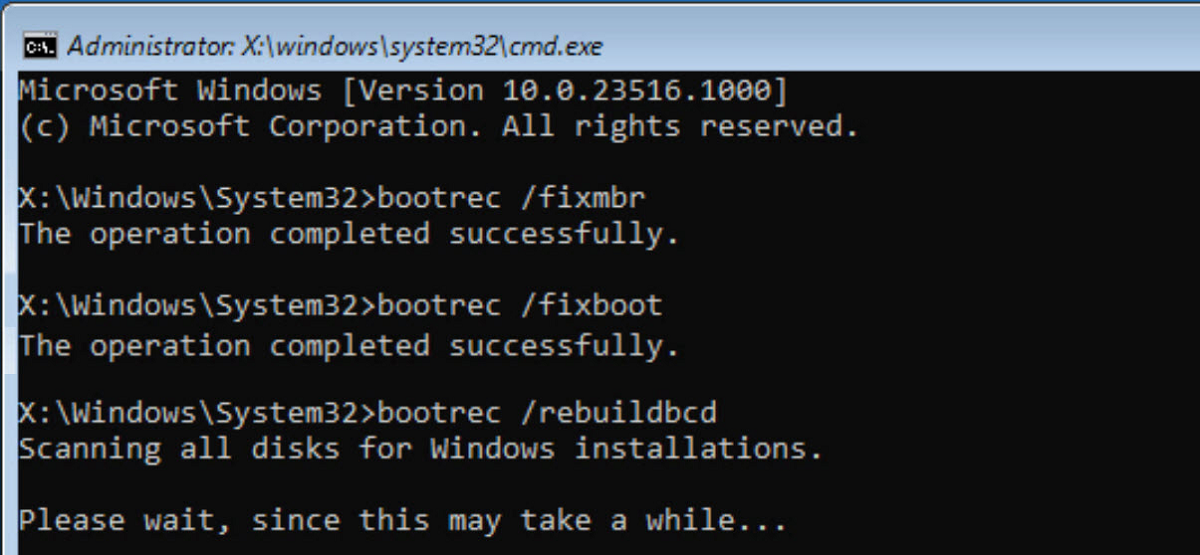
Ef vandamálið er staðsett í ræsingargeiranum (þetta gerist þegar það er ómögulegt að ræsa Windows), er skipunin sem mun hjálpa okkur BOOTREC. Annar áhugaverður valkostur þegar kemur að því að gera við Windows 10 frá CMD. Þetta er það sem á að gera:
- Í þessu tilfelli verðum við að gera það fá aðgang að CMD frá Safe Mode.
- Eftir við framkvæmum eftirfarandi skipanir í þeirri röð sem við kynnum þær:
- bootrec / fixmbr
- bootrec / fixboot
- bootrec / scanos
- bootrec / rebuildbcd
- Til að klára við endurræsum kerfið og við sannreynum að byrjunarvandamálið hafi verið leyst.
CHKDSK (Athugaðu disk)

Þetta er ein af gagnlegustu viðgerðarskipunum fyrir skipanalínuna. CHKDSK skannar harða diskinn fyrir villur og, ef þær finnast, lagar þær sjálfkrafa. Við getum notað það á eftirfarandi hátt:
- Til að byrja við opnum CMD sem stjórnandi.
- Síðan sláum við inn eftirfarandi skipun: chkdsk C: / f / r, þar sem hver af bókstöfunum táknar ákveðið gildi:
- C: Það er nafnið á einingunni sem við viljum greina (það er hægt að breyta).
- /f Það er notað til að leiðrétta villur í skráarkerfinu.
- /r Það er notað til að finna slæma geira og endurheimta upplýsingar.
KERFI ENDURSTILLA
Þegar við höfum þegar reynt allt og vandamálin eru viðvarandi, þá er enn aðferð til að fara í til að gera við Windows 10 frá CMD: endurheimta stýrikerfið í upphafsstillingar. Með þessari skipun getum við gert það auðveldlega og á sama tíma varðveitt persónulegar skrár okkar. Aðferðin er þessi:
- Við byrjum CMD sem stjórnandi.
- Síðan framkvæmum við eftirfarandi skipun: systemreset -cleanpc
- Að lokum fylgjum við leiðbeiningunum sem birtast á skjánum til að endurheimta Windows.
Eins og við höfum séð eru margar skipanir sem gera okkur kleift að gera við Windows 10 frá CMD á áhrifaríkan hátt. Auðvitað verðum við alltaf að hafa í huga að það verður alltaf að nota það rétt, til að forðast að skapa fleiri vandamál á meðan við reynum að leysa þau.

Ritstjóri sérhæfður í tækni- og netmálum með meira en tíu ára reynslu í mismunandi stafrænum miðlum. Ég hef starfað sem ritstjóri og efnishöfundur fyrir rafræn viðskipti, samskipti, markaðssetningu á netinu og auglýsingafyrirtæki. Ég hef einnig skrifað á vefsíður hagfræði, fjármála og annarra geira. Vinnan mín er líka ástríða mín. Nú, í gegnum greinar mínar í Tecnobits, Ég reyni að kanna allar fréttir og ný tækifæri sem tækniheimurinn býður okkur á hverjum degi til að bæta líf okkar.