
Að hringja úr Windows tölvunni þinni, hvort sem það er með Android farsíma eða iPhone, býður upp á óviðjafnanlega þægindi. Þessi grein mun leiðbeina þér um að para farsímann þinn við tölvuna þína, sem gerir þér kleift að hringja og svara símtölum beint úr tölvunni þinni. Stýrikerfi farsímans þíns skiptir ekki máli, ferlið er einfalt og við munum útskýra það fyrir þér skref fyrir skref.
Hringja úr tölvunni þinni: Tengdu Android eða iPhone við Windows
Til að byrja þarftu að hlaða niður appinu Tengill við Windows. Þetta forrit er fáanlegt í báðum Google Play fyrir Android eins og í App Store fyrir iOS. Sækja og setja það upp á farsímanum þínum og vertu viss um að skrá þig inn með Microsoft reikningnum þínum, sem verður að vera sá sami og þú notar á tölvunni þinni.
Uppsetning og upphafsstilling
Þegar þú hefur sett upp forritið skaltu opna farsímaforritið og þú munt sjá skjá sem biður þig um að tengja farsímann þinn við tölvuna. Smelltu á hnappinn „Skanna QR kóða“ til að opna farsíma myndavélina þína og skanna kóðann sem birtist á tölvunni þinni.
Undirbúningur í Windows fyrir símtöl með Android eða iPhone
Opnaðu forritið Mobile Link á Windows þínum. Venjulega er þetta forrit foruppsett, en ef þú ert ekki með það geturðu hlaðið því niður frá Microsoft Store. Veldu gerð farsíma sem þú ætlar að tengja, hvort sem það er Android eða iPhone.
Farsíma- og tölvupörun
Eftir að hafa valið stýrikerfi farsímans þíns opnast skjár með QR kóða. Beindu farsíma myndavélinni þinni með því að nota Link to Windows forritið til að skanna þennan kóða. Forritið mun biðja þig um heimildir til að fá aðgang að ýmsum þáttum farsímans þíns, svo sem Bluetooth, textaskilaboð og símtöl. Samþykkja allar nauðsynlegar heimildir til að tryggja fulla virkni.
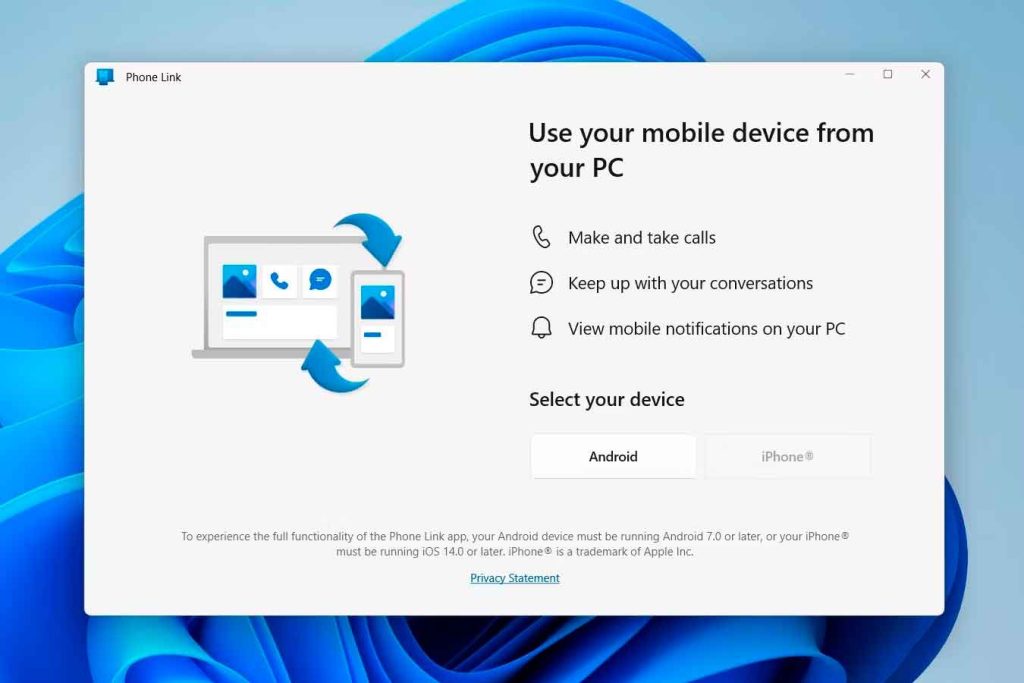
Virkjaðu Bluetooth og paraðu tækin þín
Þegar það hefur verið tengt mun forritið biðja þig um að gera Bluetooth-pörun á milli farsímans þíns og tölvunnar. Smelltu á „Byrjaðu pörun“ úr tölvunni þinni og samþykkir einnig úr farsímanum þínum. Leitaðu að tölvunafninu þínu á farsímanum og ljúktu pörunarferlinu.
Viðbótarheimildir og samstilling
Þegar Bluetooth-pörun er lokið mun farsímaforritið biðja þig um frekari heimildir til að samstilla tengiliði og símtalaferil. Gakktu úr skugga um að þú veitir þessar heimildir til að geta hringt beint úr tölvunni þinni.
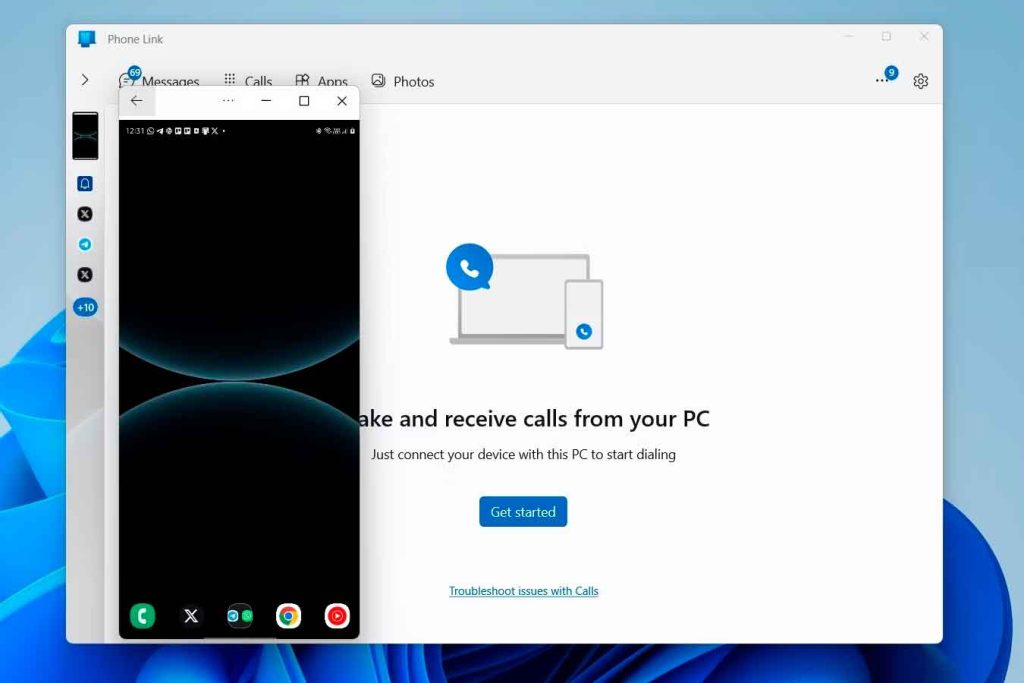
Hringdu frá Windows án vandræða
Þegar allt er stillt skaltu opna Mobile Link forritið á tölvunni þinni og velja Stillingar flipann. Símtöl. Hér munt þú geta séð samstilltan tengiliðalistann þinn og símanúmeraval. Veldu tengilið eða hringdu í númerið handvirkt hvern þú vilt hringja í. Símtalið verður hringt í gegnum farsímann þinn en þú notar hátalara og hljóðnema tölvunnar.
Notaðu "Síminn þinn" fyrir Android
Fyrir Android notendur, appið Síminn þinn Windows gerir þér einnig kleift að hringja. Settu upp Your Phone Companion appið á farsímanum þínum frá Google Play. Þegar það hefur verið sett upp skaltu skrá þig inn með Microsoft reikningnum þínum.
Stillingar í forritinu „Síminn þinn“
Eftir að þú hefur skráð þig inn skaltu veita forritinu nauðsynlegar heimildir til að fá aðgang að tengiliðum, skilaboðum og símtölum. Fylgdu leiðbeiningunum á tölvunni þinni til að klára uppsetninguna. Forritið mun biðja þig um að bæta við símanúmerinu þínu og Bluetooth-tengingarheimildum.
Ljúktu við samstillingu Android eða iPhone með Windows
Í Your Phone appinu á Windows skaltu kveikja á valkostunum til að leyfa símtöl, tilkynningar og aðgang að myndum og skilaboðum. Settu upp Bluetooth pörun ganga úr skugga um að leyfa aðgang að tengiliðum og símtalaferli.
Ljúktu stillingum án villna
Eftir að þú hefur lokið öllum skrefum geturðu séð hringikerfi símans í símanum þínum. Tengiliðir verða samstilltir, sem gerir þér kleift að leita eða hringja í númer handvirkt. Símtöl eru stjórnað úr farsímanum þínum en þeir eru keyrðir úr tölvunni með hátölurum og hljóðnema.
Með því að fylgja þessum skrefum geturðu notið þægindanna við að hringja úr tölvunni þinni, halda farsímanum þínum samstilltum og aðgengilegum á hverjum tíma. Þessi samþætting gerir það auðvelt að stjórna samskiptum þínum án þess að þurfa stöðugt að skipta á milli tækja.

Ég er Sebastián Vidal, tölvuverkfræðingur með brennandi áhuga á tækni og DIY. Ennfremur er ég skapari tecnobits.com, þar sem ég deili kennsluefni til að gera tækni aðgengilegri og skiljanlegri fyrir alla.