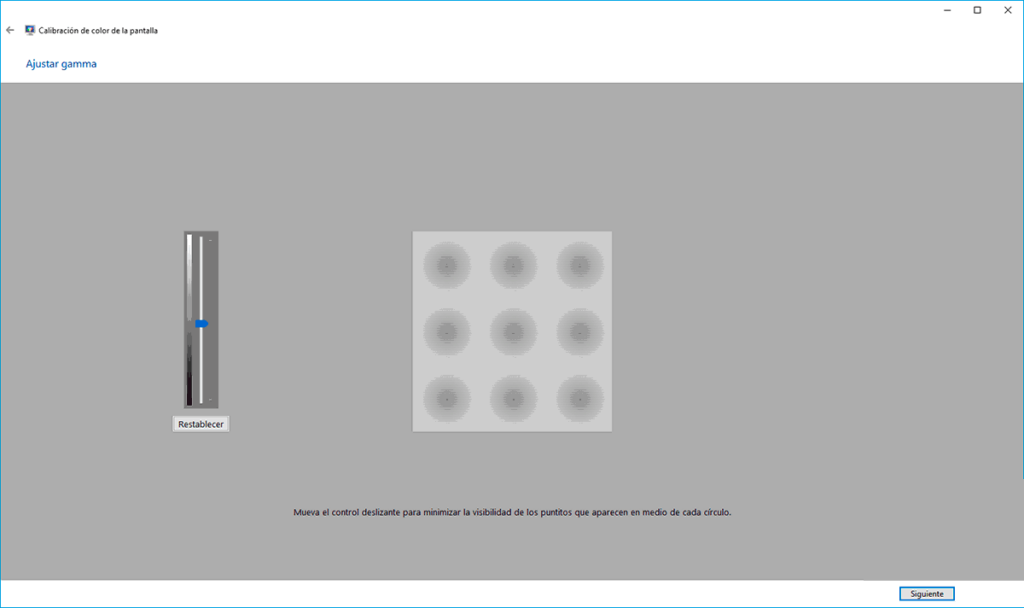
Kvarðaðu skjár í windows Það er mikilvægt vegna þess að það tryggir að fyrir tölvuskjáinn okkar að sýna liti og birtustig nákvæmlega og eins nálægt raunveruleikanum og mögulegt er, er góð kvörðun mikilvæg. Í þessari grein útskýrum við Hvernig á að kvarða skjáinn í Windows 10.
Þetta verkefni er sérstaklega mikilvægt ef við notum tölvuna í ákveðin störf sem krefjast mikillar nákvæmni í sjónrænni framsetningu. Til dæmis, í breytingu á myndvinnsla o El grafískri hönnun, Meðal annarra.
Sannleikurinn er sá að það er verkefni sem við gefum nánast aldrei tilhlýðilega athygli. Og samt er það mjög mikilvægt. Til að sannfæra þig er hér stuttur listi yfir bætur Það sem við munum ná þegar við kvörðum skjáinn í Windows 10:
- Meiri lita nákvæmni, þar sem með tímanum og slitinu geta skjár sýnt ranga liti.
- Bætt áhorfsupplifun, sérstaklega fyrir tölvuleiki eða að horfa á myndbönd.
- Betri birtuskil og smáatriði, þættir sem skipta miklu máli í myndvinnslu.
- Betri prentunarniðurstaða, með því að ná litum og smáatriðum nær raunveruleikanum.
- Minni augnþrýstingur. Illa kvarðaður skjár getur endað með því að vera skaðlegur sjón okkar.
Nú þegar við vitum mikilvægi a rétta kvörðun af tölvunni okkar, hver er besta leiðin til að kvarða skjáinn í Windows 10? Við útskýrum það hér að neðan:
Windows skjákvörðunartól
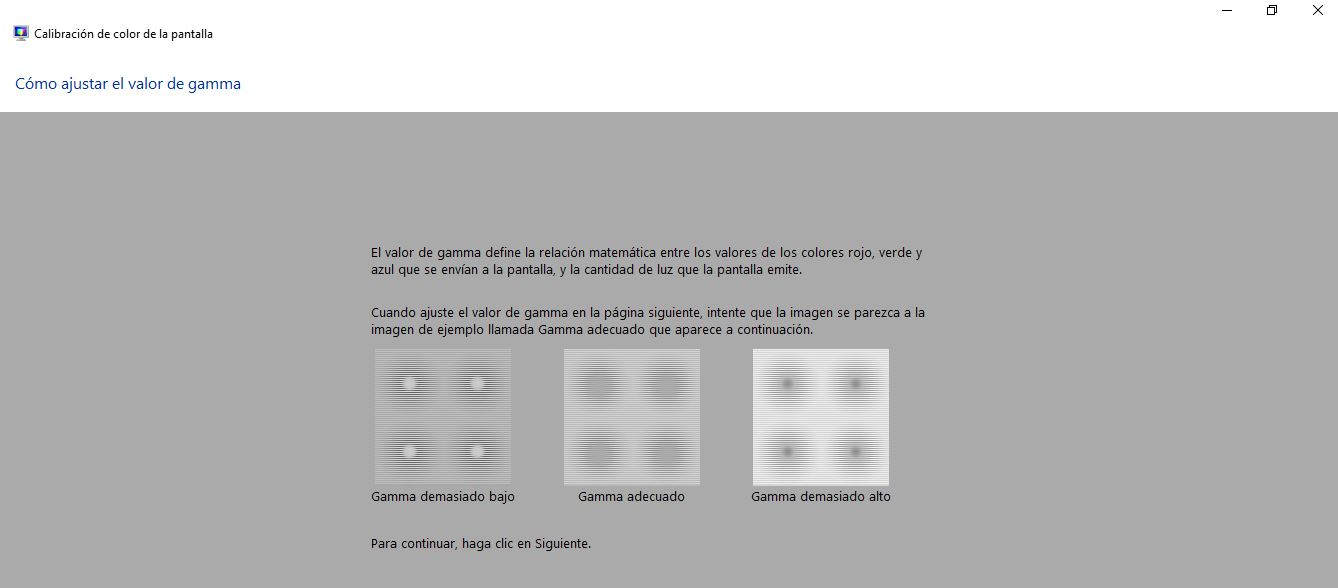
Eigin stýrikerfi Microsoft býður okkur upp á hagnýt kvörðunartæki sem við getum notað til að framkvæma þetta verkefni. Svona á að nota það:
- Til að byrja, skrifum við í upphafsvalmyndinni «Kvarða skjálit» og við smellum á niðurstöðuna.
- Svo ýtum við á „Næsta“ að fá aðgang að röð skjáa með dæmum um réttar og rangar stillingar. Þetta er mikilvægt svo við lærum að nota tólið og gera ekki mistök. Þetta eru stillingarnar sem við verðum að stjórna:
- Gamma, stilling sem hefur áhrif á hvernig litir eru sýndir í skuggum og hápunktum.
- Andstæða og birta, þannig að björtustu smáatriðin blandast ekki hvítu og viðhaldi sýnileika sínum.
- Litajafnvægi, svo að tónarnir hallast ekki of mikið að ákveðnum lit.
- Að lokum, með allar stillingar gerðar, ýtum við á hnappinn «Vista stillingar».
Ytri verkfæri til að kvarða skjáinn í Windows 10
Þrátt fyrir að aðferðin sem útskýrð var í fyrri hlutanum sé nokkuð áhrifarík, gæti það verið svolítið stutt fyrir notendur. fagfólk í ljósmyndun og myndvinnslu sem vinna venjulega með Windows 10. Þeir vilja frekar nota aðrar tegundir af sérhæfðari verkfæri. Þetta eru nokkrar af þeim bestu:
DisplayCAL
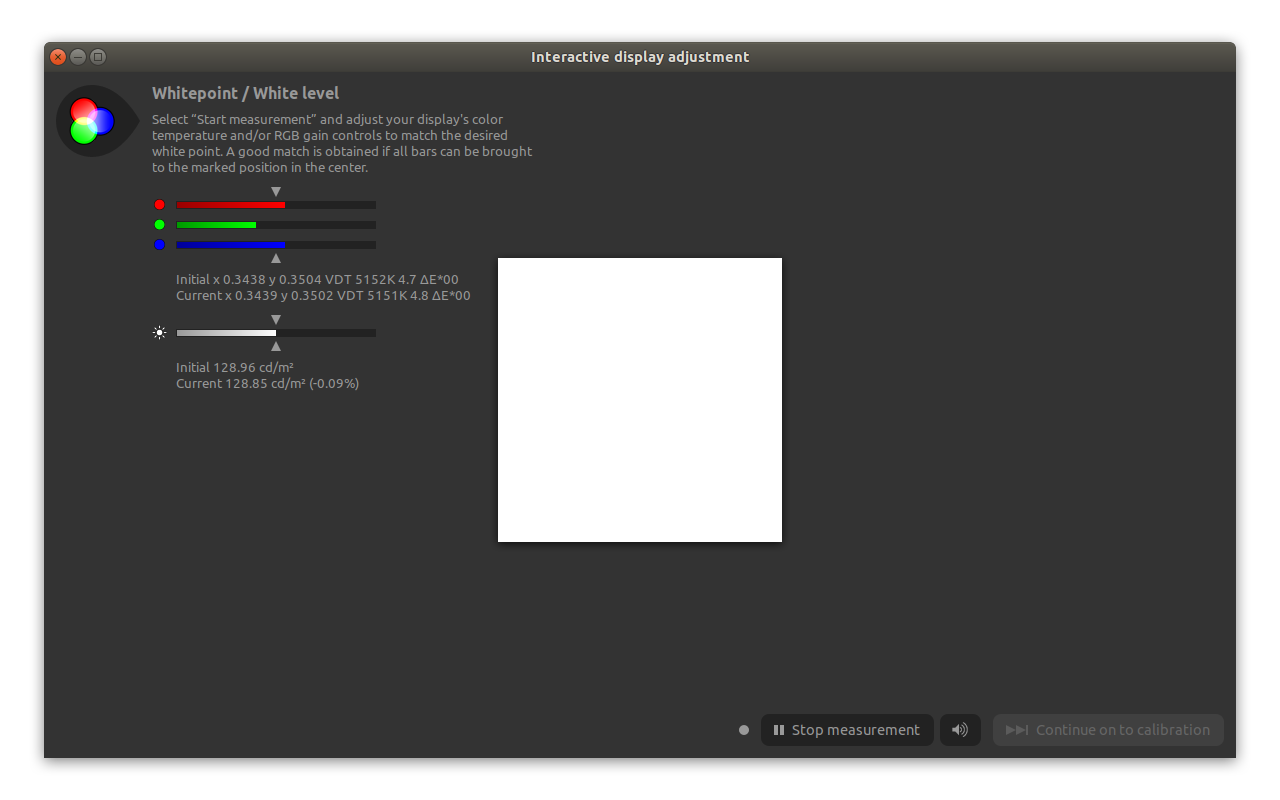
Þessi opinn hugbúnaður er hannaður fyrir sérstaka virkni kvarða og setja upp lit á skjái og skjái. Þeir sem þurfa mikla nákvæmni þegar þeir tákna liti kjósa að nota DisplayCAL í stað þess að nota innfædda Windows kvörðunartólið.
Með þessu tóli munum við geta gert litastillingar og búðu til okkar eigin ICC litasnið (International Color Consortium), auk þess að framkvæma lagfæringar gamma og birtustig. Það gerir okkur einnig kleift að stilla nákvæmar breytur eftir því hvaða skjá við erum að nota: LCD, LED, OLED eða önnur tegund skjás.
Meðhöndlun þess er frekar einföld. Að auki er það fáanlegt fyrir Windows, macOS og Linux, alveg ókeypis.
Link: DisplayCAL
Spyder
Spyder er litakvörðunartæki framleitt af gagnalit, sem gerir okkur kleift að kvarða skjáinn í Windows 10 á nokkrum sekúndum. Það er mjög nákvæmt tæki og mjög auðvelt í notkun. Hér að neðan útskýrum við hvernig á að nota það.
[amazon box=”B07M6KPJ9K” image_size=”large” description_items=”0″ sniðmát=”búnaður”]
Mikilvægt: Kveikt verður á tölvunni í a.m.k. 30 mínútur áður en kvörðunarferlið er hafið þannig að litirnir birtast stöðugt. Það er líka ráðlegt að endurstilla litastillingar skjásins áður en þú byrjar. Þegar þessu er lokið eru þessi skref sem fylgja skal:
- First við hlaðum niður og setjum upp hugbúnaðinn samsvarandi fyrir Spyder tækið okkar.
- Þá verður þú að gera það Tengdu tækið við tölvu í gegnum USB tengi.
- Við opnum hugbúnaðinn og við fylgjum leiðbeiningum töframannsins, veljum gerð skjás sem við erum að nota og lýsingu á herberginu sem við erum í.
- Á tilteknu augnabliki verður gefið til kynna að við verðum settu Spyder tækið á skjáinn. Kvörðunartækið ætti að vera staðsett í miðju skjásins, án þess að snerta hann.
- Við byrjum kvörðunarferlið, að stilla nokkrar færibreytur handvirkt eins og birtustig, birtuskil og litahitastig, með því að fylgjast alltaf með leiðbeiningum hugbúnaðarins.
- Þegar mælingum er lokið, hugbúnaðurinn mun búa til ICC litasnið miðað við þær niðurstöður sem fengust. Það mun einnig sýna okkur niðurstöðurnar með fyrir og eftir myndum.
X-Rite i1Display Pro
Svipað og Spyder, þó enn hraðari og nákvæmari (og dýrari), er i1Dispay Pro frá X-Rite Það er háþróað litakvörðunartæki sem er mikið notað af fagfólki í grafískri hönnun og ljósmyndun.
[amazon box=”B07M6KPJ9K” image_size=”large” description_items=”0″ sniðmát=”búnaður”]
Hann er notaður til að framkvæma alls kyns lagfæringar, sem og til að kvarða hinar fjölbreyttustu gerðir skjáa. Það er fær um að mæla umhverfislýsingu til að fá niðurstöður sem eru trúari raunveruleikanum, en umfram allt Það sker sig úr fyrir hraða og nákvæmni.

Ritstjóri sérhæfður í tækni- og netmálum með meira en tíu ára reynslu í mismunandi stafrænum miðlum. Ég hef starfað sem ritstjóri og efnishöfundur fyrir rafræn viðskipti, samskipti, markaðssetningu á netinu og auglýsingafyrirtæki. Ég hef einnig skrifað á vefsíður hagfræði, fjármála og annarra geira. Vinnan mín er líka ástríða mín. Nú, í gegnum greinar mínar í Tecnobits, Ég reyni að kanna allar fréttir og ný tækifæri sem tækniheimurinn býður okkur á hverjum degi til að bæta líf okkar.