
Los Forstillingar Adobe Lightroom Þeir hafa náð óumdeildum vinsældum meðal atvinnu- og áhugaljósmyndara. Þessar forstilltu stillingar gera þér kleift að nota einsleitan sjónrænan stíl á myndirnar þínar með aðeins einum smelli, sem sparar tíma og fyrirhöfn í klippingarferlinu.
Hvað eru Lightroom forstillingar?
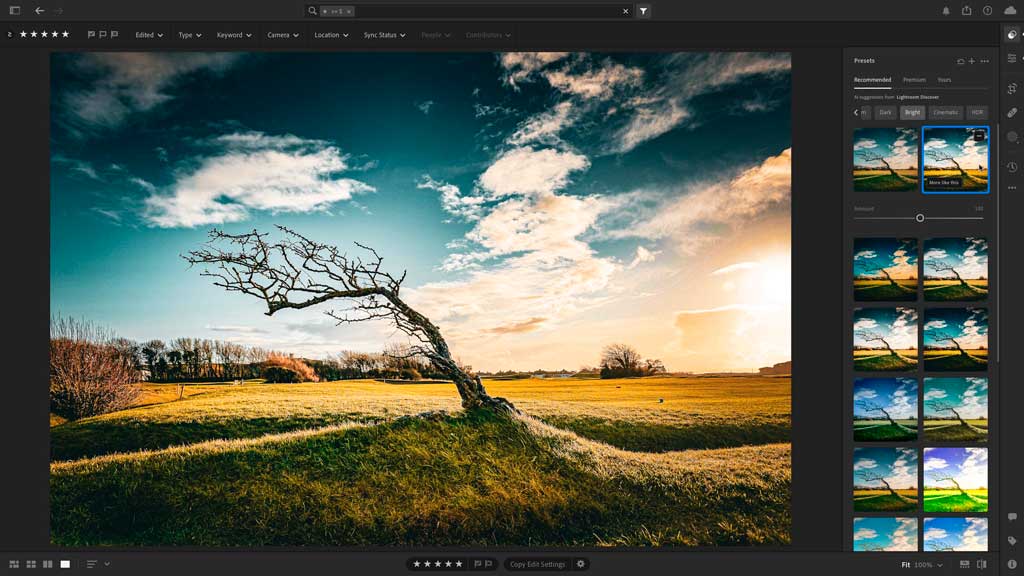
Forstillingar Lightroom eru fyrirfram skilgreindar stillingar sem þú getur notað á myndirnar þínar til að breyta útliti þeirra. Þær virka svipað og Instagram síur, en með meiri aðlögunarmöguleika. Búðu til og notaðu forstillingar Það gerir þér kleift að viðhalda fagurfræðilegu samræmi í myndunum þínum, tilvalið fyrir bæði Instagram strauma og fagleg verkefni.
Kostir þess að nota forstillingar
Notkun forstillinga í Lightroom veitir ekki aðeins a samræmd sjónræn sjálfsmynd við myndirnar þínar, en fínstillir einnig vinnuflæðið þitt. Þegar þú notar forstillingu geturðu gert viðbótarstillingar sérstaklega fyrir myndina, en megnið af klippingarvinnunni verður þegar lokið. Þetta leiðir til a verulegan tímasparnað.
Hvernig á að hlaða niður og setja upp forstillingar á tölvum
Til að setja upp forstillingar í skjáborðsútgáfu Lightroom, fylgdu þessum skrefum:
- Opnaðu Lightroom appið.
- Smelltu á "Skrá" í efstu valmyndinni.
- Veldu „Flytja inn snið og þróunarforstillingar“.
- Skoðaðu og veldu niðurhalaða forstilltu .xmp skrána.
- Smelltu á „Flytja inn“ til að ljúka uppsetningunni.
Þegar hún hefur verið flutt inn mun forstillingin birtast á forstillingarborðinu. Til að nota það skaltu opna mynd í „Þróa“ einingunni og velja forstillinguna frá vinstri hlið. Ef þú þarft að eyða forstillingu skaltu hægrismella á hana og velja „Eyða“.
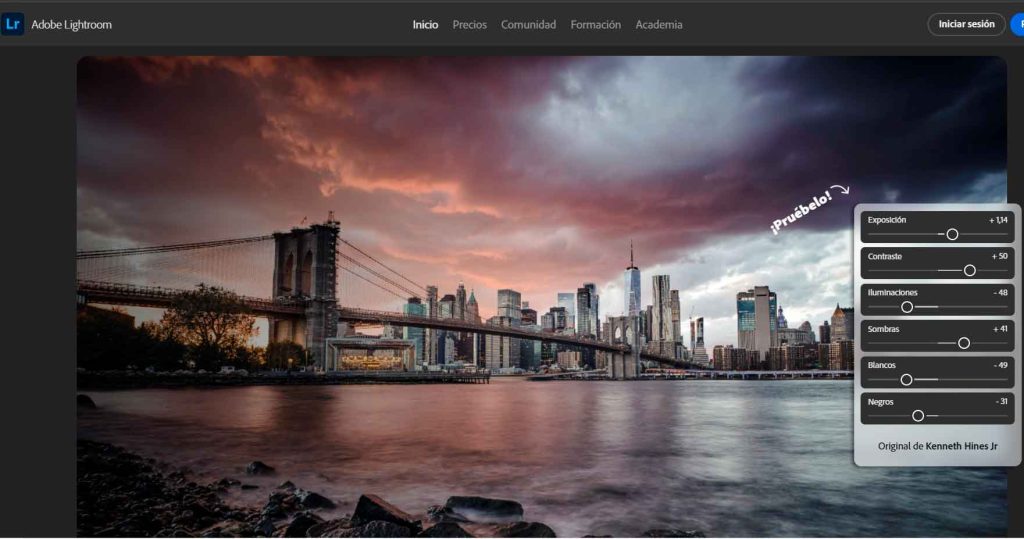
Samstilltu forstillingar á milli Lightroom og Lightroom Mobile
Lightroom er einnig fáanlegt fyrir farsíma. Forstillingar uppsettar í skjáborðsútgáfu samstillast sjálfkrafa við farsímaforritið ef þú notar staðlaða útgáfu af Lightroom (ekki Classic). Settu upp farsímaútgáfuna frá Spila Store o App Store, og skráðu þig inn með Adobe reikningnum þínum.
Úr vasanum: Handvirkur innflutningur í farsímum
Ef þú vilt frekar flytja inn forstillingar handvirkt í farsímann þinn skaltu fylgja þessum skrefum:
- Sæktu forstillinguna á DNG sniði í farsímann þinn.
- Opnaðu Lightroom og búðu til nýtt albúm.
- Flyttu inn DNG-myndina úr forstillingunni í albúmið.
- Opnaðu DNG myndina og veldu „Create Preset“ í valmyndinni.
- Vistaðu forstillinguna með nafni að eigin vali.
Forstillingin verður nú fáanleg í hlutanum „Forstillingar“ í farsímaforritinu.
Láttu þína eigin aðlögun lífga í Lightroom
Auk þess að nota niðurhalaðar forstillingar leyfir Lightroom búa til þínar eigin forstillingar og vista þau til notkunar í framtíðinni. Til að búa til sérsniðna forstillingu:
- Breyttu mynd með því að nota þær breytingar sem þú vilt.
- Í „Reveal“ einingunni, smelltu á '+' táknið í forstillingarspjaldinu.
- Veldu „Búa til forstillingu“.
- Veldu nafn og möppu fyrir forstillinguna þína og veldu stillingarnar sem þú vilt hafa með.
- Smelltu á „Búa til“ til að vista forstillinguna þína.
Nú geturðu notað sérsniðna forstillingu þína á hvaða mynd sem er með einum smelli. Að auki geturðu deilt þessum forstillingum með öðrum notendum með því að flytja þær út og senda samsvarandi .xmp skrár.
Staðsetning vistaðra forstillinga í Lightroom Mobile
Forstillingar í Lightroom Mobile eru vistaðar í „Forstillingar“ hlutanum í appinu, aðgengilegar í klippivalmyndinni. Þessi eiginleiki veitir skjótan og auðveldan aðgang að öllum forstillingum þínum, sem gerir það auðvelt að nota samræmdan stíl á myndirnar þínar.
Allt er ekki glatað: Endurheimtu uppáhalds forstillingarnar þínar
Ef þú tapar forstillingunum þínum eru nokkrar leiðir til að endurheimta þær. Athugaðu fyrst hvort þau séu geymd í Adobe skýinu ef þú notar staðlaða útgáfu af Lightroom. Annar valkostur er að skoða sjálfvirku afritin sem Lightroom gerir reglulega. Að lokum, ef þú hefur deilt forstillingum þínum með öðrum, geturðu beðið þá um að senda þér skrárnar aftur.
Hvar á að sækja ókeypis forstillingar
Það eru margar heimildir þar sem þú getur hlaðið niður gæða ókeypis forstillingum. Sumir af þeim athyglisverðustu eru:
- Adobe Exchange: Opinber vettvangur Adobe býður upp á mikið úrval af forstillingum fyrir Lightroom.
- Ástarforstilling: Býður upp á mikið safn af ókeypis forstillingum, raðað eftir flokkum eins og mat, nætur, andlitsmyndir og fleira.
- PresetPro: Auk greiddra forstillinga, hefur það hluta af meira en 100 ókeypis forstillingum.
- Ókeypis Lightroom forstilla: Önnur góð uppspretta ókeypis forstillinga með valkostum fyrir ýmis þemu.
Hvernig á að setja upp DNG forstillingar í Lightroom fyrir PC
Til að setja upp forstillingar á DNG sniði í Lightroom fyrir PC skaltu fyrst flytja inn DNG skrána eins og hverja aðra mynd. Opnaðu síðan myndina og búðu til forstillingu úr henni með því að fylgja skrefunum sem nefnd eru hér að ofan. Þetta ferli tryggir að þú getir notað DNG forstillingar þínar í öllum breytingum þínum.
Óaðfinnanlegur: Flytur inn forstillingar í Lightroom Mobile
Til að flytja inn forstillingu í Lightroom Mobile skaltu hlaða niður DNG skránni í tækið þitt, flytja hana inn í appið, opna DNG myndina og búa til forstillingu úr henni. Þessi aðferð gerir þér kleift að nýta forstillingar hvar sem er.
Sameinaðu ljósmyndastílinn þinn á öllum tækjunum þínum
Til að samstilla forstillingar á milli Lightroom og Lightroom Mobile skaltu ganga úr skugga um að þú sért að nota staðlaða útgáfu af Lightroom og að þú sért með virka áskrift. Forstillingar samstillast sjálfkrafa í gegnum Adobe skýið, sem gerir þér kleift að fá aðgang að þeim í hvaða tæki sem er.
Varðveita og sérsníða: Vistaðu forstillingar á áhrifaríkan hátt
Til að vista forstillingu í Lightroom, breyttu mynd, opnaðu Develop-eininguna, smelltu á '+' táknið í forstillingarspjaldinu, veldu "Create Preset", veldu nafn og möppu og smelltu á "Create". Þetta ferli gerir það auðvelt að nota endurtekið valinn stillingar þínar.
Þekkja forstillingarsniðin
Forstillingar Lightroom eru á .xmp sniði fyrir borðtölvuútgáfuna og á DNG sniði fyrir handvirkan innflutning á fartækjum. Þessi snið tryggja eindrægni og auðvelda notkun á öllum kerfum.

Ég er Sebastián Vidal, tölvuverkfræðingur með brennandi áhuga á tækni og DIY. Ennfremur er ég skapari tecnobits.com, þar sem ég deili kennsluefni til að gera tækni aðgengilegri og skiljanlegri fyrir alla.