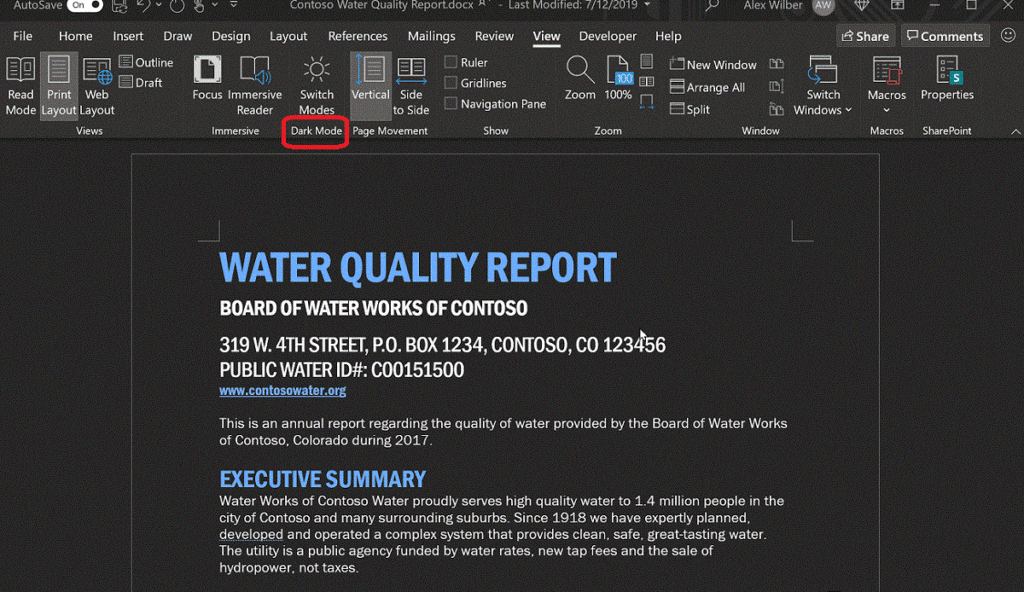
El Orð dökk hamur Það er viðbótaraðgerð Microsoft ritvinnsluforritsins sem gerir okkur kleift að breyta lit og lýsingu á viðmóti forritsins. Þannig, frá upprunalegu hvítu, getum við valið um dekkri tóna, eins og svartan eða dökkgráan. Mjög áhrifarík leið til að draga úr áreynslu í augum. Í þessari færslu útskýrum við hvernigHvernig á að kveikja og slökkva á dökkri stillingu Microsoft Word.
Þessi háttur hefur getu til að myrkva tækjastikuna sem og striga umhverfis skjalið. Aðeins skjalið sjálft, þar sem textinn fer, er skilið eftir autt. Það býður okkur einnig upp á möguleika á að breyta hvítum bakgrunni í svartan eða gráan og breyta textanum í hvítan.
Það verður að segjast að þessi aðgerð er í boði fyrir Microsoft 365 notendur (áður kallað Office 365) og í öllum útgáfum af Microsoft Word sem fylgir Office pakkanum frá og með Word 2016.
Kostir dökkrar Word ham
Með því að líkja eftir því sem mörg önnur forrit hafa þegar gert, hefur Microsoft Word einnig bætt við möguleikanum á að skipta yfir í dökka stillingu við notkunarmöguleika sína. Þetta er þróun sem hefur farið vaxandi á undanförnum árum þar sem aukning hefur átt sér stað áhyggjur notenda af umhirðu augnheilsu þeirra.
Reyndar er þetta einn af meginþáttum lista yfir kosti þess að nota dökka stillingu í Word, sem við listum hér að neðan:
- Minnkun á augnþreytu: Með því að lækka magn af björtu ljósi sem berst til augna okkar, það er þægilegra að lesa eða skrifa ef við eyðum miklum tíma fyrir framan skjáinn eða í lítilli birtu.
- Orkusparnaður. Með minni lýsingu minnkar raforkunotkun talsvert.
- Bættur fókus, þökk sé minni birtu. Þetta þýðir líka að búa til þægilegra umhverfi sem gerir ráð fyrir meiri einbeitingu.
- Persónugerð og fagurfræði. Það eru mismunandi valkostir til að nota dökka stillingu í Word til að laga það að smekk okkar og óskum.
Mikilvægt: Við ættum ekki að rugla saman myrkri stillingu Word og svörtu ham. Dark mode ætti í raun að kallast "dark grey" mode, þar sem það er tónninn sem viðmótið tekur á sig, nema bakgrunnur skjalsins. Aftur á móti, svartur háttur beitir þessum tón á alla sýnilega þætti, þar með talið bakgrunn skjalsins.
Það besta er að í Microsoft Word munum við geta valið annan hvorn valkostanna tveggja. Við útskýrum það nánar í eftirfarandi málsgreinum:
Kveiktu og slökktu á dökkri stillingu Word
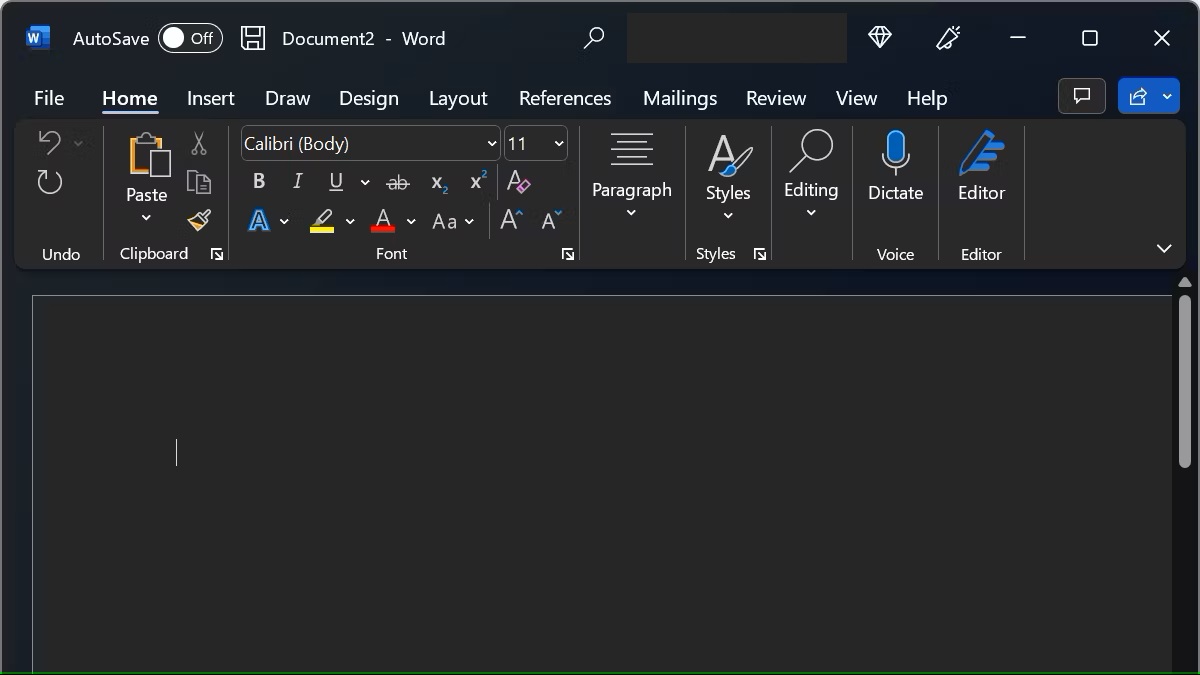
Svona geturðu virkjað dökka stillingu Orð og njóttu allra kostanna sem það býður okkur:
- Í fyrsta lagi, við opnum Microsoft Word í tölvunni okkar.
- Síðan förum við í hljóðfærastöng og þar smellum við á flipann Skjalasafn, sem er staðsett í efra vinstra horninu.
- Því næst smellum við á hnappinn „Valkostir“ sem er staðsett neðst í valmyndinni.
- Innan þessa nýju valmyndar förum við í flipann „Almennt“.
- Síðan förum við í kaflann "Sérsníddu eintak þitt af Microsoft Office", þar sem við verðum að smella á valkostinn "Skrifstofuþema".
- Að lokum ákveðum við hvort við veljum "Dark" eða "Black" í fellivalmyndinni.
Ef við, af einhverri ástæðu, viljum ekki halda áfram að nota myrka stillingu Word, þá er þetta það sem á að gera til að gera slökkva á því:
- Í hljóðfæraborðinu efst á skjánum smellum við aftur á flipann Skjalasafn.
- Þar förum við neðst í valkostavalmyndina og veljum "Skjalasafn".
- Að lokum smellum við á fellivalmyndina "skrifstofa þema" og þar veljum við "Litrík".
Breyta ham
Eins og við útskýrðum í upphafi, einnig á meðan við erum að vinna með dökka stillingu Word er hægt að ákveða hvort við viljum að skjalið sé hvítt (með svörtum texta og öðrum breyttum litum) eða öfugt. Þetta er auðvelt að gera með valmöguleikanum "Breyta stillingum". Þetta eru skrefin sem fylgja skal:
- Til að byrja skulum við fara í hljóðfærastöng og við smellum á flipann Skjalasafn (efst í vinstra horninu).
- Síðan smellum við á "Breyta stillingum". Nýja stillingunni verður breytt í hvert skipti sem við ýtum á þennan hnapp.
Stilltu bakgrunnslitinn á hvítan með dökkri stillingu Word
Að lokum útskýrum við aðferðina til að fylgja eftir að bakgrunnslitur textans helst alltaf hvítur (sem er mest mælt með fyrir bæði augnheilsu og þægindi) hvaða stillingu sem við ákveðum að nota í hverju tilviki. Þetta er náð á eftirfarandi hátt:
- Enn og aftur, við skulum fara í hljóðfæraband af Word og smelltu Skjalasafn.
- Síðan, neðst í valmyndinni, veljum við Valkostir.
- Þegar þangað er komið, í Almennt flipanum, smellum við á hlutann "Sérsníddu eintak þitt af Microsoft Word."
- Næst smellum við á gátreitinn "Aldrei skipta um lit á skjalasíðunni."
- Að lokum smellum við á "Að samþykkja".

Ritstjóri sérhæfður í tækni- og netmálum með meira en tíu ára reynslu í mismunandi stafrænum miðlum. Ég hef starfað sem ritstjóri og efnishöfundur fyrir rafræn viðskipti, samskipti, markaðssetningu á netinu og auglýsingafyrirtæki. Ég hef einnig skrifað á vefsíður hagfræði, fjármála og annarra geira. Vinnan mín er líka ástríða mín. Nú, í gegnum greinar mínar í Tecnobits, Ég reyni að kanna allar fréttir og ný tækifæri sem tækniheimurinn býður okkur á hverjum degi til að bæta líf okkar.