- Villa 0xA stafar venjulega af reklum, minni eða aðgangi að síðukóða/gögnum við hátt IRQL.
- SFC/DISM, minnisgreiningar og bílstjóraprófari hjálpa þér að einangra skemmda og gallaða bílstjóra.
- Að uppfæra/afturkalla rekla, aftengja jaðartæki og athuga hvort uppfærslur séu til staðar lagar venjulega BSOD-ið.
- Ef þetta heldur áfram, mun hrein ræsing, kerfisendurheimt eða endurstilling tölvunnar endurheimta stöðugleika.

Ein af þeim villum sem geta verið hvað mest pirrandi fyrir notendur Windows 11 er... IRQL_NOT_LESS_OR_EQUAL villa, sem fylgir alltaf hræðilegur bláskjár dauðans. Þessi villa getur komið fram í eldri útgáfum kerfisins og tengist venjulega reklum, minni eða kerfiskóða sem reyna að fá aðgang að ógildum vistföngum.
Í þessari handbók fjallar við um lausnirnar: Hvað villan þýðir, líklegar orsakir, hvernig á að greina hana og hvernig á að laga hana.Frá fljótlegum athugunum eins og að endurnýja kerfið eða aftengja jaðartæki, til háþróaðra tækja eins og SFC/DISM, minnisgreiningar, bílstjóraprófara eða spor fyrir spor í viðburðarskoðaranum og kembiforritinu.
Hvað er IRQL_NOT_LESS_OR_EQUAL og hvers vegna birtist það?
Þessi stöðvunarkóði (villuprófun 0x0000000A) gefur til kynna að Windows eða kjarnastýriforrit hafi reynt að Aðgangur að ógilt minni með hátt IRQL stigEinfaldlega sagt: ferli eða rekill hefur snert minnisfang sem það ætti ekki að hafa þegar það er í forgangi þar sem slíkur aðgangur er ekki leyfður.
Lykilatriðið er að við há IRQL stig, Get ekki nálgast síðuminni eða keyrt síðukóðaog allar rangar bendlar, núlltilvísanir eða síðuvillur geta kallað fram BSOD. Þetta mynstur er algengt með gölluðum reklum, vandræðalegum vélbúnaði eða hugbúnaðaruppsetningum sem trufla kerfið.
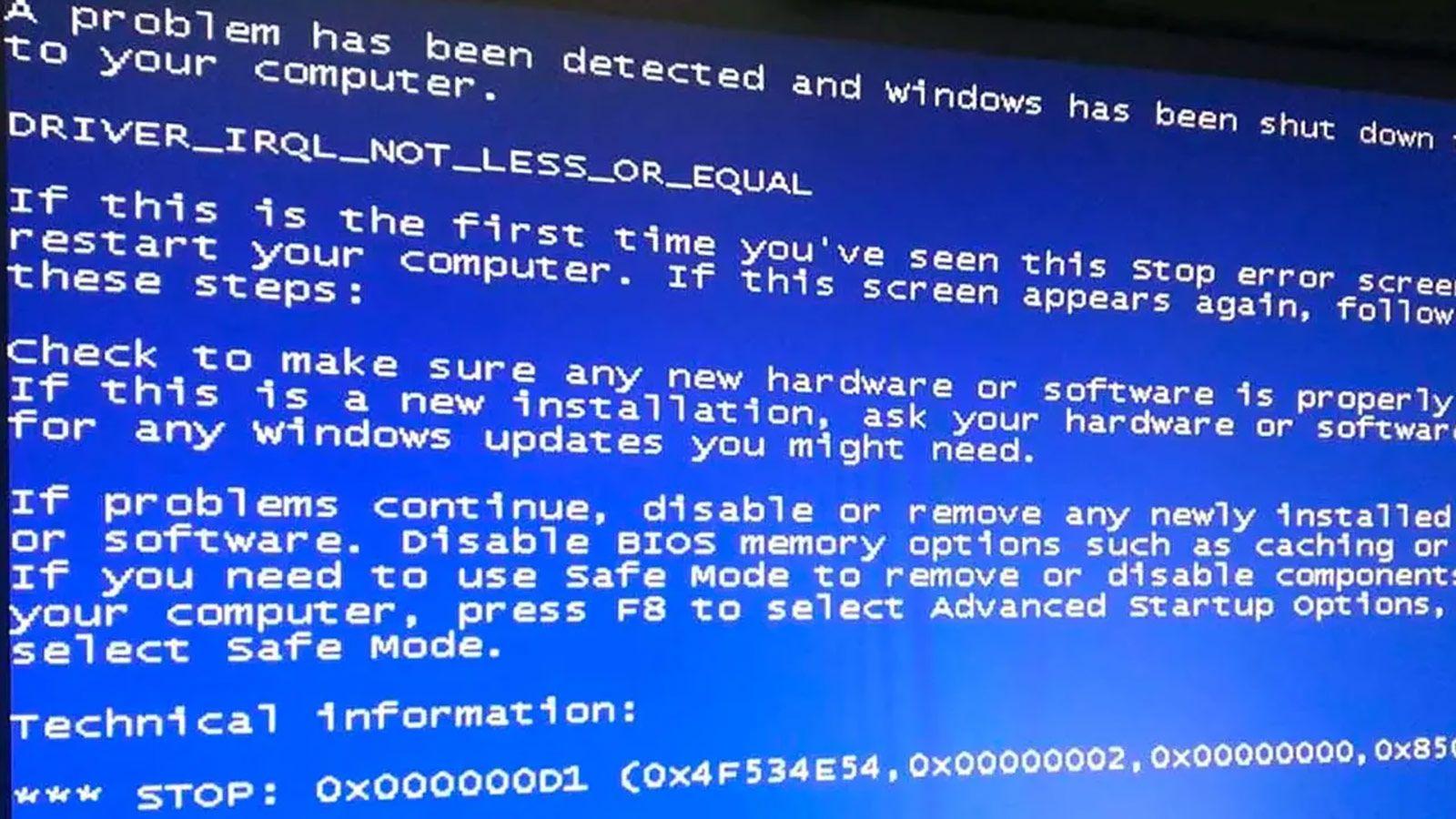
Algengar orsakir IRQL_NOT_LESS_OR_EQUAL
Það eru fjölmargir þættir sem geta valdið bilun og það er þess virði að skoða þá til að... forgangsraða greiningunni:
- Controladores incompatibles o corruptos: árekstrar eftir uppfærslu á bílstjóra eða uppsetningu á nýjum vélbúnaði.
- Skemmdar kerfisskrár: spilling eftir bilun, spilliforrit eða ófullkomnar uppsetningar.
- Problemas de RAMBilaðar einingar, röng stilling eða óstöðugleiki minnisstýringar.
- YfirklukkunÖflug tíðni/spenna á örgjörva, vinnsluminni eða skjákorti sem veldur villum við álagi.
- Calor excesivoofhitnun sem gerir kerfið óstöðugt og leiðir til alvarlegra bilana.
- Vandamál með uppfærslur: viðbætur sem rekast á ákveðinn vélbúnað/rekla.
- Breytt skráUppsetningar eða fjarlægingar sem skilja eftir skemmda aðföng.
- Sundurbrotnir diskar og hægfara (á harða diskinum)Á vélrænum drifum getur sundrun gert hrun verra.
Klassískt dæmi sem vert er að hafa í huga: grafíkdrif. Það er tiltölulega algengt að GPU-reklar (t.d. ákveðnar útgáfur af GeForce) leysa þennan galla og að snúa aftur til fyrri útgáfu kæfir hann venjulega í fæðingu.
Fyrst af öllu: uppfæra og aftengja jaðartæki
Byrjaðu á grunnatriðunum. Haltu Windows uppfærðu: Stillingar > Uppfærsla og öryggi > Windows uppfærslaSmelltu á Athuga með uppfærslur og settu upp allar uppfærslur sem eru í vinnslu. Margar leiðréttingar á vélbúnaði og bílstjórum berast á þennan hátt.
Slökktu síðan á því og aftengja öll ónauðsynleg jaðartæki (prentari, skanni, USB-lykill, vefmyndavél). Endurræstu og athugaðu hvort skjárinn hverfur. Ef svo er skaltu tengja hvert tæki eitt í einu þar til þú finnur vandamálið. endurræsa eða uppfæra bílstjórana þína.

Lagfæra kerfisskrár með SFC og DISM
Ef IRQL_NOT_LESS_OR_EQUAL villan stafar af skemmdum kerfisskrám, innbyggðum tólum CFS og DISM Þau eru yfirleitt kraftaverkalækning. Opið Skipanalína sem stjórnandi og framkvæma:
sfc: sfc /scannow
Láttu það klárast, og svo lagar Windows myndina Til að tryggja að SFC-upprunakóðarnir séu óskemmdir skaltu keyra ScanHealth, CheckHealth og RestoreHealth í þessari röð:
DISM Skannheilsa: dism /online /cleanup-image /scanhealth
DISM Heilsuathugun: dism /online /cleanup-image /checkhealth
DISM Endurheimtaheilsu: dism /online /cleanup-image /restorehealth
Þegar því er lokið skaltu endurræsa. Ef BSOD-skilaboðin halda áfram er rótarkerfið líklega í reklar eða forrit frá þriðja aðila.
Eyða nýjustu uppfærslunni ef hún er orsökin
Stundum veldur uppfærsla árekstri við vélbúnaðinn þinn. Til að snúa því við: Stillingar > Uppfærslur og öryggi > Windows Update > Skoða uppfærslusögu > Fjarlægja uppfærslur, raða eftir dagsetningu og fjarlægja það nýjasta sem tengist því.
Windows virkar með þúsundum samsetninga af íhlutum og þótt þær séu prófaðar, ekki allir bregðast eins viðAð fjarlægja þá uppfærslu gæti endurheimt stöðugleika þar til bráðabirgðaleiðrétting er gefin út.
Endurheimta kerfið á fyrri stig
Þegar fjarlæging hreinsar ekki allar breytingarnar, er oft flýtileiðin að endurheimta Windows á fyrri stig. Bata í leitarvélinni, opnaðu Opna kerfisendurheimt, veldu endurheimtarpunkt frá því áður en uppsetningin átti sér stað og láttu leiðsagnarforritið vinna verkið.
Þetta ferli geymir persónulegu skrárnar þínar, en Afturkalla rekla, forrit og stillingar í það ástand þar sem kerfið var stöðugt.
Reklar: Uppfæra, afturkalla eða setja upp aftur
Ósamhæfur rekill er algeng uppspretta 0xA. Opnaðu Tækjastjóri (hægrismelltu á Start), finndu viðkomandi tæki, farðu í Properties og notaðu í Driver flipanum. Fara aftur í fyrri ökumann ef það er í boði.
Ef þú getur ekki snúið við, fjarlægðu tækið og endurræstu: Windows mun greina það við ræsingu og mun reyna að setja upp bílstjórann aftur sjálfkrafaÞú getur líka sótt nýjasta eða eldri bílstjórann frá framleiðandanum og sett hann upp handvirkt.
Hagnýt ráð: Ekki eyða gömlum útgáfum af skjákortsreklum strax. Að geyma þá fyrri í nokkrar vikur heldur... hraðbraut til að snúa aftur Ef nýrri útgáfan bilar geta verkfæri eins og DriverStore Explorer hjálpað til við að hreinsa upp tvíteknar útgáfur síðar.
Greina vinnsluminni með Windows tólinu
Bilað eða óstöðugt vinnsluminni getur valdið óreiðu. Windows inniheldur Herramienta de diagnóstico de memoria sem athugar einingar án þess að setja upp neitt annað:
- Vistaðu vinnuna þína og lokaðu forritunum. Forðastu að tapa breytingum al reiniciar.
- Hægrismelltu á Start og veldu Keyra. Escribe
mdschedog ýttu á Í lagi. - Veldu Reiniciar ahora y comprobar si existen problemas (recomendado).
- Meðan á prófun stendur, ýttu á F1 til að breyta stillingunum og velja Extendida fyrir ítarlegri skoðun. Sækja um með F10.
Þegar því er lokið mun Windows endurræsa og reyna að birta tilkynningu með niðurstöðunum. Ef þú sérð hana ekki skaltu athuga ViðburðarskoðariViðburðaskoðari > Forrit og þjónustuskrár > Microsoft > Windows > Niðurstöður minnisgreiningar > Rekstrar-/villuleitarforrit.
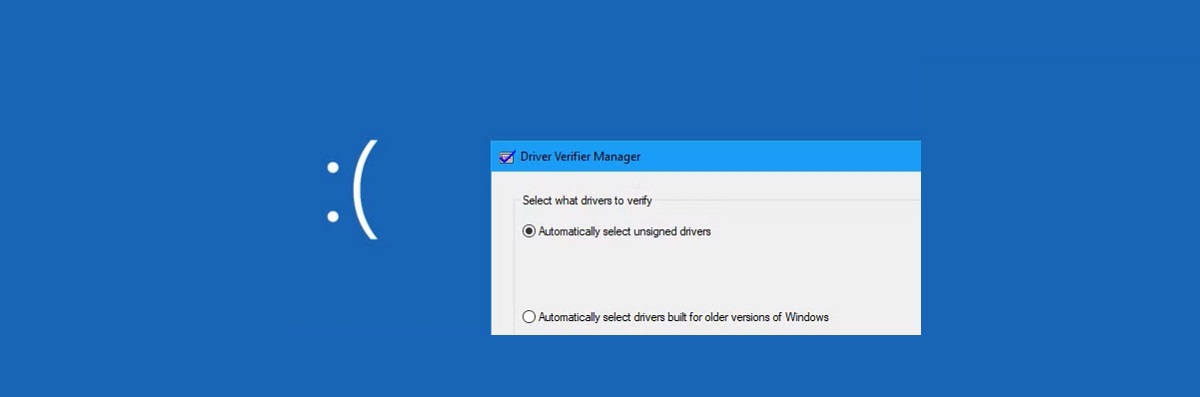
Ökumannsstaðfesting
Ökumannsstaðfesting Leggðu áherslu á og fylgstu með ökumönnum til að afhjúpa slæma starfshætti í rauntíma. Notaðu með varúð, þar sem það getur að valda nýjum bláum skjám vísvitandi að einangra sökudólginn.
- Opið CMD sem stjórnandi og skrifa staðfestingaraðila.
- Veldu Crear configuraciones estándar y pulsa Siguiente.
- Veldu reklana sem á að athuga (helst nokkra í einu, forgangsraðaðu rekla sem ekki eru frá Microsoft).
- Ljúka og endurræsa til að hefja bakgrunnsstaðfestingu.
Ef nýr BSOD birtist skaltu skrifa niður nafn viðkomandi stjórnanda á skjánum eða skoðaðu smádumpið með kembiforritinu til að staðfesta grunsamlega eininguna.
Úrræðaleit fyrir tölvubúnað og heilsufar
Windows getur aðstoðað við grunngreiningu á vélbúnaði. Í Stillingar > Uppfærslur og öryggi > Úrræðaleit, framkvæma Vélbúnaður og tæki til að greina dæmigerð atvik.
Einnig skal fylgjast með hitastiginu. Teymi sem það verður of heitt Ef fartölvan þín gæti bilað skaltu hreinsa rykið af henni, bæta loftflæðið og íhuga betri kælibúnað fyrir örgjörvann eða, ef við á, vökvakælingu. Fyrir fartölvur hjálpar kælipúði einnig.
Arranque limpio para aislar conflictos
Hrein ræsing ræsir Windows með lágmarks þjónustu og ræsingarforritum, tilvalið fyrir útiloka hugbúnað sem stangast á viðOpnaðu msconfig (Win+R, sláðu inn msconfig):
- Almennt séð, vörumerki Inicio selectivo og hakið af Hlaða ræsingaratriðum.
- En Servicios, marca Fela allar þjónustur Microsoft y pulsa Deshabilitar todos.
- Virkjaðu og endurræstu. Prófaðu stöðugleika og endurvirkjaðu eftir hópi (eða framleiðanda) þar til þú finnur sökudólginn.
Áreiðanleikamælinn er líka vinur þinn: hlauptu perfmon /rel að sjá vélbúnaðarvillur eða misheppnaðar uppsetningar í takt við BSOD.
Ítarleg villuleit: Að skilja 0xA breytur
Ef þú notar WinDbg geturðu farið skrefinu lengra. 0xA villuleitin inniheldur fjórar breytur sem hjálpa til við að... flokka tegund bilunar:
| Færibreyta | Merking |
|---|---|
| 1 | Sýndarvistfang nálgast. Ef minna en 0x1000, líklegur NULL-bendillGagnlegt til að framkvæma fyrirspurnir með skipunum eins og !pte, !address eða !pool. |
| 2 | IRQL þegar bilun átti sér stað. Gildi 2 gefur til kynna DISPATCH_LEVEL (aðgangur að síðunúmerun bannaður). |
| 3 | Aðgerðarbitar. Biti 0: 0 lestur, 1 skrif. Biti 3: 1 framkvæmd. Dæmigerðar samsetningar: 0x0 lestur, 0x1 skrifa, 0x8 keyrsla. |
| 4 | Leiðbeiningarvísir (IP) við bilun. Gagnlegt til að bera kennsl á ábyrgðarhlutverk með ln. |
Í villuleitarforritinu, byrjaðu með !analyze -v, athugaðu staflan með k og skoðaðu eininguna sem um ræðir. Oft munt þú sjá nafn stjórnandans beint á bláa skjánum eða í ruslinu.
Greining með viðburðarskoðara
Eftir hvert hrun skráir Windows gagnlegar upplýsingar. Opnaðu Viðburðarskoðari og athugaðu kerfisskrána fyrir alvarlegar villur á sama tíma og BSOD-ið. Þetta hjálpar bera kennsl á tæki eða þjónustu það hrun.
Til að sjá niðurstöður úr minnisgreiningu skaltu muna slóðina: Event Viewer > Applications and Services Logs > Microsoft > Windows > MemoryDiagnostics-Results > Rekstrar-/villuleit.
Þegar sökudólgurinn er grafíkdrif
Ef IRQL_NOT_LESS_OR_EQUAL villan birtist eftir að þú hefur uppfært skjákortið þitt, reyndu þá að ... fara aftur til fyrri ökumannsSæktu síðustu útgáfuna af vefsíðu framleiðandans eða notaðu „Roll Back“ valkostinn í Tækjastjórnun ef hann er í boði. Að geyma tvær útgáfur um tíma gefur þér smá svigrúm.
Ekki er hægt að eyða þeim gömlu fyrr en nýja útgáfan hefur keyrt stöðugt í nokkrar vikur. Sérhæfð forrit leyfa þessa síðbúnu hreinsun. stjórna bílstjórageymslunni með vissu.
Ef allt annað bregst: Endurstilltu þessa tölvu
Ef þú hefur klárað alla möguleika og getur samt ekki fundið upprunann, geturðu notað Endurstilla þessa tölvu frá Stillingar > Uppfærsla og öryggi > Endurheimt. Veldu hvort þú vilt geyma skrár og láta Windows endurbyggja kerfið þitt.
Þetta ferli tekur tíma en endurheimtir oft stöðugleika kerfisins þar sem það var áður. of mikið fyrir áhrifum af breytingum uppsafnaðar, gallaðar reklar eða hugbúnaður sem stangast á.
Það er þess virði að enda með lykilhugmynd: til að leysa IRQL_NOT_LESS_OR_EQUAL villuna þarftu að skilja hvað breyttist rétt fyrir fyrstu skjámyndina. Hvort sem það er Windows uppfærsla, nýlegur rekill, nýtt jaðartæki eða uppsettur hugbúnaður, þar er oftast góði slóðinnMeð SFC/DISM prófum, minnisgreiningu, reklaathugun (og staðfestingu), hreinni ræsingu og yfirferð í Event Viewer, hefur þú heildaráætlun til að koma tölvunni þinni aftur í eðlilegt horf án þess að tapa tíma eða gögnum.

Ritstjóri sérhæfður í tækni- og netmálum með meira en tíu ára reynslu í mismunandi stafrænum miðlum. Ég hef starfað sem ritstjóri og efnishöfundur fyrir rafræn viðskipti, samskipti, markaðssetningu á netinu og auglýsingafyrirtæki. Ég hef einnig skrifað á vefsíður hagfræði, fjármála og annarra geira. Vinnan mín er líka ástríða mín. Nú, í gegnum greinar mínar í Tecnobits, Ég reyni að kanna allar fréttir og ný tækifæri sem tækniheimurinn býður okkur á hverjum degi til að bæta líf okkar.