- Villan 0x8086000c lokar fyrir auðkenningu í Universal Print og krefst íhlutunar upplýsingatækni.
- Algengar orsakir eru meðal annars þjónustubilun, skemmdar skrár, útrunnir tákn eða villur í Azure AD.
- Til að laga þetta þarf að fara yfir þjónustur, skipta út DLL-skrám, hreinsa skyndiminnið fyrir skilríki og endurskilgreina tengi.
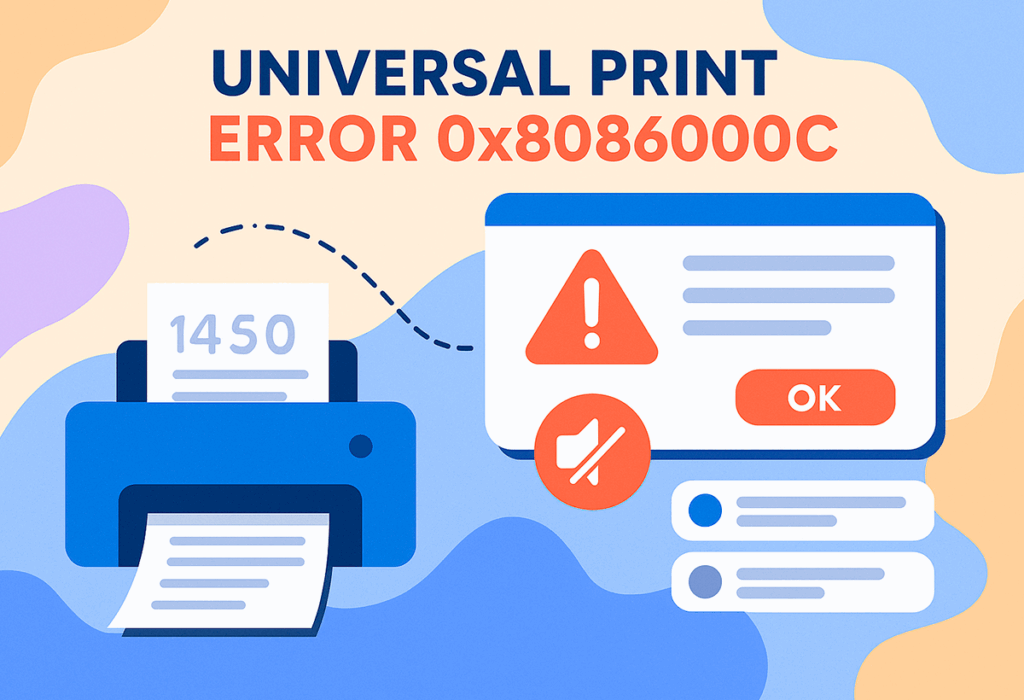
El Villa 0x8086000c tengd Universal Print Þetta er einn algengasti höfuðverkurinn fyrir marga kerfisstjóra og notendur sem hafa tekið upp skýjabundna prentarastjórnun þökk sé Microsoft Universal Print. Þetta kerfi, sem er hannað til að samþætta prentun í nútímaumhverfi og einfalda stjórnun í gegnum Azure Active Directory, stendur stundum frammi fyrir Auðkenningarvandamál sem enda á að hindra grunn prentflæði í fyrirtækjum og stofnunum.
Að skilja þetta mistök og vita hvernig á að bregðast við þeim er nauðsynlegt til að forðast vinnustöðvanir, gremju og tímasóun. Í þessari grein, Við tökum á uppruna villunnar 0x8086000c, allar mögulegar orsakir þess, áhrifaríkustu lausnaraðferðirnar og áhættur eða kostir Universal Print líkansins. Förum að því.
Hvað þýðir villan 0x8086000c í Universal Print?
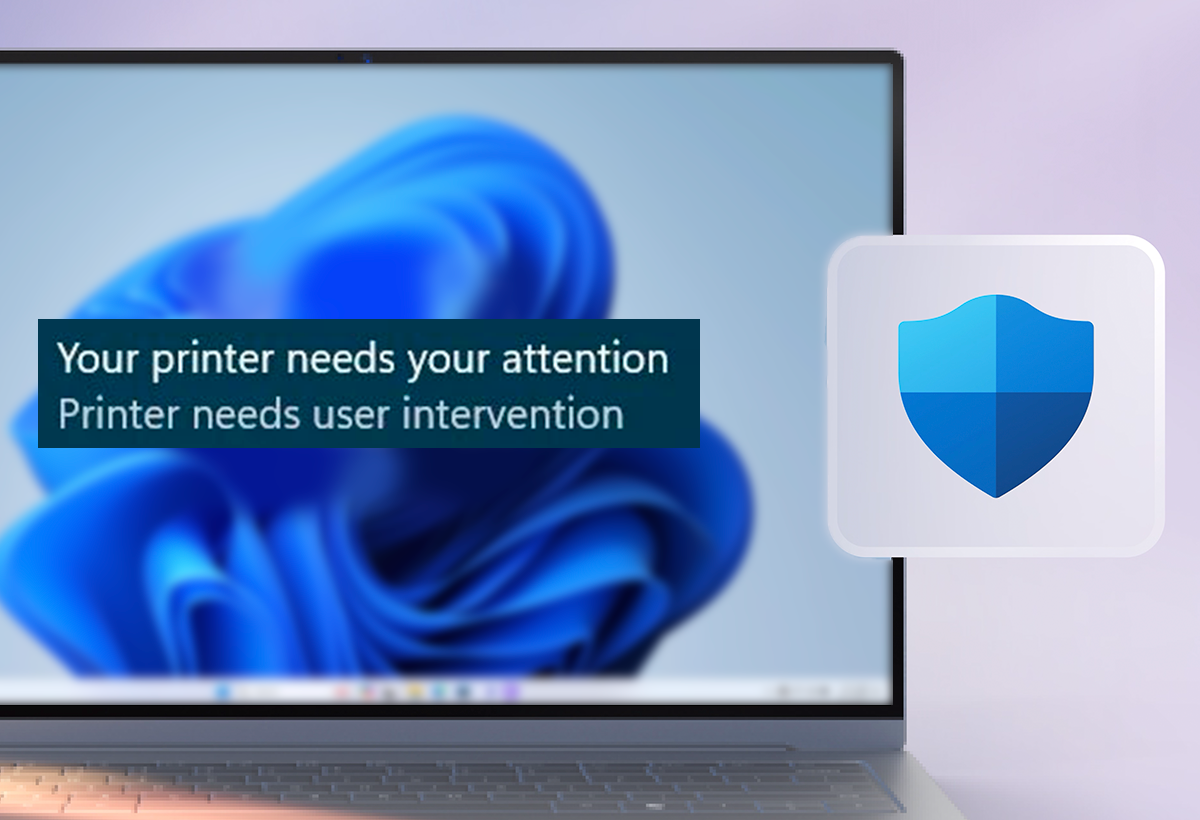
Þegar þú reynir að nota eða setja upp Universal Print í Windows 10 eða 11 og þú sérð skilaboðin „Mistókst að sækja heimildarhaus með 0x8086000c“ Það þýðir venjulega að Windows gat ekki fengið gildan auðkenningarhaus frá Azure Active Directory, sem er nauðsynlegt til að þjónustan virki. Þessi villa birtist venjulega við hliðina á Viðburðarkenni 1 í viðburðarskoðaranum í Windows, sem gefur til kynna að Ekki er hægt að ljúka auðkenningarferlinu með góðum árangri. og þar af leiðandi er prentun eða tækjastjórnun læst.
Þess vegna liggur rót vandans næstum alltaf í Auðkenningarvillur, vandamál með skráningu í Azure AD o ósamræmi í lykilþjónustum eða skrám stýrikerfisins. Hins vegar fer skjöl Microsoft sjaldan ítarlega yfir nákvæma merkingu þessa mjög tiltekna villukóða, sem neyðir stjórnendur til að reiða sig á þekkingu samfélagsins og óopinberar leiðbeiningar við bilanaleit.
Algengar orsakir villu 0x8086000c

Við höfum tekið saman mögulegar orsakir sem sérfræðingar, stjórnendur og opinberar heimildir hafa staðfest:
- Bilun í Windows þjónustum: Ef prentspólinn, alhliða prenttengingin eða McpManagementService þjónustan er að upplifa villur eða er rangstillt, getur rofið auðkenningarferlið.
- Skemmdar kerfisskrár: Skráin McpManagementService.dll er lykillinn að samskiptum við Azure AD. Ef það skemmist mun Universal Print hætta að virka rétt.
- Vandamál með Azure AD reikning eða skráningu: Óvirkur, rangt stilltur notandi, reikningur án MFA eða án leyfis getur komið í veg fyrir að gild Universal Print tákn verði gefin út.
- Villur í skyndiminni skilríkja: Úrelt innskráningarupplýsingar og tákn geymd á staðnum Þeir blokka venjulega nýjar tilraunir til auðkenningar.
- Röng skráning tengis: Þegar Universal Print tengið er ekki rétt skráð eða samstillt við Azure, samskipti við skýið mistakast og villan myndast.
Skref-fyrir-skref lausnir til að laga villuna 0x8086000c

Góðu fréttirnar eru þær að í flestum tilfellum er hægt að laga þetta vandamál. Hér eru safnað saman áhrifaríkustu og sannaðar aðferðirnar til að leysa það, ítarlega svo þú getir fylgst með þeim hvort sem þú ert lengra kominn notandi eða upplýsingatæknistjóri.
1. Endurræsið þjónusturnar sem tengjast prentun
Ein af fljótlegustu aðgerðunum er að endurræsa þjónusturnar sem tengjast Universal Print, þar sem villan stafar oft af tímabundinni bilun:
- Ýttu á Vinn + R, skrifar þjónustur.msc og ýttu á Enter til að opna þjónustustjórann.
- Leita að þjónustunni PrentspólaHægrismelltu og veldu Endurræsa.
- Haz lo mismo con Alhliða prenttengingarþjónusta o McpManagementService.
Ef þú þarft ekki að nota Universal Print geturðu slökkt á þessum þjónustum.. Það nægir að hægrismella á hvert og eitt þeirra, slá inn Eiginleikar, marcar Tipo de inicio: Deshabilitado og ýttu á Handtaka.
2. Gera við eða skipta um skemmdar kerfisskrár
Ef McpManagementService.dll skráin er skemmd eða vantar gæti Universal Print hætt að virka:
- Ejecuta SFC y DISM: Opnaðu CMD sem stjórnandi og notaðu þessar skipanir:
sfc /scannowDISM /Online /Cleanup-Image /RestoreHealth
- Si no se soluciona, Sæktu heilbrigða útgáfu af sömu útgáfu af McpManagementService.dll frá traustri Windows uppsetningu.
- Sigla til
C:\Windows\System32, endurnefndu skemmdu skrána svo þú týnir henni ekki og afritaðu þá nýju. - Skráðu skrána með
regsvr32 McpManagementService.dlly Endurræstu tölvuna.
3. Athugaðu stöðu reikningsins og skráningarinnar í Azure AD
Þar sem Universal Print reiðir sig á Azure Active Directory til að auðkenna innskráningarupplýsingar þarftu að tryggja að allt er rétt skráð og virkt:
- Sláðu inn portal de Azure með persónuskilríkjum þínum.
- Aðgangur Azure Active Directory > Notendur og athugaðu hvort reikningurinn sé merktur sem virkur.
- Sláðu inn Stillingar og athuga hvort fjölþátta auðkenning (MFA) er virkjað ef fyrirtækið þitt krefst þess.
- Fara á Azure AD > Sérsniðin lén til að tryggja að lénið þitt sé staðfest.
- Staðfestu að tengill og prentarar séu rétt skráðir. Ef þörf krefur, skrá þig út og skrá þig inn aftur til að endurnýja lotuna þína og innskráningarupplýsingar.
4. Endurstilla eða endurskrá Universal Print Connector
Ef þú finnur vandamál með tákn eða ef auðkenning heldur áfram að mistakast, endurstilla tengið frá grunni:
- Opnaðu appið Universal Print Connector á búnaðinum þar sem tengið er sett upp.
- Sláðu inn Stillingar og veldu Eyða tengi. Staðfestu að afskrá þig frá Azure.
- Endurræstu forritið, smelltu á Innskráning með Azure AD reikningi og skrá tengið með því að úthluta nafni eða tækjakenni.
- Galdramaðurinn endar til að tengja tengið við Azure AD aftur.
5. Eyða skyndiminni innskráningarupplýsingum og táknum
Persónuskilríki geymd á staðnum gæti verið úrelt og valdið auðkenningarvandamálum. Til að hreinsa skyndiminnið verður þú að:
- Aðgangur að Stjórnborð > Notendareikningar > Skilríkisstjóri.
- En Windows persónuskilríki, finna og eyða öllum færslum sem byrja á MicrosoftOffice_gögn:SSO:, AzureAD eða tengjast Universal Print eða Microsoft Graph.
- Endurræstu tölvuna þína og skráðu þig inn aftur. Windows mun biðja um innskráningarupplýsingar aftur og búa til uppfært auðkenni.
6. Hreinsaðu skyndiminnið fyrir prentverkið til að leysa úr auka hrunum
Stundum, jafnvel þótt auðkenningarvillan sé leiðrétt, getur prentröðin samt verið föst. Til að hreinsa skyndiminnið:
- Aðgangur
C:\Windows\System32\spool\PRINTERScon derechos de administrador. - Eyða öllum skrám í möppunni.
- Reinicia el servicio Print Spooler að endurhlaða biðröðina rétt.
Algengar spurningar og gagnleg svör um villu 0x8086000c

Get ég slökkt á Universal Print ef ég nota það ekki?
Já, þú getur gert þetta án þess að stofna prentaranum þínum í hættu ef hann treystir ekki á Universal Print:
- Opið þjónustur.msc
- Slökkva á Þjónusta Universal Print Connector eða fjarlægja það úr Stillingum
- Eyða tengdum skráðum forritum í Azure AD valfrjálst
Hvernig hreinsa ég prentskyndiminnið í Windows?
Fara á C:\Windows\System32\spool\PRINTERS (með stjórnandaréttindum), Eyða öllum skrám og endurræsa Print Spooler þjónustuna úr þjónustustjóranum.
Hvað geri ég ef villan heldur áfram eftir að hafa fylgt þessum skrefum?
Í því tilfelli er best að safna ítarlegum upplýsingum um atburði og skrár og hafa samband við þjónustuver Microsoft. Einnig Það er ráðlegt að athuga hvort einhver virk vandamál séu í Azure AD með því að athuga stjórnborðið í Microsoft 365, þar sem altæk villa gæti haft áhrif á auðkenningu.

Ég er tækniáhugamaður sem hefur breytt "nörda" áhugamálum sínum í fag. Ég hef eytt meira en 10 árum af lífi mínu í að nota háþróaða tækni og fikta í alls kyns forritum af einskærri forvitni. Nú hef ég sérhæft mig í tölvutækni og tölvuleikjum. Þetta er vegna þess að í meira en 5 ár hef ég skrifað fyrir ýmsar vefsíður um tækni og tölvuleiki, búið til greinar sem leitast við að veita þér þær upplýsingar sem þú þarft á tungumáli sem er skiljanlegt fyrir alla.
Ef þú hefur einhverjar spurningar þá nær þekking mín frá öllu sem tengist Windows stýrikerfinu sem og Android fyrir farsíma. Og skuldbinding mín er til þín, ég er alltaf tilbúin að eyða nokkrum mínútum og hjálpa þér að leysa allar spurningar sem þú gætir haft í þessum internetheimi.