- NTFS_FILE_SYSTEM villa stafar venjulega af bilunum í skráarkerfi, harða diski eða bílstjóri.
- Það eru margar leiðir til að gera við, allt frá því að losa um pláss eða uppfæra rekla til háþróaðra skipana og enduruppsetningar.
- Forvarnir eru lykilatriði: Gerðu oft öryggisafrit og greiningu til að koma í veg fyrir að bilunin endurtaki sig.
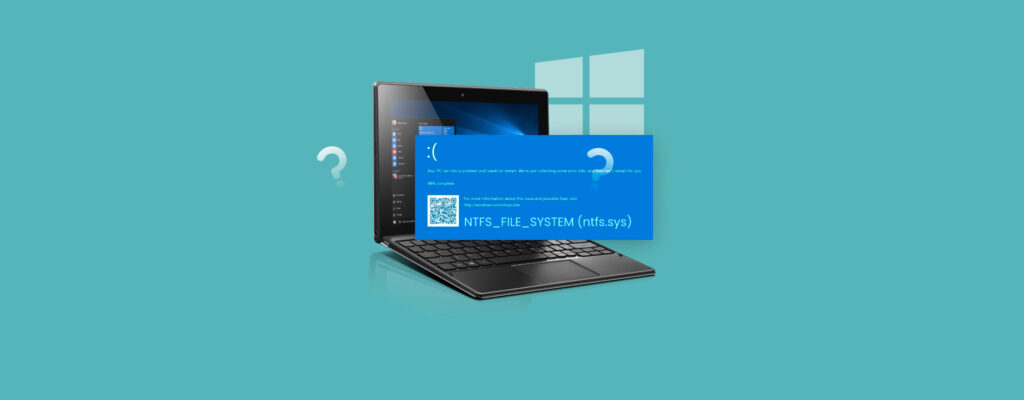
Hefur þú einhvern tíma rekist á ótti bláa skjáinn á Windows 11 tölvunni þinni sem sýnir mistök NTFS_SKRÁAR_KERFI? Þessi bilun, einnig þekkt sem stöðvunarkóði 0x00000024, það getur alveg læst tölvunni þinni og komið í veg fyrir að þú fáir aðgang að gögnunum þínum eða haldi áfram að nota tölvuna þína venjulega.
Þó að það sé skelfilegt þegar það birtist óvænt, er sannleikurinn sá að þetta vandamál er hægt að leysa, hvort sem þú getur ræst tölvuna þína eða ekki einu sinni náð skjáborðinu. Í þessari grein útskýrum við fyrir þér orsakirnar og lausnirnar. Við munum einnig kenna þér hvernig á að koma í veg fyrir það, endurheimta gögnin þín og forðast vandamál í framtíðinni.
Af hverju fæ ég NTFS_FILE_SYSTEM villuna í Windows 11?
Mistökin NTFS_SKRÁAR_KERFI er hluti af hinu þekkta Blár skjár dauða (BSoD), eða bláir skjáir dauðans, sem gefa til kynna að stýrikerfið hafi greint alvarlega bilun á vélbúnaðar- eða hugbúnaðarstigi. Nánar tiltekið, Þessi villa er tengd við skrána ntfs.sys, sem er ökumaðurinn sem ber ábyrgð á því að leyfa Windows að lesa og skrifa gögn á drif með NTFS snið (skjalakerfið notað sjálfgefið í Windows).
Þegar Windows hefur ekki almennilega aðgang að gögnum á kerfissneiðinni birtir það þessi skilaboð og gerir tölvuna þína óstarfhæfa þar til grunnorsökin er leyst. Algengustu ástæðurnar fyrir því að þú gætir lent í þessari villu í Windows 11 Þetta eru þau:
- Skemmdar eða vantar Windows kerfisskrár vegna óviðeigandi lokunar, spilliforritaárása eða misheppnaðra uppfærslu.
- Gamlir, skemmdir eða ósamhæfir diskabílstjórar sem koma í veg fyrir réttan aðgang að disknum.
- Spilling eða skemmd á skráarkerfinu: Slæmir geirar, skemmdar nauðsynlegar skrár eða ósamræmi innri uppbygging.
- RAM villur, sem gera það erfitt að vinna úr þeim upplýsingum sem þarf til að ræsa rétt.
- Ófullnægjandi pláss á kerfisskiptingu, sem getur komið í veg fyrir að Windows virki rétt og valdið les-/skrifvillum.
- Líkamleg vandamál með harða diskinn: vélrænni bilun, slæmir geirar eða rökfræðileg/líkamleg skemmd.
- Notkun ákveðin varaforrit, vírusvarnarforrit eða afbrotaforrit sem eru í samræmi við diskaaðgang og geta valdið árekstrum.
Skilningur á uppruna villunnar er lykillinn að því að leysa hana með góðum árangri, þar sem aðferðin er mismunandi eftir því hvort um hugbúnaðar- eða vélbúnaðarvandamál er að ræða.

Hvað á að gera áður en reynt er að gera viðgerðir?
Áður en þú ferð út í að beita lausnum, þá eru það tvær grundvallartillögur sem getur hjálpað þér að forðast að tapa mikilvægum gögnum eða flækja vandamálið:
- Eins og kostur er, taka afrit af gögnunum þínum. Ef drifið er enn að svara skaltu tengja drifið við aðra tölvu eða nota ræsanlegan miðil til að reyna að draga út mikilvægar skrár.
- Ef eftir að hafa séð NTFS_FILE_SYSTEM villuna endurræsir tölvan sjálfkrafa og ræsir sig venjulega, gerir greiningu og fylgdu skrefunum eins fljótt og auðið er, síðan Endurkoma getur aukið skaðann.
Helstu aðferðir til að laga NTFS_FILE_SYSTEM villu í Windows 11
Við skulum fara yfir, í smáatriðum og skref fyrir skref, alla valkostina sem þú getur prófað Til að leysa NTFS_FILE_SYSTEM villuna, annað hvort úr kerfinu sjálfu, úr öruggri stillingu eða með því að ræsa frá ytri miðli.
Að ræsa í öruggri stillingu í Windows 11
El Örugg stilling Það er sérstakt ræsiumhverfi sem hleður aðeins nauðsynlegum reklum og þjónustu, sem gerir það auðveldara að bera kennsl á og gera við alvarlegar bilanir.
- Aðgangur Stillingar.
- Smelltu síðan á Kerfi og veldu valkostinn Bati.
- Í Advanced Startup Options skaltu velja Endurræsa núna
- Smelltu á Leysa vandamál.
- Þar fara til Ítarlegri valkostir.
- Veldu Uppsetning ræsingar og smelltu á Endurræsa.
- Þegar kerfið birtir valkostina, ýttu á F4 fyrir einfaldan öruggan hátt eða F5 fyrir örugga stillingu með netkerfi.
Eftir þetta verður þú að skrá þig inn og reyna viðgerðirnar sem lýst er í eftirfarandi köflum.
Notaðu Atburðaskoðara til að bera kennsl á orsökina
El Viðburðarskoðari Windows skráir allar kerfisvillur, þar með talið þær sem tengjast diski og NTFS. Hér er það sem þú þarft að gera:
- Opnaðu Event Viewer (leitaðu að „viðburðum“ í Start valmyndinni).
- Ætla «Windows logs.
- Þá þarftu að smella á Kerfi og sía fyrir villur.
- Leitaðu að viðburðum sem tengjast NTFS og athugaðu upplýsingar eins og kóðann og hvenær hann átti sér stað, sem getur gefið þér vísbendingar um raunverulegan uppruna bilunarinnar.
Greining og prófun á vinnsluminni
A skemmt RAM-minni getur valdið skráarvillum og slæmum geirum. Windows inniheldur greiningartæki:
- Sláðu inn "greining" í leitarvélinni og veldu Minnisgreining Windows.
- Smelltu á "Endurræstu núna og athugaðu hvort vandamál séu."
- Tölvan mun framkvæma yfirgripsmikið minnispróf og birta niðurstöðurnar eftir endurræsingu. Ef villur finnast þarftu að skipta um gallaða vinnsluminniseiningu.
Losaðu um pláss á kerfisdrifinu
Skortur á kerfisplássi getur kallað fram NTFS_FILE_SYSTEM villuna. Ef Windows diskurinn er fylltur yfir 85-90% mun stöðugleiki líða fyrir. Til að losa um pláss:
- Leitar "Hreinsar diskpláss" og veldu drif C:
- Smelltu á "Hreinsa kerfisskrár" og veldu C: drifið aftur.
- Merktu atriðin sem á að eyða (tímabundnar skrár, rusl o.s.frv.) og staðfestu.
- Eyddu stórum eða gagnslausum skrám handvirkt ef þörf krefur.
Uppfærðu, athugaðu og staðfestu rekla fyrir harða diskinn
Un Spilltur eða ósamhæfur diskastýring er oft ábyrgur fyrir þessari villu.Til að lágmarka áhættu:
- Hægrismelltu á Start hnappinn og veldu Tækjastjóri.
- Settu upp Diskadrif, hægrismelltu á kerfisdrifið og veldu Uppfæra bílstjóra.
- Ef engin uppfærsla finnst geturðu fjarlægt rekilinn og endurræst tölvuna þína svo Windows geti sjálfkrafa sett hana upp aftur.
- Notaðu skipunina verifier.exe til að athuga heilleika og stafrænar undirskriftir uppsettra rekla.
Athugaðu og gerðu við skráarkerfið og geira harða disksins
Microsoft mælir sjálft með nota innbyggð verkfæri eins og CHKDSK og SFC Til að laga skemmdir á skráarkerfi:
- Opið Flugstöð (Stjórnandi) o Kerfistákn með miklum forréttindum.
- Skrifar
chkdsk /f c:til að gera við villur á C: drifinu (staðfestu ef það biður um endurræsingu). - Næst, hlaupa
sfc /scannowtil að skanna og gera við nauðsynlegar Windows skrár.
Notaðu Startup Repair og Windows Recovery Options
Þegar kerfið ræsir ekki geturðu gripið til endurheimtarumhverfisins Windows (WinRE) nota USB eða þvinga til að endurræsa tölvuna þrisvar sinnum.
- Aðgangur Leysa vandamál.
- Fara á Ítarlegri valkostir.
- Veldu Viðgerð á gangsetningu. Windows mun greina og leiðrétta vandamál sem koma í veg fyrir að það ræsist.
Ef þú þarft meiri stjórn skaltu velja Kerfistákn og framkvæma skipanir eins og bootrec /fixmbr, bootrec /fixboot y bootrec /scanos til að endurheimta stígvélina.
Endurstilltu Windows 11 í upprunalegt ástand
Ef engin af ofangreindum lausnum virkar geturðu reynt endurstilla Windows 11 að geyma eða eyða skránum þínum:
- Aðgangur Byrja > Stillingar > Kerfi > Endurheimt.
- Smelltu á Endurstilla þessa tölvu og veldu hvort þú eigir að halda eða eyða persónulegum skrám þínum.
- Þú getur valið á milli staðbundinnar enduruppsetningar eða niðurhals í skýi.
Þessi lausn fjarlægir stillingar, forrit og gögn nema persónuleg gögn ef þú velur það. Ekki gleyma að taka öryggisafrit fyrst.

Hvað ef ég tapa gögnum eftir að hafa lagað villuna?
Það er ekki óalgengt að finna að skjöl, myndir eða aðrar skrár vantar eftir að NTFS_FILE_SYSTEM villan hefur verið leyst. Bregðast hratt við til að reyna að endurheimta þá, þar sem því meiri tími sem líður, því meiri líkur eru á að þær verði skrifaðar yfir.
- Notaðu bataforrit eins og Diskurborvél eða annað endurheimtartæki til að leita að eyddum skrám.
- Settu upp tólið á öðru drifi en því sem þú vilt endurheimta (til að forðast að skrifa yfir gögn).
- Skannaðu drifið sem er fyrir áhrifum, veldu skrárnar sem þú vilt endurheimta og vistaðu þær á öðrum öruggum stað.
Mundu að þessi tegund hugbúnaðar getur endurheimt skrár frá mismunandi ríkjum: eytt, fyrirliggjandi eða endurbyggt; og árangurinn fer eftir tímanum sem líður og hversu mikið tjónið eða yfirskriftin er.
Hvernig á að koma í veg fyrir NTFS_FILE_SYSTEM villur í framtíðinni
Forvarnir eru betri en lækning. Taktu eftir þessum ráðleggingum til að vernda tölvuna þína fyrir þessum og öðrum mikilvægum villum:
- Framkvæma reglulegar afrit af mikilvægum skjölum og skrám. Þú getur notað OneDrive, Google Drive eða ytra drif.
- Haltu harða disknum þínum með nóg pláss (að minnsta kosti 10-15%) og eyða óþarfa skrám reglulega.
- Uppfærðu rekla og stýrikerfi þegar mögulegt er til að forðast ósamrýmanleika sem hefur áhrif á rekstur vélbúnaðarins.
- Farið yfir greiningu á diski og vinnsluminni nokkra mánuði. Við minnstu merki um villur skaltu framkvæma fullkomna greiningu.
- Forðastu skyndilega stöðvun, rafmagnsleysi eða að nota tölvuna þína með gallaða diska., þar sem þeir auka hættuna á að skemma mikilvægar skrár.
- Gakktu úr skugga um að vírusvarnarforrit, afbrotahugbúnaður og öryggisafrit séu samhæf við þína útgáfu af Windows. og valda ekki árekstrum við NTFS.
NTFS_FILE_SYSTEM villa í Windows 11 getur verið skelfileg vegna þess að hún getur birst skyndilega og gert kerfið ónothæft. Það eru nokkrar leiðir til að bregðast við því og í flestum tilfellum er hægt að endurheimta tölvuna án þess að sjá eftir tapi upplýsinga. Viðhalda tölvunni uppfærð, umsjón og umönnun Það er besta tryggingin til að forðast bláa skjái og halda áfram að njóta Windows 11 með hugarró.

Ritstjóri sérhæfður í tækni- og netmálum með meira en tíu ára reynslu í mismunandi stafrænum miðlum. Ég hef starfað sem ritstjóri og efnishöfundur fyrir rafræn viðskipti, samskipti, markaðssetningu á netinu og auglýsingafyrirtæki. Ég hef einnig skrifað á vefsíður hagfræði, fjármála og annarra geira. Vinnan mín er líka ástríða mín. Nú, í gegnum greinar mínar í Tecnobits, Ég reyni að kanna allar fréttir og ný tækifæri sem tækniheimurinn býður okkur á hverjum degi til að bæta líf okkar.