- Windows Sandbox skapar einangrað umhverfi til að keyra hugbúnað án áhættu.
- Gerir þér kleift að prófa Chrome viðbætur og önnur forrit á öruggan og tímabundið hátt.
- Það er aðeins fáanlegt í Pro, Enterprise og Education útgáfum af Windows.
- Það er hægt að stilla það til að bæta við möppum, minni eða virkja sýndar-GPU.

Margir sinnum, Við þorum ekki að prófa Chrome viðbót af ótta við að stefna heilindum tölvunnar okkar í hættu. Annað hvort af ótta við að það innihaldi spilliforrit, að það hafi áhrif á frammistöðu eða einfaldlega vegna þess að við þekkjum ekki uppruna þess vel. Fyrir þessi tilvik er gagnlegt tól: Windows Sandkassi.
Þessi Windows eiginleiki leyfir keyra hugbúnað í algjörlega einangruðu umhverfi, sem er tilvalið til að prófa á öruggan hátt. Í þessari grein útskýrum við hvernig Windows Sandbox virkar, hvernig á að stilla það rétt og hvernig þú getur notað það til að setja upp Chrome viðbætur eða önnur forrit án þess að óttast um stýrikerfið þitt.
Hvað er Windows Sandbox og til hvers er það?
Windows Sandbox er eiginleiki Windows 10 og 11 stýrikerfanna, fáanleg í Pro, Enterprise og Education útgáfum, sem gerir þér kleift að keyra sýndar og öruggt umhverfi innan kerfisins sjálfs. Það virkar eins og eins konar "einnota Windows" sem er alveg eytt um leið og þú lokar því.
Þetta létta umhverfi byggir á a samþætt virtualization tækni; það er, þú þarft ekki að setja upp viðbótarhugbúnað eins og VMware o Sýndarbox. Allt sem þú þarft er nú þegar innifalið í Windows, þú verður bara að virkja það. Stóri kosturinn er sá í hvert skipti sem þú ræsir Windows Sandbox byrjar það frá grunni. Þetta þýðir að hvaða Chrome viðbót, forrit eða skrá sem þú setur upp hefur ekki áhrif á aðalkerfið þitt og mun hverfa þegar þú lokar sandkassanum.
Það er sérstaklega gagnlegt til að prófa viðbætur, verkfæri eða forskriftir með óþekkta virkni, gerðu tilraunir án ótta eða greindu hvernig ákveðin úrelt forrit hegða sér.

Helstu kostir þess að nota Windows Sandbox
Windows Sandbox kynnir röð af kostum sem aðgreina það frá hefðbundnar sýndarvélar eins og aðrar einangrunarlausnir:
- Fljótleg ræsing: Ræsir á örfáum sekúndum.
- Aukið öryggi- er byggt á Microsoft hypervisor, keyrir kjarna algjörlega aðskilinn frá hýsingarkerfinu.
- Ekkert spor- Þegar þú lokar glugganum hverfur allt sem þú gerðir bókstaflega. Það er engin áhætta.
- Létt í auðlindum- Eyðir minna minni og diski en venjuleg sýndarvél.
- Samþætt í Windows: Þú þarft ekki að setja upp neitt aukalega, allt er þegar innifalið.
Kröfur til að virkja Windows Sandbox
Áður en þú verður spenntur skaltu ganga úr skugga um að búnaðurinn þinn uppfylli tæknilegar kröfur til að nota þennan eiginleika, vegna þess að Windows Sandbox er ekki fáanlegt í öllum útgáfum:
- Windows útgáfa: Windows 10 Pro, Enterprise eða Education (útgáfa 1903 og áfram), eða hvaða útgáfu sem er af Windows 11 Pro/Enterprise.
- Kerfisarkitektúr: 64 bitar.
- Örgjörvi: Að minnsta kosti tveir kjarna, þó mælt sé með að minnsta kosti fjórum með ofþráðum.
- Vinnsluminni: Lágmark 4 GB, helst 8 GB eða meira fyrir vökvanotkun.
- Geymsla: Að minnsta kosti 1 GB laus diskur, helst SSD.
- Sýndarvæðing: Það verður að vera virkt í BIOS/UEFI. Það er venjulega kallað „Virtualization Technology“ eða „VT-x“.

Hvernig á að virkja Windows Sandbox á vélinni þinni
Ef tölvan þín uppfyllir kröfurnar er einfalt að virkja Windows Sandbox:
- Leita og opna „Kveikja eða slökkva á Windows eiginleikum“ úr upphafsvalmyndinni.
- Í fellilistanum skaltu finna og haka við reitinn sem heitir "Windows Sandbox" eða „Windows Sandbox“.
- Smelltu á OK og bíddu eftir að uppsetningunni lýkur.
- Endurræstu tölvuna þegar beðið er um það.
Tilbúið! Nú geturðu leitað að „Windows Sandbox“ í upphafsvalmyndinni og þú munt sjá að það birtist sem sérstakt forrit.
Fyrsta notkun Windows Sandbox: við hverju má búast
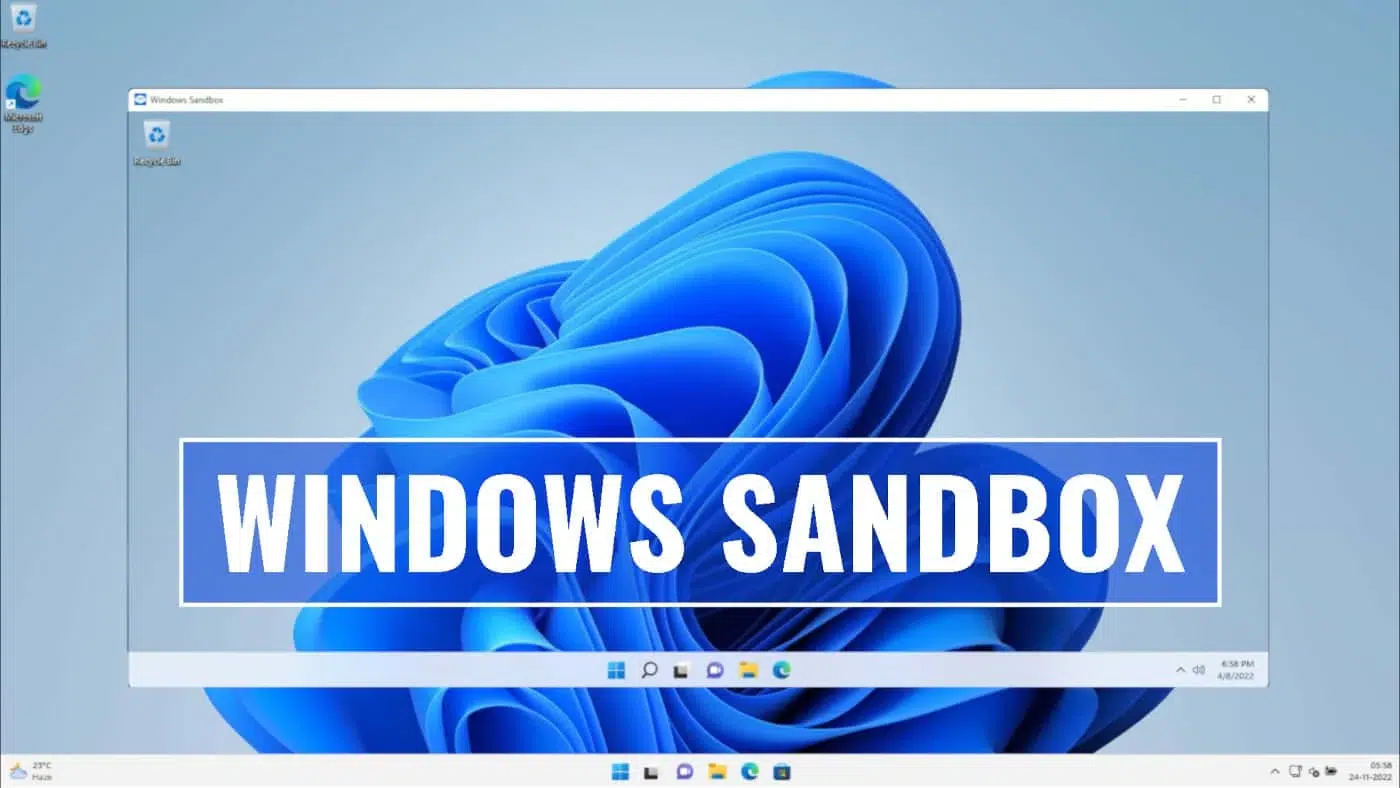
Þegar þú opnar Windows Sandbox muntu finna glugga sem lítur út eins og annar Windows inni í þínum. Það er ekki fullkomið afrit af kerfinu, heldur minni útgáfa á ensku, með því lágmarki sem nauðsynlegt er til að virka.
Þaðan geturðu dregið skrá úr tölvunni þinni yfir í sýndarumhverfið eða afritað og límt með Ctrl+C / Ctrl+V. Opnaðu Microsoft Edge, halaðu niður Chrome og reyndu viðbæturnar sem þú vilt: ef það brýtur eitthvað gerist ekkert.
Það er mikilvægt að vita að Ef þú gerir enga sérsniðna uppsetningu, hegðar Sandbox sér alltaf eins- Enginn aðgangur að persónulegum möppum, enginn GPU virkur og takmörkuð minnisúthlutun. Ef þú vilt læra hvernig á að setja upp VPN á Xfinity beininum þínum til að auka öryggi, geturðu gert það í þessari grein.
Hvernig á að stilla Windows Sandbox til að fá meira út úr því
Einn af öflugustu þáttum Windows Sandbox er það gerir þér kleift að sérsníða hegðun þess með því að búa til .wsb skrár, sem skilgreina færibreytur eins og hversu mikið minni þú leyfir því að nota, hvort það eigi að hafa aðgang að möppum, virkja GPU o.s.frv.
Þú þarft bara að opna Notepad, skrifa stillingarnar þínar og vista þær með .wsb endingunni, til dæmis “sandbox-test.wsb”. Með því að tvísmella á þá skrá opnast hún með þessum tilteknu stillingum.
Prófaðu Chrome viðbætur á öruggan hátt
Þegar þú ert kominn inn í sandkassann skaltu hlaða niður Google Chrome frá Edge eða nota uppsetningu án nettengingar úr sameiginlegu möppunni þinni. Þá einfaldlega opnaðu Vefverslun Chrome og settu upp hvaða viðbót sem þú vilt meta.
Það er tilvalið umhverfi fyrir greina undarlega hegðun: Ef þú sérð að viðbótin vísar á undarlegar síður, eyðir of mörgum auðlindum eða gerir grunsamlegar tengingar, veistu hvað þú átt að gera. Lokaðu sandkassanum og allt þetta mun ekki hafa haft áhrif á liðið þitt.
Windows Sandbox er einfalt, öflugt og gagnlegt tæki fyrir þá notendur sem vilja gera tilraunir, prófaðu nýjar viðbætur eða einfaldlega verndaðu tölvuna þína gegn hinu óþekkta. Það er tilvalið fyrir aðstæður þar sem þú vilt ekki skerða aðalstýrikerfið og gerir þér kleift að keyra nánast hvaða skrá sem er í algjörri einangrun og án fylgikvilla.

Ritstjóri sérhæfður í tækni- og netmálum með meira en tíu ára reynslu í mismunandi stafrænum miðlum. Ég hef starfað sem ritstjóri og efnishöfundur fyrir rafræn viðskipti, samskipti, markaðssetningu á netinu og auglýsingafyrirtæki. Ég hef einnig skrifað á vefsíður hagfræði, fjármála og annarra geira. Vinnan mín er líka ástríða mín. Nú, í gegnum greinar mínar í Tecnobits, Ég reyni að kanna allar fréttir og ný tækifæri sem tækniheimurinn býður okkur á hverjum degi til að bæta líf okkar.