Í þessari færslu munum við kenna þér hvernig á að setja upp vefsíður sem forrit í Windows 11. Með þessum möguleika geturðu fá aðgang að innihaldi vefsíðu án þess að þurfa að opna vafrann. Næst munum við sjá hvað vefforrit er og hvernig á að setja það upp í Windows 11, hvort sem þú notar Microsoft Edge eða Google Chrome.
Að setja upp vefsíður sem forrit er sérstaklega hagnýt ef það eru síður sem þú heimsækir oft. Vegna þess að? Vegna þess að með því að hafa vefsíðuna uppsetta sem forrit, muntu geta sláðu inn beint af skjáborðinu eða tækjastikunni á tölvunni þinni. Reyndar leyfa sumar af þessum síðum þér að vafra án nettengingar, sem er frábært. Við skulum tala aðeins meira um efnið.
Hvað eru vefsíður sem forrit?
Áður en þú sérð hvernig á að setja upp vefsíður sem forrit í Windows 11 er rétt að vita hvað við meinum með orðatiltækinu „vefsíður sem forrit“. Hvað eru vefsíður sem forrit eða vefforrit? Vefforrit Það er forrit búið til fyrir vefsíðu sem þú getur nálgast úr hvaða tæki sem er: PC eða Android farsíma eða iPhone.
Á ensku eru vefforrit þekkt undir skammstöfuninni: PWA, sem þýðir Framsækin vefforrit. Í grundvallaratriðum, PWAs Þeir láta vefsíðu virka eins og forrit á tölvunni þinni. Þetta þýðir að þú getur nálgast síðuna frá Windows forritunum þínum, tækjastikunni eða skjáborðinu.
Á hinn bóginn, fer eftir þróunaraðila vefforritsins, þetta getur haft viðbótaraðgerðir eins og:
- Tilkynningar
- Táknmerki
- Aðgangur að skráarkerfi
- Bakgrunnuppfærslur
- Ótengdur rekstur
Hvernig á að setja upp vefsíður sem forrit í Windows 11?
Hingað til höfum við séð að hægt er að setja upp vefsíður sem forrit. Reyndar, aðferðin er frekar auðveld, en það er mjög gagnlegt. Nú er auðveldasta leiðin til að setja upp vefforrit í Windows 11 frá Microsoft Edge vafranum. Með Google Chrome geturðu líka gert það, aðeins valmöguleikinn Setja upp sem app er ekki enn í boði á sumum svæðum.
Með Microsoft Edge
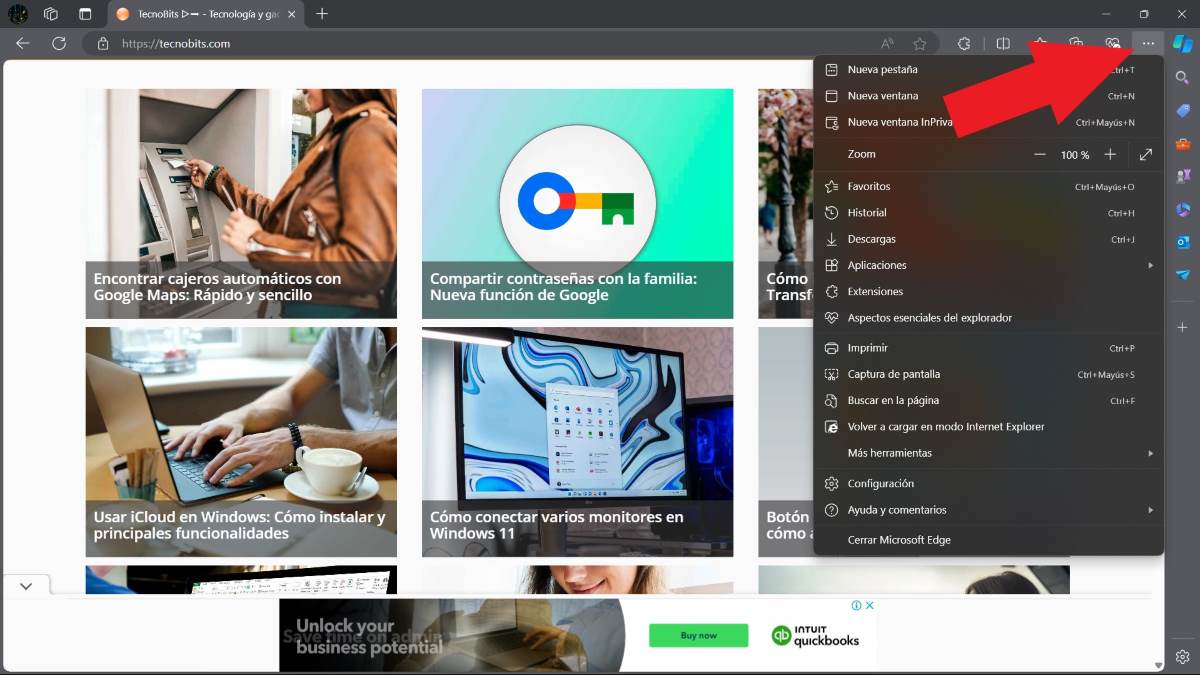
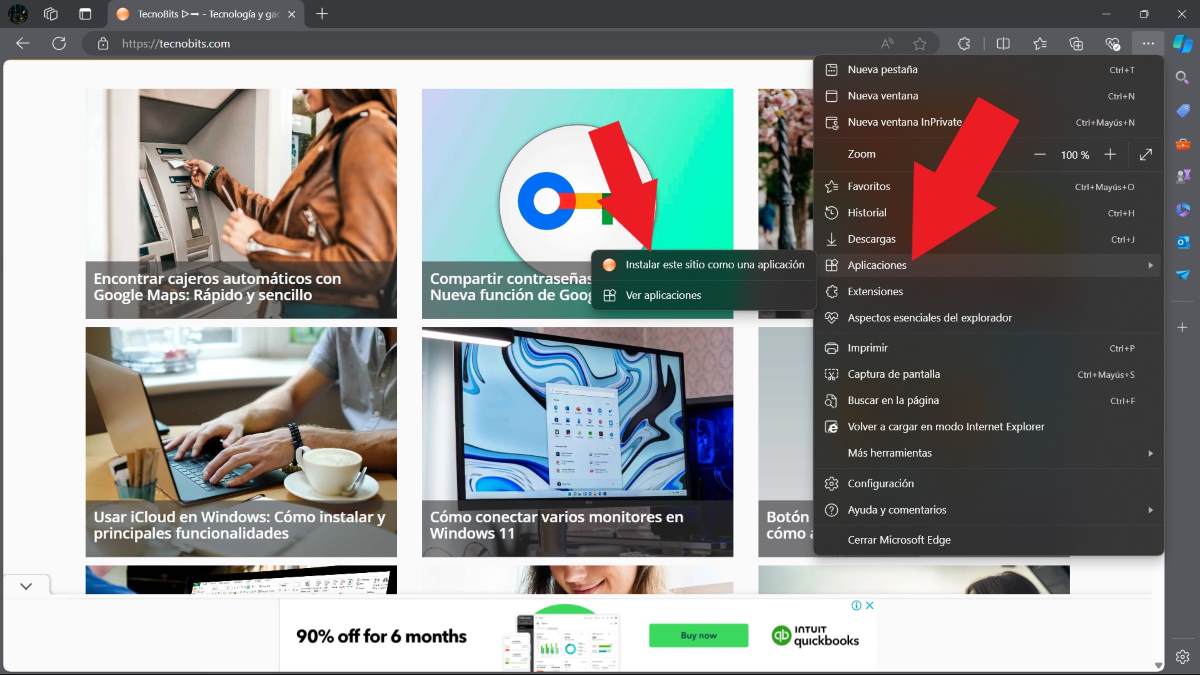
Við skulum fyrst sjá hvernig á að setja upp vefsíður sem forrit í Windows 11 með Microsoft Edge vafra. Til að ná þessu skaltu fylgja skrefunum hér að neðan:
- Opnaðu Microsoft Edge vafrann.
- Opnaðu vefsíðuna sem þú vilt setja upp.
- Bankaðu á punktana þrjá efst í hægra horninu til að fara í Meira (eins og sést á myndinni hér að ofan).
- Veldu Forrit - Settu þessa síðu upp sem forrit.

- Sláðu inn nafnið sem þú vilt gefa forritinu.
- Bankaðu á Setja upp.
- Bíddu í nokkrar sekúndur, merktu við reitina sem þú vilt bæta við og það er allt.
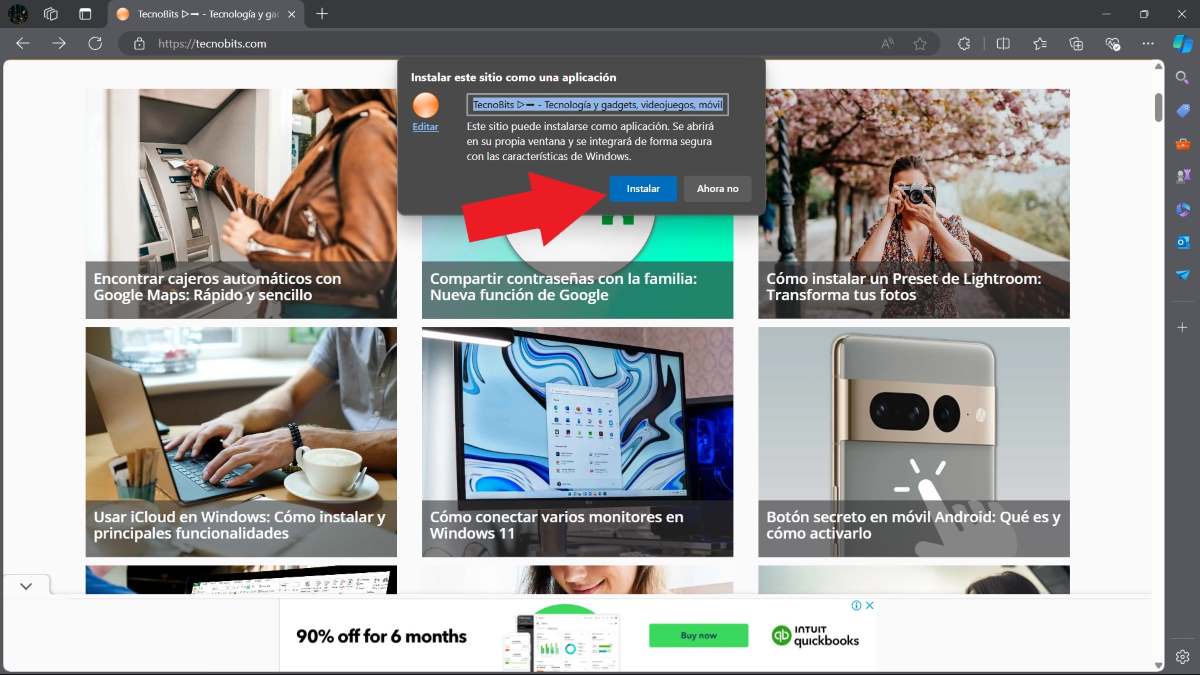
Eftir að þú hefur sett upp vefsíðuna sem forrit á tölvunni þinni geturðu fengið aðgang að því með Windows starthnappnum. Ennfremur, einu sinni inni í appinu, þú hefur tækifæri til að bæta því við verkefnastikuna eða búa til flýtileið frá skjáborðinu. Venjulega er aðeins hægt að nota þessi forrit með nettengingu, nema verktaki hafi bætt við þessum sérstaka eiginleika.
Með Google Chrome
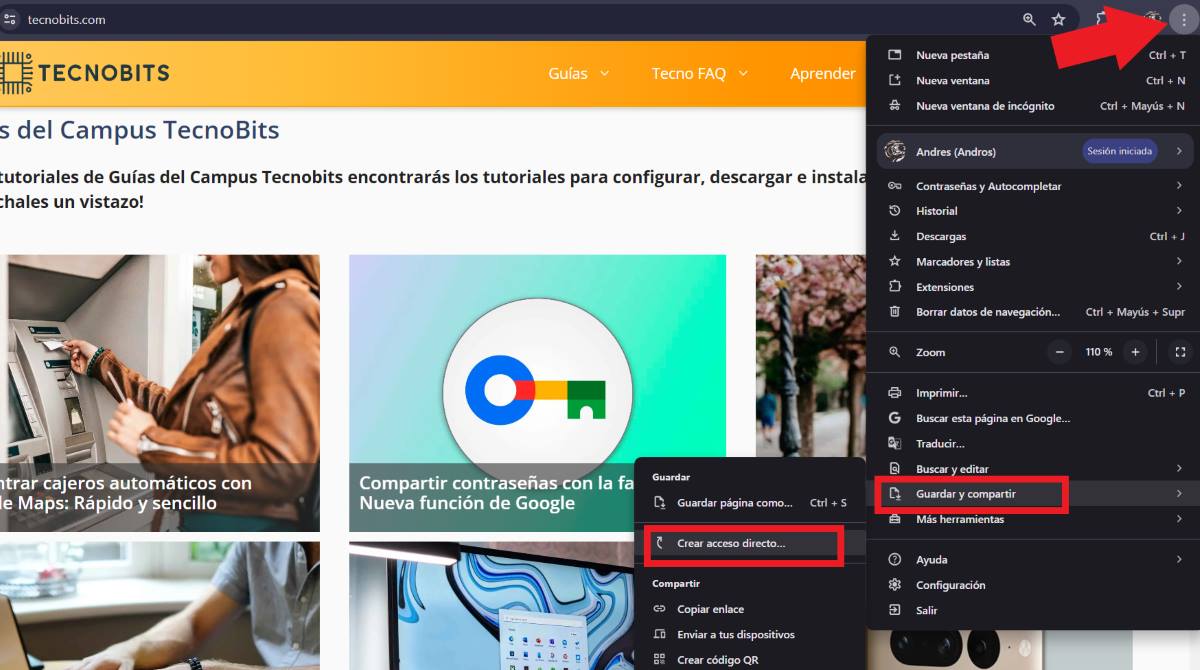
Samkvæmt sumum notendum Google ChromeBeta (og í raun sama Google Chrome hjálparsíðan), það er nú mögulegt setja upp vefsíður sem forrit frá Google Chrome leitarvélinni. Til að gera þetta verður þú að fylgja skrefunum hér að neðan:
- Sláðu inn Google Chrome á tölvunni þinni.
- Farðu á vefsíðuna sem þú vilt setja upp.
- Í efra hægra horninu skaltu velja Meira með því að pikka á punktana þrjá.
- Finndu nú valkostinn Vista og deila - Settu upp síðu sem app.
- Fylgdu leiðbeiningunum á skjánum og þú ert búinn.
Nú er mögulegt að þegar þú framkvæmir aðgerðina muntu hvergi sjá valkostinn „Setja upp síðu sem app“. Ef það kemur fyrir þig, Þú getur notað valkostinn „Búa til flýtileið“, veldu nafnið og pikkaðu á „Opna sem glugga“ reitinn. Þannig muntu ná nánast því sama og að setja upp vefsíðuna sem forrit. Þannig geturðu farið inn í appið án þess að þurfa að fara inn í vafrann.
Hvernig á að fjarlægja vefsíðu sem forrit?

Jafnframt Hvað þarftu að gera til að fjarlægja vefsíðu sem þú hefur sett upp sem forrit? Hvort sem þú hættir að nota það, vegna þess að það er ekki eins hagnýtt og áður, eða ef þú vilt bara vita hvernig á að fjarlægja það, þá er ferlið einfalt og þú getur líka gert það frá Microsoft Edge og Google Chrome.
Hér skiljum við þér eftir skref til að fjarlægja vefforrit frá Microsoft Edge:
- Aftur skaltu slá inn Microsoft Edge vafrann.
- Bankaðu á punktana þrjá í efra hægra horninu.
- Veldu Forrit – Skoða forrit.
- Flipi sem heitir Forrit opnast, í honum smellirðu á punktana þrjá efst sem segja „Fleiri valkostir“.
- Smelltu nú á valkostinn „Stjórna forritum“.
- Finndu forritið sem þú vilt fjarlægja og smelltu á Upplýsingar.
- Skrunaðu niður og þú munt finna síðasta valkostinn sem segir „Fjarlægja“, smelltu á hann.
- Tilbúið. Þetta mun fjarlægja forritið af vefsíðunni.
að fjarlægja vefforrit frá Google Chrome, Gerðu eftirfarandi:
- Opnaðu Chrome vafrann.
- Opnaðu forritið sem þú vilt fjarlægja.
- Pikkaðu á punktana þrjá í efra hægra horninu.
- Veldu nú uninstall (app nafn) - Fjarlægja.
- Tilbúinn
Nú, ef svo er þú hefur sett upp forritið með því að búa til flýtileið, þú verður að gera eftirfarandi til að fjarlægja það:
- Opnaðu uppsett forrit.
- Bankaðu á punktana þrjá efst til hægri.
- Smelltu á Uninstall (appheiti).
- Að lokum, pikkaðu á Fjarlægja og það er það.
Að setja upp vefsíður sem forrit á Windows 11 hefur marga kosti
Satt best að segja hefur það marga kosti að setja upp vefsíður sem forrit á Windows. Hinsvegar, Þeir taka minna pláss og nota minna tölvuauðlindir.. Á hinn bóginn er ekki aðeins hægt að nota þessi forrit á Windows PC, heldur einnig með Mac auk þess að nota þau á Android og Apple tækjum.
Annar mjög sláandi eiginleiki þessara forrita er sá þú þarft ekki að uppfæra þau handvirkt. Þetta er vegna þess að appið er hluti af vefþjónustu, þannig að það byrjar alltaf í nýjustu útgáfunni. Í stuttu máli, ef þú ert að hugsa um að setja upp vefsíður sem forrit á tölvunni þinni, geta aðferðirnar sem við greinum í þessari grein hjálpað þér mikið.

Frá því ég var mjög ung hef ég verið mjög forvitinn um allt sem tengist vísinda- og tækniframförum, sérstaklega þeim sem gera líf okkar auðveldara og skemmtilegra. Ég elska að fylgjast með nýjustu fréttum og straumum og deila reynslu minni, skoðunum og ráðum um búnaðinn og græjurnar sem ég nota. Þetta varð til þess að ég varð vefritari fyrir rúmum fimm árum, fyrst og fremst með áherslu á Android tæki og Windows stýrikerfi. Ég hef lært að útskýra með einföldum orðum hvað er flókið svo að lesendur mínir geti skilið það auðveldlega.