- Skráarferill gerir þér kleift að taka sjálfkrafa öryggisafrit af skjölum, myndum og persónulegum gögnum á ytri tæki eins og harða diska eða netdrifa.
- Windows inniheldur verkfæri eins og Backup og Restore, sem eru gagnleg til að búa til kerfismyndir og endurheimta fullkomnar stillingar.
- Það eru háþróaðir valkostir eins og EaseUS Todo Backup og AOMEI Backupper sem bjóða upp á yfirgripsmeiri eiginleika en innfæddir Windows valkostir.
Að missa mikilvægustu skrárnar þínar vegna kerfisbilunar eða malwaresýkingar er ein verstu stafræna martröðin. Sem betur fer er það hægt Virkjaðu sjálfvirka öryggisafritun í skráarsögu af Windows. Það er að segja í gegnum Skráasaga.
Í þessari grein munum við útskýra á fullan og nákvæman hátt hvernig á að virkja þetta sjálfvirka öryggisafrit, bæði í Windows 10 og Windows 11. Ekki aðeins með File History auðlindinni, heldur einnig með því að nota öðrum miðlum.
Hvað er öryggisafrit og hvers vegna er það svona mikilvægt?
Afrit er einfaldlega afrit af mikilvægum gögnum þínum sem eru geymd á öruggum stað öðrum en upprunalegu. Þetta getur verið a utanáliggjandi harður diskur, netdrif, þjónusta ský geymsla eða jafnvel önnur skipting innan sömu tölvu (þó ekki sé mælt með því síðarnefnda ef kerfisbilun er til staðar).
Windows getur gert ferlið við að virkja sjálfvirkt öryggisafrit í skráarsögu sjálfkrafa, sem kemur í veg fyrir að þú gleymir að afrita skjölin þín reglulega eða glatir fyrri útgáfum af skrám þínum. Þökk sé skráarsögu og öðrum verkfærum sem eru innbyggð í kerfið, Að setja upp öryggisafritunarkerfi án handvirkrar íhlutunar er auðveldara en það virðist..
Windows skráarsaga: Auðveldasti kosturinn
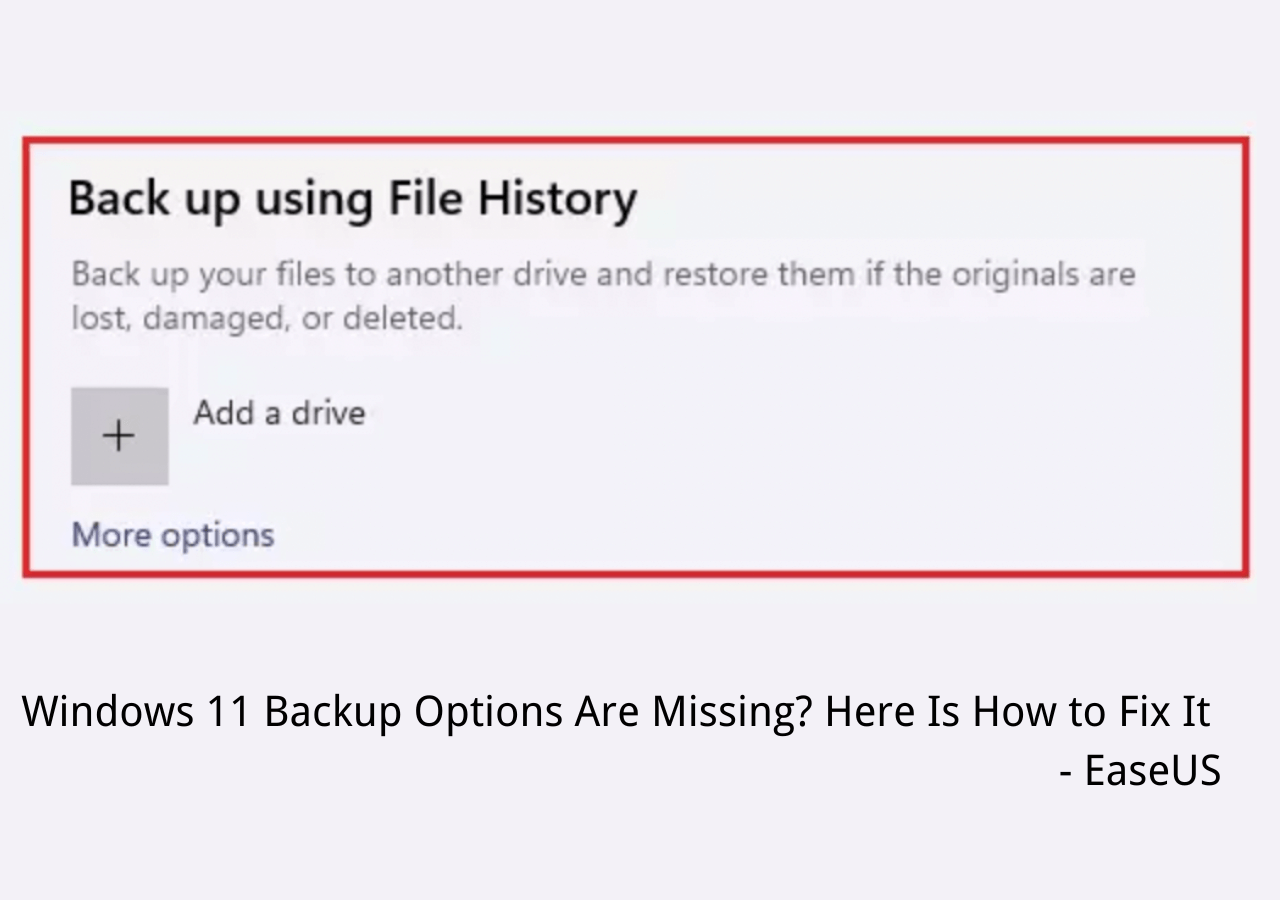
Beinasta leiðin fyrir notendur til að ná þessu markmiði er að virkja sjálfvirkt öryggisafrit í Windows File History. Þetta tól er hluti af kerfinu frá Windows 8 og áfram og er til staðar bæði í Windows 10 og Windows 11.. Hlutverk þess er að vista sjálfkrafa skjöl, myndir, myndbönd, tónlist og allar skrár sem finnast í möppum notandans, svo og OneDrive gögn sem eru tiltæk án nettengingar.
Helsti kostur þess er sá gerir þér kleift að endurheimta fyrri útgáfur af skrá, jafnvel þótt það hafi ekki verið eytt. Þetta er tilvalið ef þú breyttir skjali og vilt skila því eins og það var áður. Til að þetta virki almennilega þarftu ytra geymslutæki eða sameiginlega netmöppu.
Hér eru skrefin til að virkja sjálfvirkt öryggisafrit í Windows File History:
- Tengdu ytri drif (USB eða harðan disk) eða vertu viss um að þú sért tengdur við netstað.
- Aðgangur að Stillingar
- Veldu síðan Uppfærsla og öryggi og, í þessari valmynd, valmöguleikann Öryggisafrit.
- Veldu „Bæta við einingu“ og veldu tækið þar sem á að geyma afritið.
- Virkjaðu valkostinn „Taktu sjálfkrafa öryggisafrit af skránum mínum“.
Frá „Fleiri valkostir“ geturðu aðlaga tíðni öryggisafritsins (sjálfgefið á klukkutíma fresti), tímann sem þau verða geymd (að eilífu eða í ákveðin tímabil), og bæta við eða fjarlægja möppur til að hafa með eða útiloka frá öryggisafritinu.
Til að endurheimta skrár með þessu sama tóli skaltu halda áfram eins og hér segir:
- Farðu aftur í hlutann Öryggisafrit í Stillingar
- Smelltu á „Fleiri valkostir“ og svo inn "Endurheimta skrár úr núverandi öryggisafriti."
- Að lokum skaltu velja skjalið, möppuna eða skráasafnið sem þú vilt endurheimta og ýta á endurheimta hnappur (grænt tákn). Þú getur notað örvarnar til að velja fyrri útgáfur.
Muna að Við endurheimt verður núverandi útgáfa af skránni yfirskrifuð, nema þú endurheimtir það á annan stað.
Afritun og endurheimt (kerfismynd)
Ef við getum ekki eða viljum ekki virkja sjálfvirkt öryggisafrit í Windows File History, þá er annað klassískt tól sem við getum notað: kerfismyndin, endurkynnt af Microsoft í Windows 10. Það er sérstaklega gagnleg aðferð fyrir Endurheimtu tölvuna þína að fullu eftir kerfisbilun, sýkingu eða enduruppsetningu. Það gerir þér einnig kleift að endurheimta kerfið á nýjan harðan disk ef þú skiptir um vélbúnað.
Til að búa til öryggisafrit af kerfismynd, gerðu eftirfarandi:
- Fyrsti aðgangur að Control Panel.
- Fara til Kerfi og öryggi og veldu valkostinn Afritun og endurheimt.
- Smelltu svo á „Búa til kerfismynd“ í hliðarmatseðlinum.
- Veldu áfangastað: ytri harða diskinn, DVD eða netstaðsetningu.
- Veldu skiptingarnar sem þú vilt hafa með (kerfissneiðar eru valdir sjálfgefið).
- Staðfestu og smelltu á „Byrja öryggisafrit“.
Síðan, til að endurheimta úr kerfisafriti, haltu áfram sem hér segir:
- Endurræstu tölvuna þína frá uppsetningarmiðlinum eða frá Windows Recovery Environment.
- Veldu "Leystu vandamál."
- farðu svo til „Endurheimt kerfismynda“.
- Fylgdu leiðbeiningunum á skjánum til að endurheimta úr vistuðu myndinni.
Vinsamlegast athugaðu það Þessi endurheimt eyðir öllu núverandi efni á tölvunni þinni, skipta því út fyrir nákvæmlega ástandið þegar afritið var gert.
Skráarferill vs. öryggisafritun og endurheimt
Hvað er betra? Ætti ég að virkja sjálfvirkt öryggisafrit í Windows File History eða nota kerfismynd? Bæði verkfærin þjóna til að vernda gögnin þín, en hvert þeirra hefur mismunandi markmið.. Hér er samanburðarsamantekt:
- Skráarferill: Tilvalið fyrir sjálfvirk skjalaafrit, endurheimt fyrri útgáfur og tíð afrit. Inniheldur ekki stýrikerfið.
- Öryggisafrit og endurheimt: Gerir þér kleift að vista allt kerfið. Það er notað fyrir fullan bata, en vistar ekki milliútgáfur eða framkvæmir sjálfvirkt stigvaxandi afrit.
Notaðu hugbúnað frá þriðja aðila
Si buscas fagmannlegri og fjölhæfari lausn, það eru nokkur forrit sem bjóða upp á háþróaða eiginleika, svo sem stigvaxandi öryggisafrit, mismunaafritun, dulkóðun, endurheimtarpunkta eða skipulagða verkefnastjórnun. Þetta eru bestu:
EaseUS Todo Backup. Það er vinsælt fyrir auðvelda notkun og háþróaða eiginleika. Gerir þér kleift að taka fullkomið afrit af skrám, skiptingum, kerfum eða heilum diskum. Að auki geturðu valið að vista á staðnum, á neti, á NAS eða í þínu eigin skýi.
AOMEI Backupper. Annar frábær valkostur með faglegum valkostum sem miða bæði að heimilisnotendum og tækninotendum. Það leyfir sjálfvirka samstillingu, klónun diska, alhliða endurreisn og jafnvel sjálfvirka keyrslu afrita þegar USB er tengt.
Skammstöfun True Image. Það sker sig úr fyrir að vera allt-í-einn lausn með vörn gegn spilliforritum og skýgeymslu. Þó að það sé greitt býður það upp á mjög öfluga lausn með samþættu öryggi með gervigreind.
Viðbótarráð til að halda gögnunum þínum öruggum
- Aftengdu ytri drifið eftir hvert öryggisafrit til að koma í veg fyrir að lausnarhugbúnaður dulkóði það líka.
- Tímasettu öryggisafrit reglulega, eftir því hversu oft þú vinnur með nýjar skrár.
- Athugaðu af og til að afritin séu rétt gerð og að þú hafir aðgang að þeim án vandræða.
- Ekki treysta eingöngu á eitt eintak. Það er alltaf betra að hafa óþarfa öryggisafrit.
Að vernda gögnin þín hefur aldrei verið eins aðgengileg. Besta leiðin til að gera þetta er að virkja sjálfvirkt öryggisafrit í Windows File History, án þess að útiloka faglegar lausnir ef upplýsingarnar þínar eru mikilvægar.

Ritstjóri sérhæfður í tækni- og netmálum með meira en tíu ára reynslu í mismunandi stafrænum miðlum. Ég hef starfað sem ritstjóri og efnishöfundur fyrir rafræn viðskipti, samskipti, markaðssetningu á netinu og auglýsingafyrirtæki. Ég hef einnig skrifað á vefsíður hagfræði, fjármála og annarra geira. Vinnan mín er líka ástríða mín. Nú, í gegnum greinar mínar í Tecnobits, Ég reyni að kanna allar fréttir og ný tækifæri sem tækniheimurinn býður okkur á hverjum degi til að bæta líf okkar.