- Finndu orsökina: heimildir, skemmdar skrár, skyndiminni, vírusvarnarforrit eða diskur.
- Notaðu fyrst öruggar lausnir: endurræstu, staðfestu og hreinsaðu skyndiminnið.
- Notið skrár (content_log) og CHKDSK til að einangra viðvarandi villur.
- Ef allt annað bregst skaltu færa bókasafnið þitt eða setja Steam upp aftur án þess að tapa leikjum.

Þegar Steam Ef leikurinn neitar að hlaða niður eða uppfæra og birtir villuboð um að skrifa á disk, þá er leikjalotan ónýt á augabragði. Í mörgum tilfellum, Villa í að skrifa á Steam disk Þetta er ekki alvarleg bilun, heldur tímabundið hrun biðlarans, rangt stillt leyfi eða skemmd skrá í möppunni bókasafnsins.
Þau eru til soluciones Þegar skilaboð eins og „villa í skrifun á disk“ birtast við uppsetningu eða uppfærslu. Hér höfum við tekið þau saman á skipulegan hátt, ásamt nokkrum viðbótarskrefum til að koma þér af stað, bæði í Windows og macOS.
Hvað er Steam Disk Write Error og hvers vegna birtist hún?
Villa í að skrifa á disk þýðir að Steam getur ekki vistað gögn á diskinn þinn við niðurhal, uppsetningu eða uppfærslu. Það gæti birst þegar leikur sem þarfnast uppfærslu er opnaður eða beint þegar niðurhal hefst.
Algengustu textarnir innihalda afbrigði af gerðinni: Villa kom upp við uppsetningu/uppfærslu (villa við skrif á disk) og slóðir eins og C:\Program Files (x86)\Steam\steamapps\common\. Í innri skráningunum, Þú munt sjá vísbendingar í content_log skránni (Steam logs mappa) eða spor eins og þessi:
Dæmi um skráningarferla:
 Failed to write chunk in file "Gang Beasts_Data\level15.resS", 1048576 bytes at offset 10485760 (Unknown)
 AppID 285900 update canceled : Failed updating depot 285901 while writing chunk, offset 10485760 (Unknown) (Disk write failure) "E:\Program Files (x86)\Steam\steamapps\downloading\285900\Gang Beasts_Data\level15.resS"
Hvað veldur venjulega villunni sem kemur upp í Steam Disk Write Error? Þetta eru algengustu ástæðurnar sem bestu tæknilegu leiðbeiningarnar og spjallborðin hafa tekið saman og það er þess virði að skoða þær vandlega. Þau geta birst saman:
- Heimildir eða mappa í lesstillinguMappan eða bókasafnið Steam/steamapps er merkt sem aðeins leshæft, eða notandinn þinn hefur ekki fulla stjórn.
- Spilltar skrárNiðurhalstruflanir, hrun á biðlara eða 0 KB í steamapps/common trufla ferlið.
- Ritvörn á drifinu eða geymsluplássinu: Kerfið neitar að skrifa vegna eiginleika sem merktir eru sem skrifvarinn.
- Diskur með villum eða skemmdum geirumDrifið (HDD/SSD) hefur efnisleg eða rökfræðileg vandamál.
- Vírusvörn eða eldveggur Að loka fyrir aðgerðina: Öryggisyfirvöld túlka Steam ranglega sem áhættu.
- Skemmd niðurhalsskyndiminni eða skemmdar Steam stillingar (flushconfig lagar þetta oft).
- Ónóg laust pláss eða langar slóðir/árekstrar í tímabundnu niðurhalsmöppunni.
- Gamaldags bílstjóri (geymsla/flís/NVMe) sem veldur óstöðugri hegðun við álagi.
- Á macOS: : Steam vantar „Full Disk Access“ eða er lokað af kerfiseldveggnum.
Það góða er að, fyrir utan deyjandi plötu, Flest þessara atburðarása eru lagfærð á nokkrum mínútum fylgja rökréttri röð athugana.
Hvernig á að laga villu á Steam Disk Write (skref fyrir skref)
Förum frá hraðvirkari aðferðum yfir í tæknilegri aðferðir til að spara þér tíma. Þú munt sjá að nokkrar aðferðir mæla með því að „endurræsa eitthvað“ eða „staðfesta skrár“: þetta er öruggt og Þeir eyða ekki leikjunum þínum.
1) Endurræstu Steam og tölvuna þína
Þetta kann að virðast einfalt, en þetta er fljótlegasta leiðin til að útiloka tímabundin hrun (og auðveldasta lausnin á Steam Disk Write Error). Lokaðu Steam alveg úr Task Manager (Ctrl+Shift+Esc) með því að ljúka ferlinu og endurræstu tölvuna þína. Ef Steam opnast ekki, skoðaðu leiðbeiningar okkar um hvernig á að gera þetta. Vandamál með Steam í Windows 11Þessi einfalda bending hreinsar fastar ferla og þjónustu sem truflar ritun.
2) Athugaðu laust pláss og fjarlægðu „read-only“
Gakktu úr skugga um að þú hafir nokkur GB laus á diskinum sem þú ert að setja upp á. Ef þú ert með lítið pláss skaltu losa um pláss (sjá hvernig á að... finna risastórar skrár). Athugaðu síðan heimildir: farðu í uppsetningarmöppuna (sjálfgefið C:\Program Files (x86)\Steam), hægrismelltu á Steam eða steamapps, Properties og hakaðu úr „Read-only“. Breyttu síðan notandanafninu þínu í Öryggisflipanum og gefðu því aðgangsheimildir. „Algjört eftirlit“Þetta útrýmir blokkum vegna rangra eiginleika.
3) Keyrðu Steam sem stjórnandi
Í Windows skaltu leita að Steam í Start valmyndinni og velja „Keyra sem stjórnandi“. Ef aðgangurinn þinn er ekki stjórnandi verður þú beðinn um aðgangsupplýsingar. Þetta tryggir að við niðurhal eða uppfærslu, Skrifheimildir vantar ekki í kerfisslóðum eða bókasöfnum.
4) Staðfestu heilleika leikjaskráanna
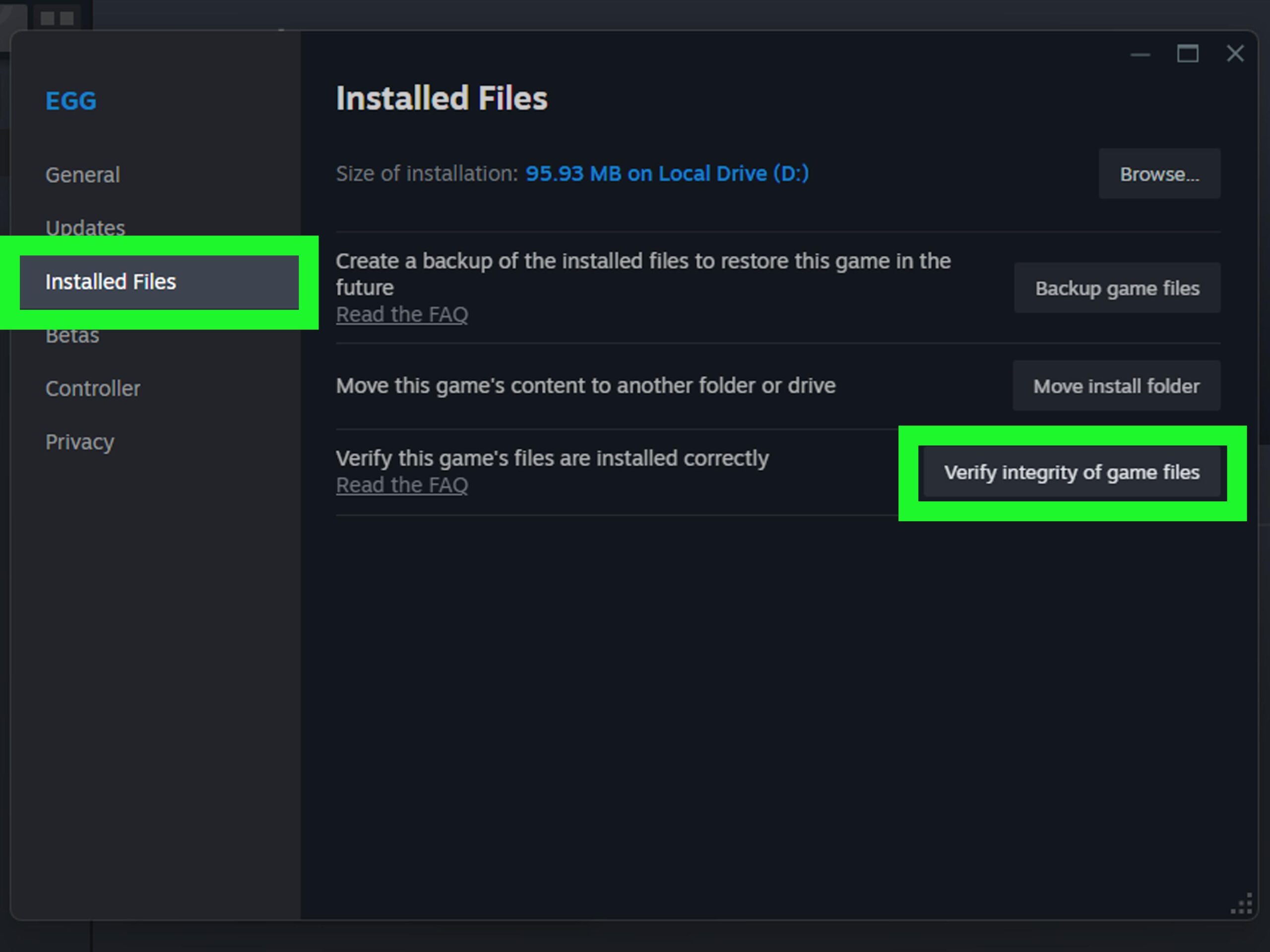
Ef hrun skilur eftir skemmdar leifar, þá lagar staðfesting þær. Í bókasafninu, hægrismelltu á leikinn, Eiginleikar > Uppsettar skrár (eða Staðbundnar skrár) > "Staðfesta heilleika skráar." Steam mun bera saman og hlaða niður því sem þarf. Þetta er öruggt skref sem venjulega... gera við stíflaðar uppsetningar.
5) Eyða 0 KB skrám í steamapps/common
Nokkrar leiðbeiningar benda á endurtekna orsök Steam Disk Write Error: 0 KB skrár í steamapps/common þar sem nafn leiksins hindrar endurskrifun. Farðu í %ProgramFiles(x86)% > Steam > steamapps > common og eyddu öllum tengdum 0 KB skrám. Þetta hreinsar villuna. leifar af misheppnuðum tilraunum sem koma í veg fyrir að þú getir haldið áfram.
6) Hreinsaðu niðurhalsskyndiminnið
Opnaðu Steam og farðu í Steam > Stillingar > Niðurhal > „Hreinsa niðurhalsskyndiminni“. Samþykktu þetta, lokaðu og opnaðu síðan biðlarann aftur. Þetta skemmda skyndiminni er mjög algeng orsök skilaboðanna „villa á diskskrif“. Það er leyst á nokkrum sekúndum.
7) Endurræsa niðurhal/uppfærslu
Ef skráin er enn í óvenjulegu ástandi eftir margar hlé, hætta við niðurhalið, endurræsa Steam og byrja upp á nýtt. Brotnar eða ófullkomnar pakkar Þau endurnýja sig venjulega rétt í fyrsta skipti eftir hreina ræsingu.
8) Athugaðu content_log og eyddu skemmdu skránni.
Farðu í Steam\logs og opnaðu content_log með textaritli. Leitaðu að „failed to write“. Ef ákveðin slóð birtist skaltu fara í þá möppu og eyða skránni sem veldur vandræðum. Endurræstu síðan Steam og athugaðu leikinn aftur. Þessi aðferð er gagnleg þegar Skráin vísar á nákvæma skrá sem kemur í veg fyrir að þú getir haldið áfram.
9) Fjarlægðu skrifvörn (DiskPart)
Ef einingin er merkt sem „aðeins lesaðgangur“ Á diskstigi mun Windows loka fyrir allar skrif. Opnaðu skipanalínuna sem stjórnandi og keyrðu þessar skipanir vandlega:
DiskPart skipanir:
diskpart
list disk
select disk X (skipta út X fyrir disknúmerið þitt)
attributes disk clear readonly
Eftir að hafa gert þetta skaltu endurræsa. Þetta fjarlægir readonly eigindið af disknum, sem endurheimtir skrift við eðlilegar aðstæður.
10) Athugaðu diskinn með CHKDSK
Til að útiloka bilaða geira skaltu nota CHKDSK. Í stjórnandaglugga skaltu slá inn: chkdsk C: /f /r /x (Skiptu út C: fyrir drifstafinn þinn.) Samþykktu skönnunina við næstu ræsingu. /r breytan finnur bilaða geira og /f reynir að gera við þá; ef um viðvarandi skemmdir er að ræða, íhuga að skipta um disk.
11) Færðu Steam-safnið þitt á annan disk
Ef þú grunar að núverandi drif sé uppspretta Steam Disk Write Error, búðu til bókasafnsmöppu á öðru drifi og færðu leikina úr Steam > Stillingar > Geymsla. Veldu titla og ýttu á "Færa". Færðu á heilbrigðan drif eða einn með meira laust pláss. útrýma venjulega endurteknum villum skrifa.
12) Slökkva tímabundið á vírusvarnarforritinu og bæta við útilokunum
Sum öryggisforrit loka fyrir ákafar skrif eða Steam keyrsluskrána sjálfa. Reyndu að slökkva á rauntímavörn og ef villan hverfur skaltu búa til undantekningar fyrir Steam og möppurnar í bókasafninu. Hugmyndin er sú að... láttu vírusvarnarforritið í friði bæði steam.exe og steamapps.
13) Leyfa Steam í eldveggnum (Windows og macOS)
Í Windows skaltu opna „Leyfa forriti að fara í gegnum Windows Defender Firewall“ og velja Steam bæði á einkanetum og opinberum netum. Í macOS skaltu fara í Kerfisstillingar > Net > Firewall > Valkostir og bæta við Steam, sem leyfir innkomandi tengingar. Ef það að slökkva á eldveggnum leysir vandamálið, þá er rétti kosturinn búa til varanlegar undantekningar.
14) Veittu „fullan aðgang að diski“ á macOS
Ef þú ert að nota Mac, farðu þá í Persónuvernd og öryggi > Fullur aðgangur að diski og virkjaðu Steam. Merktu einnig við „Skráar og möppur“. Án þessara heimilda gæti kerfið komið í veg fyrir að hægt sé að skrifa á mikilvægar slóðir og ... Steam mun ekki vista gögn.
15) Uppfæra lykilrekla (geymslu/flísasett/NVMe)
Að halda bílstjórunum þínum uppfærðum getur komið í veg fyrir hrun við álag og komið í veg fyrir að Steam Disk Write Error birtist. Notaðu Windows Update, Device Manager eða tólið frá framleiðanda móðurborðsins eða SSD disksins. Sumar leiðbeiningar mæla með sjálfvirkum tólum; í öllum tilvikum er það mikilvægasta að flísasett, geymslustýringar og SSD vélbúnaðar vera uppfærður.
16) Endurnýja Steam stillingar (flushconfig)
Keyrðu samskiptareglurnar með Steam lokað steam://flushconfig úr Run glugganum (Win+R). Samþykktu fyrirmælin og endurræstu biðlarann. Þetta endurræsir innri íhluti og hreinsar staðbundna skyndiminnið, sem leysir venjulega ágreining sem valda „villunni að skrifa á disk“.
17) Athugaðu aðganginn þinn og heimildir stjórnanda
Ef þú ert að deila tölvu og notandinn þinn er ekki stjórnandi, gætirðu verið að missa af heimildum. Opnaðu „netplwiz“, farðu í eiginleika notandans og veldu „stjórnandi“ í flipanum „hópmeðlimir“. Einnig er hægt að nota valkostinn „Keyra sem stjórnandi“ á Steam þegar þú þarft að setja upp. Þetta mun... þú forðast blokkir vegna skorts á réttindum.
18) Hafðu samband við Steam þjónustudeildina eða skoðaðu umræðurnar
Ef ekkert af þessu virkar og þú færð samt Steam Disk Write Error, opnaðu þá miða með skránum (content_log og skjámyndir af villunni). Þú finnur tilvik á Steam spjallborðunum með tilteknum slóðum eða leikjum sem krefjast tiltekinna skrefa. Stundum, a mjög sértæk leifarskrá er sökudólgurinn, og þú munt sjá lausnina þegar skjalfesta.
19) Íhugun varðandi verkfæri til að hámarka netkerfi
Sumar leiðbeiningar mæla með tengingarörvum til að stöðuga niðurhal. Notið þá skynsamlega: Netörvun hjálpar til við að koma í veg fyrir truflanir, en „diskskrifvillan“ er staðbundið skrifvandamál. Ef tengingin þín er óstöðug getur fínstilling hennar dregið úr truflunum, þó Þetta kemur ekki í staðinn fyrir að laga heimildir eða diskinn.
20) Merki um bilaðan disk: Hvað ber að varast
Ef villan birtist í mörgum leikjum og á mismunandi slóðum, og þú tekur eftir smellum, hraði lækkar eða hruni, skaltu íhuga vélbúnaðinn. Athugaðu SMART með forriti framleiðanda og gerðu öryggisafrit af kerfinu þínu eins fljótt og auðið er; lestu einnig grein okkar um SSD bilanirÍ þessu tilfelli er skynsamlegast að gera það flytja yfir á nýjan SSD disk og endurheimta svo bókasafnið.
21) Endursetja Steam án þess að tapa leikjum
Sem síðasta skref geturðu endurstillt Steam. Lokaðu forritinu, afritaðu steamapps möppuna á öruggan stað, fjarlægðu Steam og settu það upp aftur á sama diski eða öðrum. Settu síðan steamapps aftur á upprunalegan stað. Þetta hreinsar forritið án þess að þú þurfir að gera það. sækja allt aftur.

Dæmigerð skilaboð og leiðir: hvernig á að túlka þau
Auk almennu skilaboðanna „Steam Disk Write Error“ skaltu skoða slóðina og AppID. Ef þú sérð tilvísanir í steamapps\downloading\ og tiltekna skrá, farðu þá í þá möppu og eyddu aðeins þeirri skrá sem tilgreind er, prófaðu síðan leikinn. Þegar skráin sýnir „Mistókst að uppfæra geymsluna... meðan á chunk-ritun stóð“. Það er næstum örugglega skemmd eða læst skrá á umræddri leið.
Ef þú fylgir þessari röð, þá munt þú í flestum tilfellum leysa vandamálið án róttækra aðgerða. Bragðið er að árásin fyrst líklegast og halda áfram út frá einkennum og gögnum.
Mundu að Steam Disk Write Error er yfirleitt fljótt að laga: heimildir, skyndiminni eða skrá sem hefur minnkað niður í 0 KB. Það er ekki fyrr en diskurinn sýnir merki um þreytu að íhuga að skipta honum út. Með skrefunum sem þú hefur séð - allt frá því að staðfesta skrár og hreinsa skyndiminnið, til að fjarlægja skrifavörn, athuga content_log, leyfa Steam í eldveggnum og færa bókasafnið - munt þú hafa... öll verkfæri til að gefa Steam aftur möguleikann á að skrifa á diskinn þinn og halda áfram að spila án truflana.

Ritstjóri sérhæfður í tækni- og netmálum með meira en tíu ára reynslu í mismunandi stafrænum miðlum. Ég hef starfað sem ritstjóri og efnishöfundur fyrir rafræn viðskipti, samskipti, markaðssetningu á netinu og auglýsingafyrirtæki. Ég hef einnig skrifað á vefsíður hagfræði, fjármála og annarra geira. Vinnan mín er líka ástríða mín. Nú, í gegnum greinar mínar í Tecnobits, Ég reyni að kanna allar fréttir og ný tækifæri sem tækniheimurinn býður okkur á hverjum degi til að bæta líf okkar.