- OBS Studio býður upp á sjálfvirkan töframann til að fínstilla stillingar út frá vélbúnaðinum þínum.
- Aðlögun bitahraða og kóðara er lykillinn að því að bæta árangur án þess að tapa gæðum.
- Nauðsynlegt er að stilla mynd- og hljóðgjafana rétt til að forðast samstillingarvandamál.
- Góð blanda af upplausn og FPS hjálpar til við að koma jafnvægi á gæði og vökva í sendingum.

Configurar OBS Studio að taka upp eða senda sin lag (þ.e. engin töf) getur verið áskorun ef stillingarnar eru ekki fínstilltar á réttan hátt. Slæmt jafnvægi á milli myndgæða og kerfisframmistöðu getur leitt til töf, ramma sleppt og vandamál í hljóði sem ekki er samstillt.
Por suerte, OBS Studio Það hefur verkfæri og stillingar sem gera okkur kleift að ná hámarks afköstum án þess að fórna gæðum. Þetta er það sem við ætlum að útskýra fyrir þér í þessari grein.
Sjálfvirk stillingarhjálp
Þegar OBS Studio er sett upp í fyrsta skipti, býður forritið þér möguleika á að keyra Sjálfvirk stillingarhjálp. Þetta tól greinir vélbúnaðarforskriftir þínar og stillir sjálfkrafa ráðlagðar stillingar fyrir tölvuna þína.
Ef þessi gluggi opnast ekki sjálfkrafa geturðu opnað hann handvirkt úr valmyndinni Verkfæri > Sjálfvirk stillingarhjálp. Mælt er með því að keyra þennan valkost áður en þú gerir handvirkar breytingar til að byrja á a bjartsýni grunnur.
Configuración del Audio
Annar mikilvægur þáttur sem þarf að hafa í huga þegar þú setur upp OBS Studio og nær sléttri streymi eða upptöku er ganga úr skugga um að hljóðið sé rétt sett upp. Para ello, hay que hacer lo siguiente:
- Fyrst skulum við fara í matseðilinn. Stillingar.
- Þá komum við inn á kaflann Audio.
- Að lokum veljum við bæði dispositivo de entrada eins og dispositivo de salida viðeigandi.
Ef þú notar micrófono externo eða USB hljóðviðmót, athugaðu hvort OBS þekki það rétt og stilltu tasa de muestreo til að forðast samstillingarbilanir við myndbandið.

Configuración del Vídeo
Dentro del apartado Myndband, (einnig nálgast í valmyndinni Stillingar), það eru tvær breytur sem við verðum að stilla til að stilla OBS Studio sem best:
- Grunnupplausn (Striga): Upplausnin sem þú tekur skjáinn þinn eða myndbandsuppsprettu.
- Resolución de Salida (Skalað): Endanleg upplausn upptöku eða straums.
Ef búnaður okkar á í erfiðleikum með að vinna úr háum upplausn, er ráðlegt að draga úr því. Viðeigandi gildi til að hafa ekki of mikil áhrif á sjónræn gæði væri a resolución de salida a 720p.
Stillingar um kóðara og bitahraða
Ein helsta ástæðan fyrir því að pirrandi töf á sér stað er a Rangar stillingar um kóðara og bitahraða. Til að stilla þessar breytur verðum við að fylgja þessum skrefum:
Codificador
- Fyrst skulum við fara í matseðilinn. Stillingar.
- Luego accedemos al apartado «Salida» og veldu einn af eftirfarandi kóðara:
- x264 (CPU): Notar örgjörvann fyrir kóðun, tilvalið fyrir tölvur án öflugs skjákorts.
- NVENC (NVIDIA) eða AMD: Notar GPU fyrir kóðun, dregur úr álagi á CPU.
Tasa de bits
Estos son algunos ráðlagðir gildi í samræmi við æskileg gæði:
- 1080p við 60 FPS: 5000-6000 kbps
- 1080p við 30 FPS: 4000-5000 kbps
- 720p við 60 FPS: 3500-4500 kbps
- 720p við 30 FPS: 2500-3500 kbps
Ef við erum að upplifa rammafall getum við reynt draga úr bitahraða til að draga úr álagi á tenginguna.
Bæta við vídeóheimildum
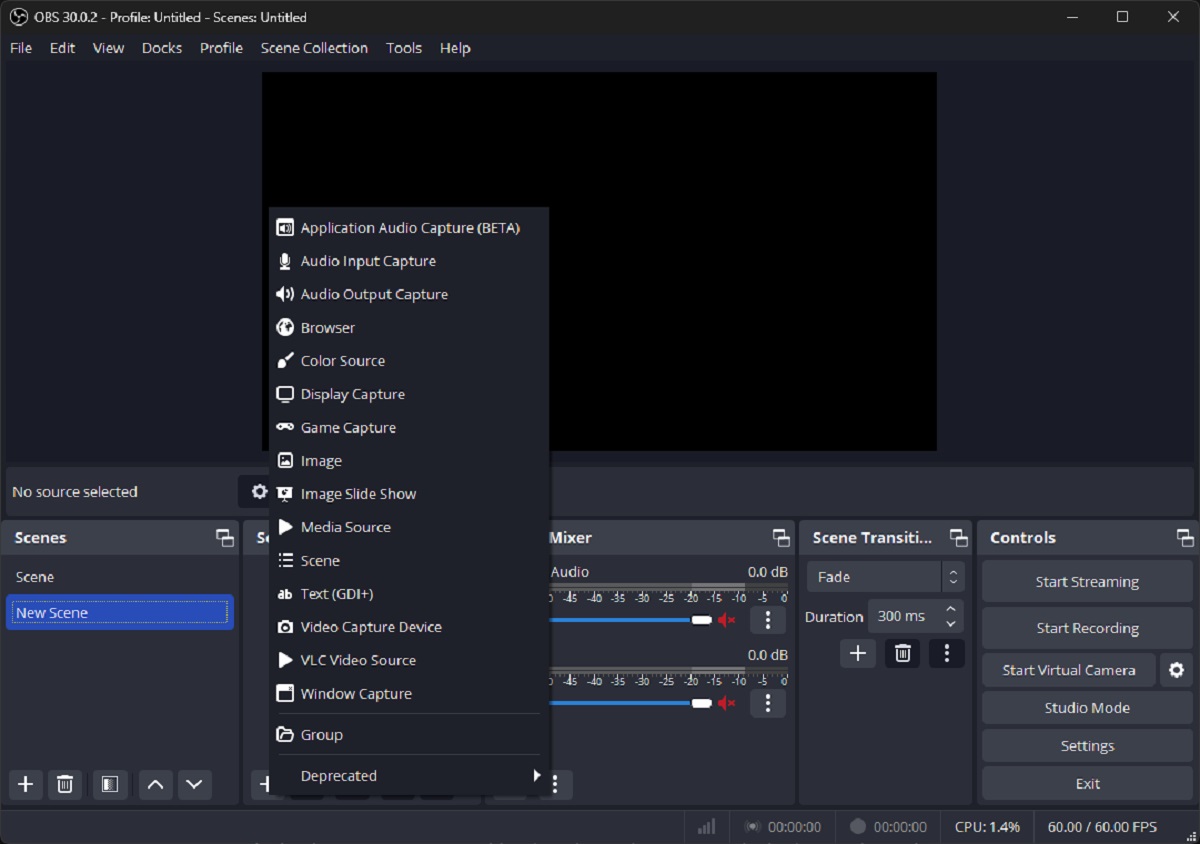
Til að hefja upptöku eða streymi þarftu að bæta við mynduppsprettunum sem þú vilt taka. Nauðsynlegt til að stilla OBS Studio rétt. Til að gera þetta skaltu finna hlutann Heimildir neðst í aðal OBS glugganum og smelltu á hnappinn +. Meðal tiltækra valkosta finnur þú:
- Skjámynd: Til að taka upp allt skjáborðið.
- Captura de Ventana: Til að taka upp tiltekið forrit.
- Leikur Handtaka: Tilvalið til að fínstilla tölvuleikjatöku.
- Dispositivo de Captura de Vídeo: Fyrir vefmyndavélar eða ytri myndatökutæki.
Gakktu úr skugga um að þú stillir upplausnina og stærðina rétt. encuadre innan OBS til að forðast flökt eða rif í myndinni.
Viðbótarhagræðing til að draga úr töf
Ef eftir að hafa sett upp OBS Studio og gert allar stillingarnar hér að ofan ertu enn að upplifa töf, geturðu prófað þessar ráðleggingar:
- Lokaðu óþarfa forritum: Bakgrunnsforrit geta neytt auðlinda.
- Notaðu Windows frammistöðustillingar: Í stjórnborði skaltu stilla aflvalkosti á hágæða.
- Usa una conexión Ethernet: Ef þú ert að streyma í beinni getur WiFi valdið töf og óstöðugleika.
- Draga úr CPU vinnuálagi: Lækkaðu gæði sumra grafíkstillinga í leikjum eða forritum.
Með því að nota þessar stillingar og fínstilla hverja færibreytu í samræmi við getu tölvunnar þinnar muntu geta notað OBS Studio án tafar og með bestu gæði fyrir bæði upptöku og beinar útsendingar.

Ritstjóri sérhæfður í tækni- og netmálum með meira en tíu ára reynslu í mismunandi stafrænum miðlum. Ég hef starfað sem ritstjóri og efnishöfundur fyrir rafræn viðskipti, samskipti, markaðssetningu á netinu og auglýsingafyrirtæki. Ég hef einnig skrifað á vefsíður hagfræði, fjármála og annarra geira. Vinnan mín er líka ástríða mín. Nú, í gegnum greinar mínar í Tecnobits, Ég reyni að kanna allar fréttir og ný tækifæri sem tækniheimurinn býður okkur á hverjum degi til að bæta líf okkar.