- Svarti skjárinn eftir að lykilorðið er slegið inn stafar venjulega af villum í skjákortarekstrum, Explorer.exe eða forritum sem hlaðast við innskráningu.
- Flýtileiðir á lyklaborði, öruggur háttur, hrein ræsing og viðgerðir með SFC og DISM gera þér kleift að leysa flest mál án þess að setja Windows upp aftur.
- Að athuga skrásetninguna (Shell lykil), skjárekla og BIOS/UEFI stillingar hjálpar til við að laga viðvarandi vandamál.
- Ef ekkert annað virkar er ráðlegt að taka afrit af gögnunum þínum, athuga vélbúnaðinn og íhuga kerfisendurheimt eða fá faglega aðstoð.
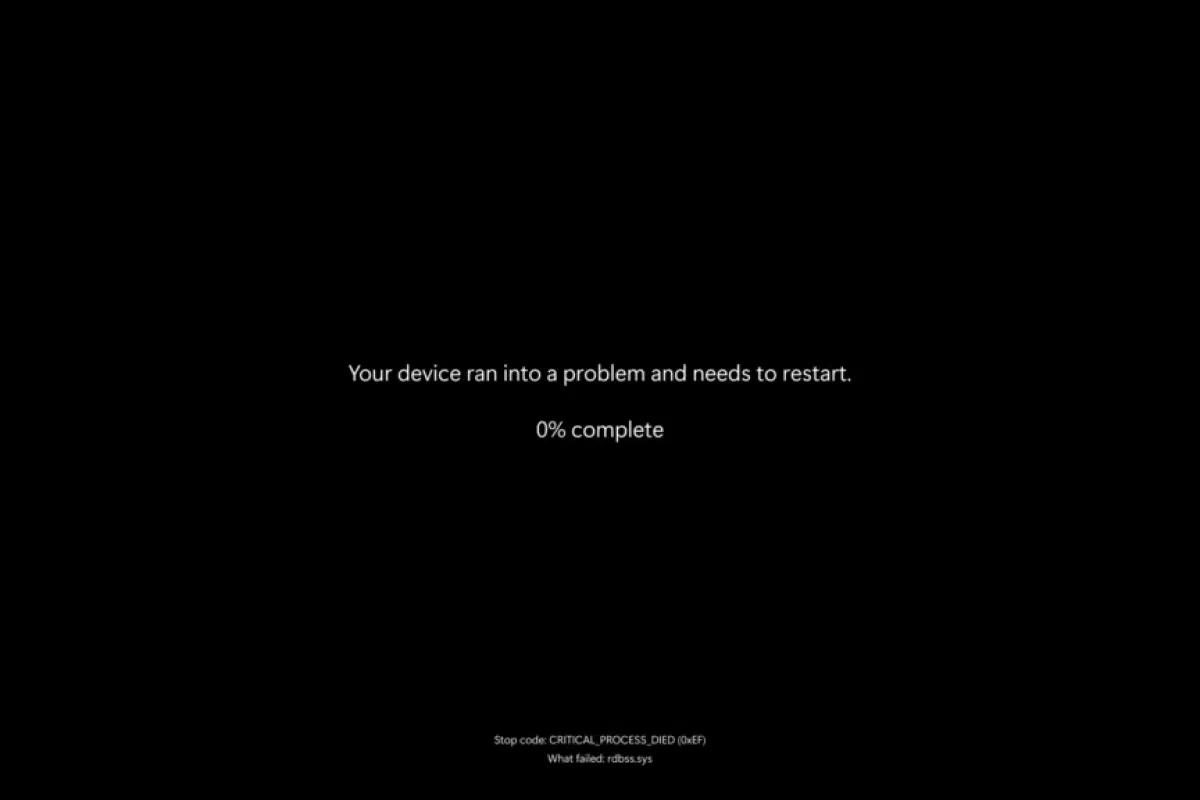
Láttu tölvuna þína sýna svartur skjár eftir að lykilorðið hefur verið slegið inn á Windows Þetta er eitt af því sem getur eyðilagt morguninn fyrir þér. Tölvan virðist kveikja á sér, þú heyrir í viftunni, þú sérð jafnvel innskráningarskjáinn ... en um leið og þú skráir þig inn verður allt svart, stundum bara músarbendillinn og lítið annað. Ekki hafa áhyggjur, þetta er mjög algengt vandamál í Windows 10 og Windows 11, og nema um alvarlegt líkamlegt tjón sé að ræða er yfirleitt hægt að laga það heima.
Þessi bilun gæti stafað af Hugbúnaðarvillur, gallaðir grafíkreklar, þjónustur sem hrynja við ræsingu, spilliforrit, breyttar skrásetningarstillingar eða jafnvel vélbúnaðarvandamál eins og bilaðar snúrur. Í þessari handbók finnur þú mjög ítarlegt yfirlit yfir allar algengar orsakir og gott úrval af viðgerðaraðferðum: allt frá flýtilykla til háþróaðrar greiningar með tólum eins og SFC, DISM, System Restore eða jafnvel Microsoft tólum eins og ProcDump og Process Monitor.
Algengar orsakir svarts skjás eftir að lykilorð er slegið inn í Windows
Áður en þú byrjar að flækja hlutina óeðlilega er gott að vera með þetta á hreinu. Hvað gæti valdið því að þú sérð bara svartan skjá eftir að þú slærð inn lykilorðið þitt?Það eru nokkrir dæmigerðir sökudólgar sem endurtaka sig aftur og aftur.
Ein algengasta ástæðan er a skemmdur, úreltur eða ósamhæfur skjástýri (GPU)Ef skjákortsreklarinn þinn (innbyggður eða sérstakur) bilar rétt þegar Windows hleður skjáborðið, þá mun kerfið tæknilega séð vera áfram kveikt á, en ekki geta teiknað viðmótið á skjánum.
Það er líka mjög algengt að vandamálið stafi af forrit eða þjónustur sem ræsast sjálfkrafa þegar þú skráir þig inn í WindowsIlla þróað forrit, vírusvarnarforrit frá þriðja aðila sem stangast á við, öflug hagræðingarhugbúnaður eða jafnvel gagnabjörgunarforrit geta fest sig við að hlaða inn prófílnum og lokað á Explorer.exe eða kerfið sjálft.
Við megum ekki gleyma villur í notandasniði eða í Windows sjálfuSkemmdar kerfisskrár, breyttir skráningarlyklar eða misheppnuð uppfærsla geta komið í veg fyrir að skjáborðið hlaðist rétt.
Að lokum eru það eingöngu líkamlegar orsakir: Lausar eða skemmdar myndsnúrur, skjáir með röngum inntaki, biluð skjákort, óstöðug vinnsluminni eða skemmdir harðir diskarÍ þessum tilfellum, jafnvel þótt allur hugbúnaðurinn sé fullkominn, nær merkið aldrei til skjásins eða tækið verður óstöðugt um leið og það ræsist.

Athugaðu hvort þetta sé skjábilun, merkjavandamál eða Windows vandamálið sjálft
Fyrsta skrefið er að ákvarða hvort villan er í Windows eða í kerfinu sjálfu. myndbandsúttakÞannig forðast þú óþarfa vesen með stillingar þegar vandamálið er, bókstaflega, laus snúra.
Byrjaðu á að prófa Einfaldir flýtilyklar á lyklaborðinu til að sjá hvort kerfið svarar.
- Ýttu á Ctrl + Alt + DeleteEf þú sérð bláan skjá með valkostum eins og Læsa, Skipta um notanda eða Verkefnastjóri, þýðir það að Windows er enn í gangi og kerfið svarar, þannig að vandamálið liggur hjá skjáborðinu, Explorer.exe eða reklunum. Reyndu að opna Verkefnastjórann á þeim skjá. Ef hann opnast (jafnvel þótt þú sjáir enn svartan skjá, stundum er glugginn „aftur á bak“), þá er það mjög gott teikn: þú getur reynt að endurræsa Windows Explorer og önnur lykilferli án þess að endurræsa tölvuna þína.
- Ýttu á Windows + Ctrl + Shift + BÞessi skipun neyðir til endurræsingar á skjákortsreklinum án þess að endurræsa allt kerfið. Henni fylgir venjulega lítið píp eða blikkandi skjár; ef skjáborðið birtist aftur eftir það, þá var vandamálið greinilega hjá skjákortsreklinum.
Ef allt er enn svart er kominn tími til að útiloka tengingarvillur. Gakktu úr skugga um að myndsnúrurnar (HDMI, DisplayPort, DVI, VGA) eru rétt tengdar Prófaðu bæði tölvuna og skjáinn. Taktu þá úr sambandi og settu þá aftur í samband, hreinsaðu varlega rykið af tengin og ef mögulegt er, prófaðu aðra snúru sem virkar.
Annað einfalt skref er að breyta skjánum: Prófaðu tölvuna með öðrum skjá eða jafnvel sjónvarpi.Ef þetta virkar á hinum skjánum, þá er vandamálið greinilega í upprunalega skjánum þínum (rangar inntaksstillingar, ósamhæf upplausn eða bilun í tækinu).
Fljótleg fyrstu skref: Flýtileiðir á lyklaborði og nauðungarendurræsingar
Áður en farið er út í tæknilegri hluti er vert að prófa nokkur. Fljótleg brögð sem, ef þú ert heppinn, munu bjarga þér úr vandræðum á nokkrum sekúndum.
- Prófaðu læsa og opna lotu með Gluggar + LEf tölvan var hálffrosin eða í undarlegum dvalaástandi, þá er stundum hægt að hlaða skjáborðið rétt með því einfaldlega að fara aftur á læsta skjáinn og skrá sig inn aftur.
- Ef svarti skjárinn birtist eftir að þú vaknar úr dvala skaltu prófa að ýta á Bilslá eða EnterÞetta eru takkar sem venjulega endurvirkja skjáinn þegar kerfið er í dvalaham. Það er ekki óalgengt að rugla saman orkusparnaðarham og kerfisfrýsingu, sérstaklega á fartölvum.
- Hann grípur aftur til Ctrl + Alt + DeleteEf þú sérð valmöguleikaskjáinn skaltu smella á aflgjafatáknið neðst í hægra horninu og velja EndurræsaStundum, eftir uppfærslu eða tiltekna bilun, er nóg að endurræsa tölvuna hreint.
- Þegar ekkert af þessu svarar skaltu halda inni rofanum á tölvunni á milli 10 og 15 sekúndur Til að þvinga fram algjöra lokun skaltu bíða í nokkrar sekúndur og kveikja aftur á því. Þessi „hörðu lokun“ getur leyst tímabundin vélbúnaðar- eða hugbúnaðarvandamál.

Byrjaðu í öruggri stillingu til að einangra vandamálið
Ef svarti skjárinn birtist í hvert skipti sem þú reynir að skrá þig inn á venjulegan hátt er mjög mælt með því að þú prófir ... Öruggur stilling í WindowsÍ þessum ham ræsir kerfið með lágmarks nauðsynlegum stýringum og þjónustum.
Til að fá aðgang að öruggri stillingu þegar þú sérð ekki einu sinni skjáborðið almennilega geturðu nýtt þér ... Sjálfvirk viðgerð á WindowsSlökktu á tölvunni með því að halda inni rofanum, kveiktu á henni og um leið og Windows byrjar að hlaðast, slökktu á henni aftur. Endurtaktu þetta ferli nokkrum sinnum þar til kerfið greinir ræsingarvandamál og birtir skjáinn. Sjálfvirk viðgerð.
Á þeim skjá skaltu velja Ítarlegir valkostir og farðu síðan til Úrræðaleit > Ítarlegir valkostir > RæsingarstillingarSmelltu á Endurræsa Og þegar listinn yfir valkosti birtist skaltu velja þann valkost sem á að Örugg stilling með nettengingu (venjulega með 5 takkanum).
Ef Windows ræsist í öruggri stillingu staðfestir það að Villan liggur í einhverjum bílstjóra eða forriti sem hleðst aðeins í venjulegri stillingu.eins og til dæmis tiltekinn GPU-rekill, ræsingarforrit, öryggishugbúnaður frá þriðja aðila o.s.frv.
Þegar þú ert kominn í örugga stillingu geturðu fjarlægja grunsamleg forrit (sérstaklega þau sem keyra við ræsingu), hreinsaðu spilliforrit með Windows Defender, slökktu á þjónustum eða athugaðu hvað hefur nýlega breyst í kerfinu.
Endurræsa eða ræsa Explorer.exe handvirkt
Ein af dæmigerðustu aðstæðunum er sú að svartur skjár og aðeins músarbendillinn séstÍ mörgum tilfellum þýðir það að Explorer.exe hefur ekki ræst eða hrundi við hleðsluþví þetta ferli teiknar skjáborðið, verkefnastikuna og skráarvafrann.
Ýttu á Ctrl + Shift + Esc að opna beint VerkefnastjóriJafnvel þótt þú sjáir svartan skjá opnast stjórnandinn yfirleitt samt. Ef hann birtist ekki skaltu prófa þetta fyrst. Ctrl + Alt + Delete og veldu þaðan Verkefnastjóri.
Í Verkefnastjóranum, ef þú sérð aðeins lítinn glugga, smelltu á Nánari upplýsingar Til að skoða öll ferli, skoðaðu flipann. Ferli eða í flipanum Nánari upplýsingar færsla sem kallast Windows Explorer o explorer.exe.
Ef það er á listanum, veldu það og ýttu á hnappinn. EndurræsaEf enginn hnappur er til staðar geturðu hægrismellt á ferlið og valið Ljúka verkefni og byrja svo á nýjum.
Til að endurræsa vafranum skaltu fara á Skrá > Keyra nýtt verkefni, skrifar explorer.exe og ýttu á Enter. Ef vandamálið var bara tímabundið frysti, Skjáborðið ætti að birtast straxEf það hverfur aftur eða birtist ekki, þá er líklega eitthvað dýpra skemmt.

Gera við kerfisskrár með SFC og DISM
Ef þú grunar að kerfið hafi skemmdar skrár (til dæmis eftir rafmagnsleysi, truflaða uppfærslu eða spilliforrit) er ráðlegt að keyra ... Viðgerðartól fyrir Windows, SFC og DISM.
Frá Task Manager sjálfum, í Skrá > Keyra nýtt verkefni, skrifar cmd og hakaðu við reitinn Búa til þetta verkefni með stjórnunarréttindumÝttu á Enter til að opna stjórnborðsglugga með stjórnandaréttindum.
Í þeim glugga framkvæma skipunina:
sfc /scannow
Kerfisskráareftirlitið mun greina alla mikilvæga Windows-íhluti og Það mun sjálfkrafa skipta út öllum sem eru skemmdum eða vantar.Þetta gæti tekið smá tíma; láttu þetta klárast alveg.
Þegar því er lokið er mælt með því að styrkja viðgerðina með DISM, sem athugar og endurheimtir Windows-ímyndina. Keyrðu eftirfarandi skipun í sama stjórnborði:
DISM /Online /Cleanup-Image /RestoreHealth
Þetta ferli tekur líka tíma, en það er mjög áhrifaríkt þegar upptök vandans eru Kerfisþættir skemmdir djúptÞegar þessu er lokið skaltu endurræsa tölvuna þína og athuga hvort skjáborðið hleðst nú eðlilega.
Athugaðu Shell og Winlogon lyklana í Registry
Ef jafnvel að ræsa Explorer.exe handvirkt endurheimtir ekki skjáborðið, þá er stillingin á Sjálfgefna skelin í Windows skrásetningunni hefur verið breyttSum forrit, spilliforrit eða „ítarlegar“ stillingar breyta þessum lykli og valda því að kerfið ræsir með röngum skel.
Opnaðu Skráningarritstjóri frá Verkefnastjóranum, í Skrá > Keyra nýtt verkefni, skrifa regedit og hakaðu við reitinn til að opna með stjórnunarréttindum.
Siglaðu að næsta leið:
HKEY_LOCAL_MACHINE\SOFTWARE\Microsoft\Windows NT\CurrentVersion\Winlogon
Í hægri glugganum skaltu finna gildið Skel og tvísmelltu á það. Gakktu úr skugga um að í Upplýsingar um gildi birtist nákvæmlega explorer.exeEf reiturinn er tómur eða annað óvenjulegt forrit birtist skaltu breyta honum í explorer.exe.
Ef þú sérð aðra grunsamlega keyrsluskrá er ráðlegt að gera það leitaðu að nafni þeirra á Netinu og keyrðu vírusvarnarskönnun.Þetta gæti verið spilliforrit sem hefur komið í stað Windows-skeljarins. Í því tilfelli skaltu nota Windows Defender eða trausta öryggislausn til að hreinsa kerfið.
Notið tækifærið til að skoða einnig Heimildir fyrir Winlogon lykil (Hægrismelltu á > Heimildir) og berðu þær saman, ef mögulegt er, við aðra heilbrigða tölvu eða við opinberar Microsoft skjöl. Rangar heimildir geta komið í veg fyrir að Windows hleðji innskráningarferlunum rétt.
Hrein ræsing: að finna vandamálafull forrit frá þriðja aðila
Þegar allt virkar vel í öruggri stillingu en svartur skjár birtist eftir að lykilorðið er slegið inn við venjulega ræsingu, þá er líklegasta orsökin sú einhver forrit eða þjónusta frá þriðja aðila sem ræsist með Windows og læsir kerfinu.
Til að bera kennsl á það geturðu gert hrein byrjunOpnaðu úr öruggri stillingu eða úr vinnulotu msconfig (Kerfisstilling) með því að slá inn þá skipun í Run (Windows + R).
Á flipanum Þjónusta, hakaðu við reitinn Fela allar þjónustur Microsoft og smelltu svo á Slökkva á ölluÞetta mun aðeins láta kerfisþjónusturnar vera í gangi og gera þjónustu þriðja aðila óvirka.
Síðan, á flipanum Byrja, ýttu á Opna VerkefnastjórannÞaðan gerir það allt óvirkt upphafsþættir með því að hægrismella á hvern og einn og velja Slökkva.
Endurræstu tölvuna þína venjulega. Ef þú getur nú skráð þig inn án þess að sjá svarta skjáinn, þá veistu að vandamálið var með... hvaða þjónusta eða forrit sem ræsist sjálfkrafaVið þurfum að endurvirkja þætti smátt og smátt (fyrri helminginn, síðan þrengja það) þar til við finnum sökudólginn.
Uppfæra, afturkalla eða setja upp grafíkrekla aftur
Skjákortið er annar helsti grunur. Skemmdur eða úreltur skjákortsrekill getur valdið þér vandræðum. svartur skjár strax þegar Windows skiptir úr innskráningarskjánum yfir á skjáborðið.
Í öruggri stillingu (eða ef þér tekst að skrá þig inn á einhvern hátt), hægrismelltu á Start hnappinn og opnaðu TækjastjóriStækka hlutann Skjá millistykki og finndu skjákortið þitt (til dæmis NVIDIA GeForce, AMD Radeon eða Intel UHD).
Tvísmellið á tækið til að opna það Eiginleikar og farðu á flipann StjórnandiEf þú uppfærðir nýlega bílstjórann þinn og vandamálin byrjuðu eftir það skaltu prófa valkostinn Fara aftur í fyrri ökumannStaðfestu og láttu Windows endurheimta fyrri útgáfu.
Ef þú getur ekki snúið við, eða ef engin fyrri útgáfa er til, reyndu þá fjarlægja bílstjórannÍ sama eiginleikaglugga smellirðu á Fjarlægja tækiÞú getur líka valið að fjarlægja hugbúnaðinn fyrir bílstjóra ef þú vilt byrja frá grunni.
Eftir að þú hefur fjarlægt þetta skaltu endurræsa tölvuna. Windows mun reyna að hlaða inn grunn almennum rekil, sem ætti að minnsta kosti að leyfa þér að fá aðgang að skjáborðinu. Þaðan munt þú geta... Settu upp nýjustu útgáfuna af bílstjóranum með því að sækja það beint af vefsíðu framleiðandans (NVIDIA, AMD eða Intel) eða, ef þú vilt frekar, með því að nota Windows Update.
Í kerfum þar sem stöðugleiki er mikilvægari en afköst er það ekki slæm hugmynd. forðastu beta útgáfur af bílstjórum og haltu þig við WHQL-vottaða rekla eða þá sem framleiðandi búnaðarins (OEM) mælir með.

Ítarleg greining með atburðum, úrgangi og Sysinternals verkfærum
Þegar vandamálið er viðvarandi og ekki er hægt að finna það með einföldum aðferðum er hægt að fara skrefinu lengra og nota háþróuð greiningartæki eins og viðburðaskoðara, villuskýrslur í Windows, ProcDump eða ferlisvakt (ProcMon).
Gott er að byrja á að athuga hvort ferlarnir séu explorer.exe og userinit.exe eru annað hvort í gangi eða bila. Þegar svarti skjárinn birtist. Í Verkefnastjóranum, á flipanum Nánari upplýsingarLeitaðu að báðum ferlunum. Ef þau virðast vera virk en skjárinn er svartur er mælt með því að taka skjámynd. ferlisdump að greina þau.
Til að gera þetta geturðu notað ProcDumpókeypis gagnsemi frá Microsoft SysinternalsHlaðið því niður og pakkið það út í einfalda möppu, til dæmis C:\Tools\Opnaðu síðan stjórnborð stjórnanda, farðu í þá möppu og keyrðu:
procdump -ma explorer.exe explorer.dmp
procdump -ma userinit.exe userinit.dmp
Hægt er að greina þessar .dmp skrár með tólum eins og WinDbg eða senda þær til tæknilegrar aðstoðar til frekari rannsóknar. Hvers vegna eru auðlindir lokaðar eða notaðar óeðlilega mikið?.
Ef þú grunar að ferlar séu að lokast óvænt eða hætti að svara, þá Viðburðarskoðari Það mun gefa þér vísbendingar. Opnaðu eventvwr.msc og fara til Windows-skrár > ForritLeita að viðburðum með Viðburðarkenni 1000 tengt explorer.exe eða userinit.exe á þeim tíma sem svarti skjárinn kemur fram.
Til að safna sjálfkrafa dumpum þegar forrit hrynur geturðu virkjað Villutilkynningar í Windows (WER)Í Registry Editor, farðu í:
HKEY_LOCAL_MACHINE\SOFTWARE\Microsoft\Windows\Windows Error Reporting
Búðu til (ef þau eru ekki til) og stilltu þessi gildi:
- Losunartalning (REG_DWORD) = 10
- Úrgangstegund (REG_DWORD) = 2
- DumpFolder (REG_EXPAND_SZ) = C:\dumps
Eftir endurræsingu og endurtekningu vandamálsins mun eftirfarandi birtast: minnisdumpar forrita sem hætta að svara í tilgreindri möppu. Þú getur líka greint þær eða deilt þeim með sérhæfðum tæknimanni.
Ef vandamálið er að explorer.exe eða userinit.exe birtist með öðrum villukóða en núlli, þá mun Process Monitor (ProcMon) leyfa þér að gera það. skrá allt sem þessi ferli gera frá upphafiÞú getur stillt ræsiskrá, endurræst, endurtekið bilunina og síðan síað skrána fyrir færslur sem tengjast þessum ferlum og lokunarkóða þeirra.
Athugaðu BIOS/UEFI, ræsiröðu og vélbúnað
Þegar hugbúnaðurinn virðist virka vel þarftu að líta upp og skoða vélbúnaður og lágstigsstillingar (BIOS eða UEFI). Úrelt eða rangstillt vélbúnaðarkerfi getur valdið óstöðugleika strax eftir innskráningu.
Slökktu á tölvunni, kveiktu á henni og ýttu ítrekað á takkann til að fara inn í BIOS/UEFI (venjulega F2, Delete, Esc eða F10, allt eftir framleiðanda). Í valmyndinni skaltu leita að valkosti eins og Hlaða sjálfgefnum stillingum o Bjartsýni sjálfgefin stillingar til að endurheimta ráðlögð sjálfgefin gildi.
Notið tækifærið til að fara yfir ræsiforgangurGakktu úr skugga um að harði diskurinn eða SSD diskurinn þar sem Windows er sett upp sé stilltur sem fyrsta ræsitækið og ekki til dæmis tómt USB-lykil eða gamalt drif.
Í kerfum með hitastöðugleika eða vandamál með aflgjafa er einnig góð hugmynd að skoða Hitastig örgjörva og grunnspenna úr BIOS. Öflug ofklukkun, rangt stillt spenna eða léleg kæling getur valdið bilunum um leið og kerfið byrjar að vinna betur eftir ræsingu.
Ef þú grunar að vinnsluminni eða skjákort sé að ræða geturðu prófað Byrjaðu með lágmarks mögulegum vélbúnaði: ein vinnsluminni, engin viðbótarhljóðkort, engin auka PCIe tæki… Ef svarti skjárinn hverfur með þessari lágmarksstillingu skaltu setja íhlutina aftur inn einn í einu þar til þú hefur fundið orsökina.
Ekki gleyma að athuga aðstoð frá framleiðanda tölvunnar eða móðurborðsinsMargir framleiðendur bjóða upp á BIOS uppfærslur, vélbúnaðar fyrir flísar og staðfesta rekla sérstaklega fyrir þína gerð, sem laga villur sem tengjast orkusparnaði, innbyggðu skjákorti eða frumstillingu tækisins.
Þó að svartur skjár strax eftir að lykilorðið er slegið inn í Windows gæti virst eins og stórslys, þá er það í reynd oftast vegna þess að Árekstrar í grafíkdrifum, vandamál með ræsingarforrit, villur í Explorer.exe eða skemmdar kerfisskrárAllt þetta er hægt að greina og leiðrétta með smá þolinmæði með því að nota þau verkfæri sem kerfið sjálft býður upp á: flýtilykla, örugga stillingu, SFC og DISM, kerfisendurheimt, stillingar á Winlogon skrásetningunni, hreina ræsingu, athuganir á snúrum og skjám og að lokum, athuga BIOS og vélbúnað. Að halda afritum uppfærðum og viðhalda rekla og uppfærslum minnkar verulega líkurnar á að þú sért fastur og stari á svartan skjá aftur og veltir fyrir þér hvað sé að.

Ritstjóri sérhæfður í tækni- og netmálum með meira en tíu ára reynslu í mismunandi stafrænum miðlum. Ég hef starfað sem ritstjóri og efnishöfundur fyrir rafræn viðskipti, samskipti, markaðssetningu á netinu og auglýsingafyrirtæki. Ég hef einnig skrifað á vefsíður hagfræði, fjármála og annarra geira. Vinnan mín er líka ástríða mín. Nú, í gegnum greinar mínar í Tecnobits, Ég reyni að kanna allar fréttir og ný tækifæri sem tækniheimurinn býður okkur á hverjum degi til að bæta líf okkar.