- Tíminn birtist við hliðina á dagatalinu neðst í hægra horninu
- Þú getur opnað tilkynningamiðstöðina úr verkefnastikunni eða með Windows takkanum + N
- Hægt er að breyta útlitinu til að gera tilkynningar eða klukkuna áberandi.
Windows 11 hefur kynnt til sögunnar ný leið til að stjórna tilkynningum og tengdum þáttum eins og dagatali eða klukku. Þetta kerfi miðar að því að gera upplifunina skipulagðari og sjónrænt hreinni, en það getur stundum ruglað notendur sem voru vanir gamla aðgerðamiðstöðinni í Windows 10.
Ef þú hefur velt því fyrir þér hvernig á að sjá tímann í tilkynningaskjánum í Windows 11, eða Hvernig á að stilla þennan sjónræna hluta til að sýna þér allar viðeigandi upplýsingar (þar á meðal tími, dagatal og tilkynningar), útskýrum við allt í smáatriðum í þessari grein.
Hvar finn ég tímann og hvernig fæ ég aðgang að tilkynningamiðstöðinni?
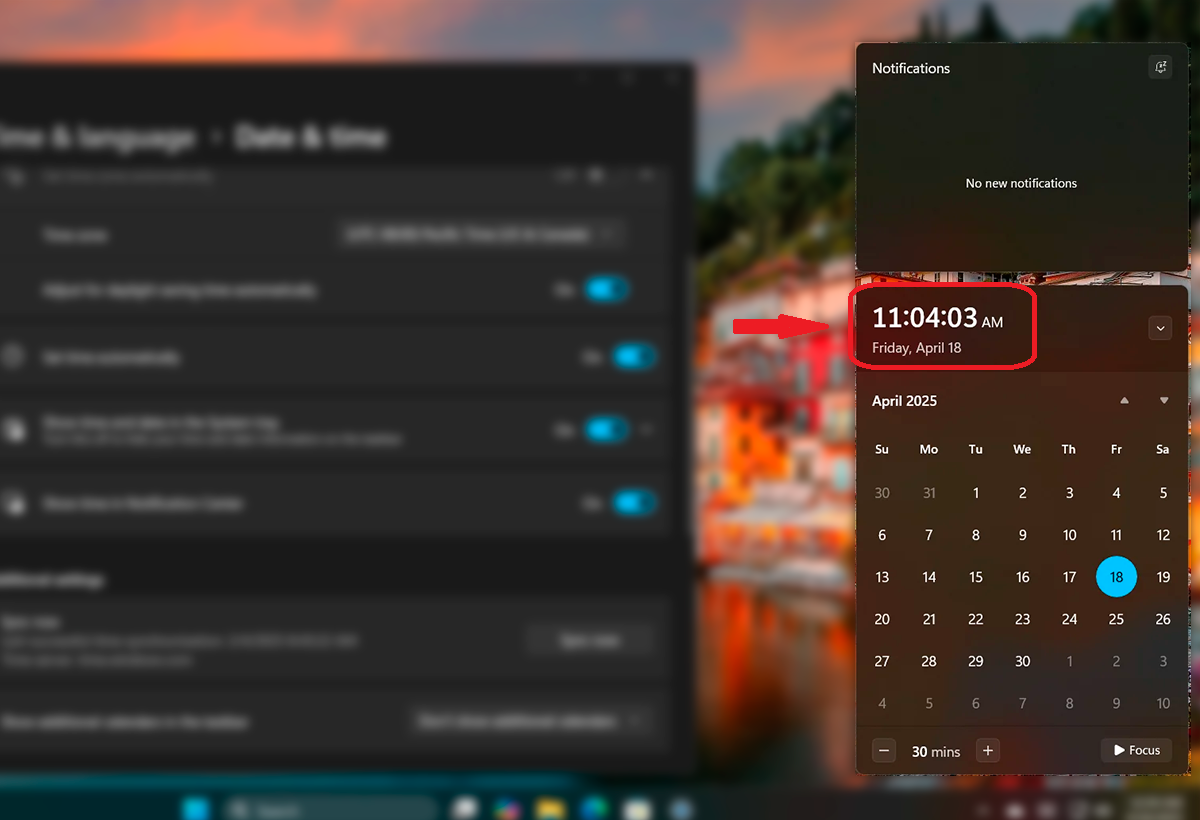
Í Windows 11 deila tíma- og tilkynningamiðstöðin rými.. Þú finnur bæði neðst til hægri á verkefnastikunni. Þegar þú smellir á þennan hóp (þar sem tíminn og dagatalið birtast) opnast rennigluggi þar sem þú getur séð:
- Núverandi tími ásamt dagatali, sem hægt er að fella saman til að gera meira pláss fyrir tilkynningar.
- Nýlegar tilkynningar frá forritunum þínum, raðað og flokkað eftir forriti.
- Fljótleg aðgangur að stjórnun tilkynninga, eins og hnappinn „Eyða öllu“ eða stillingin „Ekki trufla“.
Þú getur líka fengið fljótt aðgang að tilkynningamiðstöðinni með því að nota flýtilyklaborðið Windows + N.
Þegar þú opnar tilkynningamiðstöðina sérðu tvö aðskilin svæði: dagatalið með tímanum efst og öllum tilkynningum fyrir neðan flokkað eftir forriti. Ef þú vilt einbeita þér að tímanum til að skoða dagatalið eða sjá smáatriði, Þú getur lágmarkað tilkynningar með því að ýta á litlu örina que aparece arriba a la derecha.
Þetta gerir kleift víkka dagatalsýnina og sýna tímann beint án þess að tilkynningar taki of mikið pláss. Þessi valkostur er mjög gagnlegur ef þú ert í fundi eða vilt sjá dagsetningar fljótt án truflana.
Sérsníða hvaða tilkynningar birtast og hvernig þær birtast
Windows 11 býður upp á fjölbreytt úrval stillinga sem gera þér kleift að sníða tilkynningar að þínum þörfum. Úr appinu hjá Stillingar, þú getur fengið aðgang að öllum þessum stillingum:
- Ýttu á Windows + Ég til að opna Stillingar.
- Fara á Sistema > Notificaciones.
Úr þessari valmynd geturðu:
- Kveikja eða slökkva á öllum tilkynningum með einum rofa.
- Ákveddu hvort þú vilt sýna tilkynningar á lásskjánum.
- Spila eða þagga tengd hljóð við hverja tilkynningu.
- Hvort eigi að sjá VoIP símtöl og tilkynningar þegar tækið er læst.
Að auki er hægt að stilla hvert forrit fyrir sig til að ákveða hvort það birti:
- Sprettigluggar en la parte inferior derecha.
- Tilkynningar innan spjaldsins (tilkynningamiðstöðin sem birtist þegar þú ýtir á úrið).
- Hljóð tengt hverju skilaboði.
Ertu í vandræðum með tilkynningar? Virkjaðu „Ekki trufla“ stillingu
Windows 11 inniheldur stillingu sem kallast Ekki trufla o Einbeitingaraðstoðarmaður. Þessi aðgerð gerir þér kleift að þagga tilkynningar á ákveðnum tímum svo þær trufli ekki vinnu þína eða hvíld.
Þú getur virkjað það handvirkt úr tilkynningamiðstöðinni eða sett upp sjálfvirkar reglur til að virkja það, til dæmis:
- Í kynningu eða skjáspeglun.
- Þegar spilað er í fullskjástillingu.
- Á ákveðnum tíma (por ejemplo, de 22:00 a 7:00).
Þú getur líka takmarkað það til að leyfa aðeins forgangstilkynningar. eða jafnvel loka fyrir allt nema viðvörunarkerfi.
Af hverju birtist tíminn ekki í tilkynningamiðstöðinni?
Ef þú sérð ekki tímann þegar þú opnar tilkynningamiðstöðina gætu nokkrar ástæður verið fyrir því:
- Dagatalið er lágmarkað. Smelltu á örina til að stækka hana.
- Þú ert í „Ekki trufla“ stillinguog sjónræna viðmótið breytist lítillega.
- Sjónrænar villur eða sérsniðnar stillingar sem fela þætti.
En algunos casos, simplemente Endurræstu Windows Explorer eða stýrikerfið getur skilað væntanlegri hegðun.
Aðrir gagnlegir sérstillingarmöguleikar

Windows 11 býður upp á mun ítarlegri stillingar, svo sem:
- Fela viðkvæmt efni á lásskjánum, gagnlegt á sameiginlegum tölvum.
- Slökktu á ákveðnum tilkynningum ef þú ert í uppteknum ham o jugando.
- Fjarlægja táknmerki af verkefnastikunni, eins og fjöldi tilkynninga í bið.
Allt þetta er stillt í tilkynningahlutanum í kerfishlutanum í stillingum.
Að stjórna tíma, dagatali og tilkynningum í Windows 11 er mun skilvirkara verkefni en það virðist. Með nokkrum einföldum stillingum geturðu sérsniðið upplifunina þannig að þú sjáir allt sem skiptir máli í fljótu bragði, eða ef þú vilt frekar, falið það þar til það nýtist þér. Auk þess gerir sérstillingarmöguleikarnir þér kleift að þagga niður eða forgangsraða því sem raunverulega skiptir máli og jafnvel stjórna Android símanum þínum úr tilkynningamiðstöð kerfisins.


Ég er tækniáhugamaður sem hefur breytt "nörda" áhugamálum sínum í fag. Ég hef eytt meira en 10 árum af lífi mínu í að nota háþróaða tækni og fikta í alls kyns forritum af einskærri forvitni. Nú hef ég sérhæft mig í tölvutækni og tölvuleikjum. Þetta er vegna þess að í meira en 5 ár hef ég skrifað fyrir ýmsar vefsíður um tækni og tölvuleiki, búið til greinar sem leitast við að veita þér þær upplýsingar sem þú þarft á tungumáli sem er skiljanlegt fyrir alla.
Ef þú hefur einhverjar spurningar þá nær þekking mín frá öllu sem tengist Windows stýrikerfinu sem og Android fyrir farsíma. Og skuldbinding mín er til þín, ég er alltaf tilbúin að eyða nokkrum mínútum og hjálpa þér að leysa allar spurningar sem þú gætir haft í þessum internetheimi.