- Attiva la verifica in due passaggi e scegli metodi sicuri come Passkey o Notifiche Google.
- Imposta alternative: Authenticator, SMS/Chiamata, QR e codici di backup per le emergenze.
- Evita i rischi di phishing e scambio di SIM utilizzando chiavi di sicurezza e non condividendo codici.

Proteggi il tuo account Google va ben oltre la scelta di una password complessa. Attacchi di phishing, furto di credenziali ed errore umano sono ancora comuni. Ecco perché verifica in due passaggi (2SV) —chiamata anche autenticazione a due fattori—aggiunge un secondo controllo per confermare che la persona che sta tentando di accedere sia davvero tu.
Dopo aver attivato la verifica in due passaggi, potrai accedi in due modi: con la tua password più un secondo passaggio, oppure direttamente con una passkey. A seconda del contesto, Google potrebbe visualizzare diverse richieste di autenticazione per facilitare l'accesso e tenere a bada potenziali intrusi.
Cos'è la verifica in due passaggi e come ti protegge?
La verifica in due passaggi aggiunge un ulteriore livello di sicurezzaOltre alla password, dovrai confermare la tua identità con un metodo aggiuntivo. Se utilizzi una passkey, questo secondo passaggio viene saltato perché la passkey stessa dimostra che sei il proprietario del dispositivo. A differenza delle password, le passkey esistono solo sui tuoi dispositivi e non possono essere scritte o distribuite accidentalmente.
Quando accedi con una password, Google potrebbe chiederti di eseguire un secondo passaggio specifico per proteggere meglio il tuo account.Il secondo passaggio può variare a seconda del dispositivo, della posizione, delle abitudini di accesso e delle opzioni di sicurezza abilitate.
Este enfoque Impedisce a un aggressore che ha rubato la tua password di accedere al tuo accountAnche se conosci la password, dovresti confermare il secondo fattore (il tuo telefono, la tua chiave di sicurezza, i tuoi dati biometrici o il tuo codice), il che complica notevolmente qualsiasi tentativo di accesso non autorizzato.
Come abilitare la verifica in due passaggi sul tuo account Google
L'impostazione della verifica in due passaggi è sencillo y rápido, ed è consigliabile farlo il prima possibile per chiudere le porte agli accessi non autorizzati.
- Abre tu Cuenta de Google dal browser o dall'app corrispondente.
- Entra nell'area di sicurezza: Potrebbe apparire come "Sicurezza e accesso" o "Sicurezza e accesso" a seconda dell'interfaccia.
- Nella sezione "Come faccio ad accedere a Google" o "Come faccio ad accedere a Google"?, seleziona "Attiva la verifica in due passaggi".
- Sigue los pasos en pantalla per impostare il metodo preferito e completare l'attivazione.
Importante- Se il tuo account è di lavoro, scuola o un altro gruppo gestito, i passaggi potrebbero variare o l'attivazione potrebbe essere limitata. Se non riesci ad attivarlo, contacta con el administrador de tu organización.
Una volta attivata la verifica in due passaggi, avrai diversi percorsi di confermaSe scegli di accedere con una password, dovrai completare un secondo passaggio; se utilizzi una passkey, questo secondo passaggio verrà convalidato automaticamente con il tuo dispositivo.
Notifiche Google: veloci e facili
Le notifiche di Google sono il metodo consigliato se non si utilizzano le chiavi di accessoÈ più comodo toccare "Sì" su una notifica push piuttosto che digitare un codice numerico.
Riceverai questi notifiche push sui telefoni Android se hai effettuato l'accesso con il tuo account Google e sugli iPhone se hai effettuato l'accesso al tuo account tramite app come Gmail, Google Foto, YouTube o Google Play.
- Se fossi tu, tocca "Sì" per approvare l'accesso.
- Se non fossi stato tu, tocca "No" per bloccare immediatamente il tentativo.
Per aggiungere un ulteriore livello di sicurezza, Google potrebbe chiederti il PIN o altre conferme aggiuntive. prima di completare l'accesso.
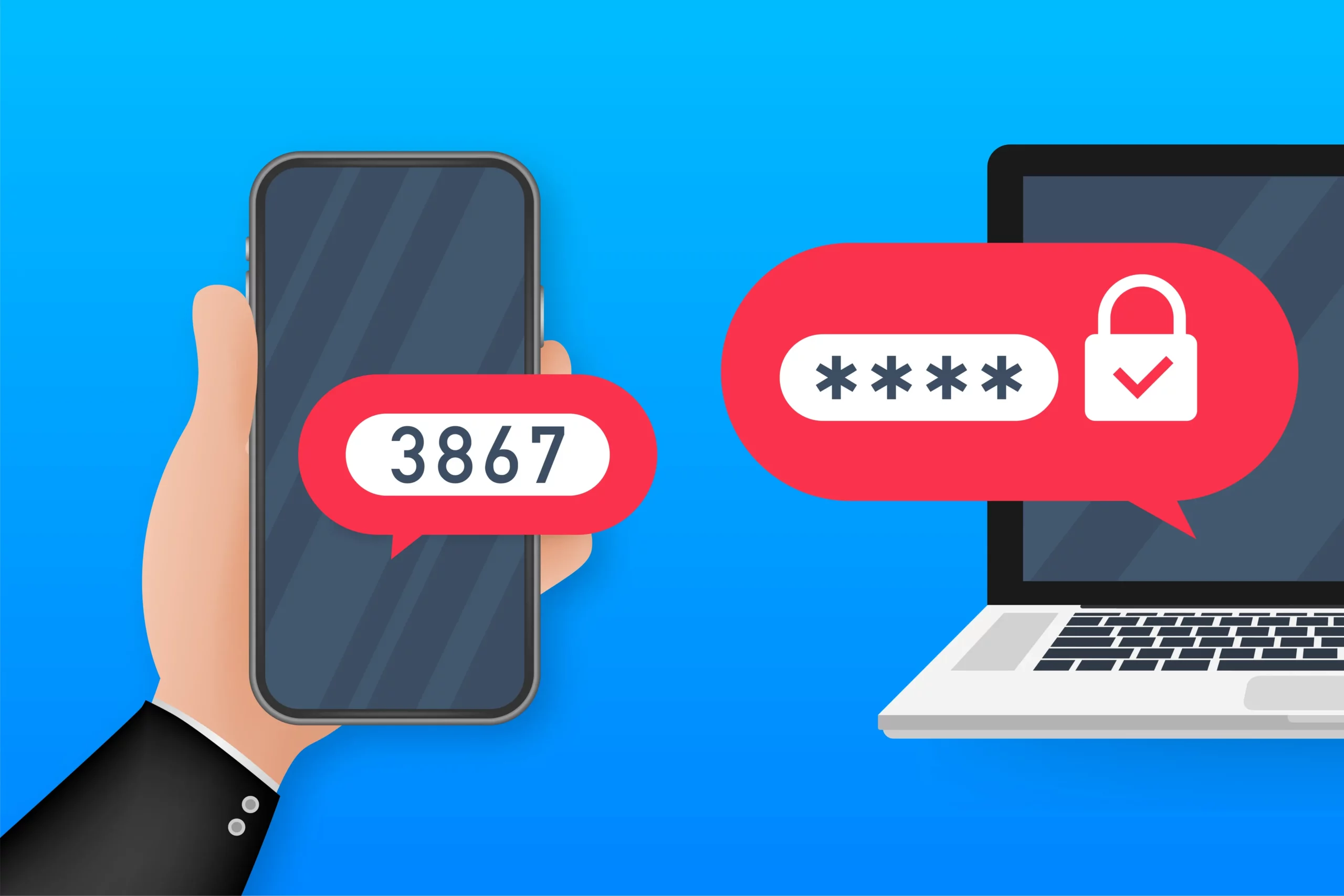
Altri metodi di verifica che puoi configurare
È conveniente avere alternative Configurato se desideri una maggiore protezione contro il phishing, non riesci a ricevere notifiche o perdi il telefono. Di seguito, esamineremo tutte le opzioni disponibili e il loro scopo.
Chiavi di accesso (passkey) e chiavi di sicurezza hardware
Le chiavi di accesso sono un'alternativa moderna e più sicura alla passwordInvece di ricordare una password, puoi accedere con l'impronta digitale, il riconoscimento facciale o il metodo di sblocco del dispositivo (ad esempio un PIN). Puoi creare un passcode sul tuo telefono, computer o persino una chiave di sicurezza hardware compatibile.
Le chiavi di sicurezza hardware sono piccoli dispositivi fisici che si collegano al telefono, al tablet o al computer. Servono a verificare che sia tu a voler entrare e forniscono una difesa molto solida contro gli attacchi di phishing.
Contro i tentativi di furto di password o altri dati, chiavi di accesso e chiavi di sicurezza hardware proteggi il tuo account Google dalle truffe più comuniIn più, non devi digitare o ricordare nulla: sono veloci e salvano su tutti i tuoi dispositivi. E se utilizzi il tuo Account Google per sincronizzarli, puoi accedervi su dispositivi attendibili e collegati.
Applicazioni di codice: Google Authenticator e altre
IL app di codice di verifica (come Google Authenticator) generare password monouso che puoi inserire anche se non hai una connessione internet o copertura mobile. Sono ideali per confermare la tua identità quando sei in viaggio o in assenza di copertura dati.
Per utilizzare Authenticator con GooglePer prima cosa, abilita la verifica in due passaggi e, quando aggiungi il metodo, scegli di configurarla tramite codice QR o chiave segreta. Dovrai inserire il codice temporaneo generato dall'app nella schermata di accesso. Puoi iniziare da http://www.google.com/2step.
Estas son algunas de las Le funzionalità più utili di Authenticator che facilitano la gestione:
- Supporto per più account.
- Configurazione semplice tramite codice QR.
- Sincronizza i codici con il tuo account Google in modo da poterli recuperare se cambi dispositivo.
- Generazione di codice basata sul tempo (TOTP) e sul contatore (HOTP).
- Trasferisci account tra dispositivi scansionando un codice QR.
Codici tramite SMS o chiamata vocale
Puoi anche ricevere un Codice a 6 cifre sul tuo numero di telefono Tramite messaggio di testo o chiamata vocale, a seconda del metodo scelto. Basta digitare il codice nella schermata di accesso.
Advertencia: Sebbene ogni secondo fattore migliori la sicurezza, codici SMS o chiamare sono più vulnerabili agli attacchi basati sui numeri di telefono (ad esempio, lo skimming della SIM). Non condividere questi codici con nessuno e ricorda che Google non ti chiederà i codici per ogni chiamata.
Verifica del codice QR
In alcuni casi, Google potrebbe chiederti di scansionare un codice QR con il tuo telefono cellulare. per verificare la tua identità o confermare il tuo numero di telefono, una procedura meno soggetta ad abusi legati al numero.
- Scansiona con il tuo cellulare il codice QR che appare sul tuo computer. e segui le istruzioni per verificare il numero in modo sicuro.
- Torna al computer per completare il processo. quando te lo dice il telefono.
Se non vuoi verificare ogni volta la tua identità sul tuo computer personale, seleziona l'opzione "Non chiedermelo più su questo computer" o "Non chiedermelo più su questo dispositivo" quando accedi. In questo modo, su quel dispositivo specifico, non ti verrà chiesto di effettuare il secondo passaggio per gli accessi futuri.
Úsalo con prudencia: Seleziona questa casella solo sui computer che usi frequentemente e che non condividi con altri. Evita di utilizzare questa opzione su computer di lavoro pubblici o condivisi.
Quando scegliere ciascun metodo del secondo passaggio
- Se desideri la massima protezione e comfortOpta per le chiavi di accesso (passkey). Sono veloci, riducono il phishing e ti evitano di dover digitare le password ogni giorno.
- Se non puoi usare le passkeyLe notifiche di Google rappresentano un'ottima alternativa: puoi approvarle con un tocco e sono utili anche contro gli attacchi legati ai numeri di telefono.
- Se viaggi o lavori senza coperturaUn'app di codifica come Google Authenticator ti garantisce l'indipendenza dalla rete. Assicurati di avere dei backup o di sincronizzarli per non perderli.
- Se vuoi solo un metodo semplice e universaleGli SMS e le chiamate funzionano quasi ovunque, ma sono meno sicuri; utilizzali come soluzione di riserva, non come opzione principale.
- Per emergenze o smarrimento del cellulareSalva i codici di backup. E se Google ti chiede un codice QR per verificare il tuo numero, completa la procedura dal tuo telefono e torna al computer per terminare.
Recursos relacionados
L'aiuto stesso di Google e le sue guide sulla sicurezza Vengono approfonditi i dettagli di ciascun metodo, i requisiti di compatibilità e le procedure di acquisto delle chiavi di sicurezza hardware. Mantenete aggiornati i vostri metodi e verificate periodicamente di potervi accedere con almeno due opzioni alternative.
Imparare a Combinare correttamente passkey, notifiche, Authenticator, SMS/chiamate, QR e codici di backup Ti offrirà il giusto equilibrio tra praticità e sicurezza. Con una buona configurazione iniziale e alcune buone pratiche, il tuo account sarà protetto dalla maggior parte degli attacchi quotidiani, senza complicarti la vita.

Editor specializzato in questioni tecnologiche e Internet con più di dieci anni di esperienza in diversi media digitali. Ho lavorato come redattore e creatore di contenuti per aziende di e-commerce, comunicazione, marketing online e pubblicità. Ho scritto anche su siti web di economia, finanza e altri settori. Il mio lavoro è anche la mia passione. Ora, attraverso i miei articoli in Tecnobits, cerco di esplorare tutte le novità e le nuove opportunità che il mondo della tecnologia ci offre ogni giorno per migliorare la nostra vita.