- Windows 11 è in grado di rilevare e installare automaticamente gli scanner se sono accesi e correttamente collegati.
- La sezione stampanti e scanner consente di cercare dispositivi di rete e di aggiungerli manualmente qualora non fossero presenti nell'elenco.
- Nelle reti aziendali, la condivisione di uno scanner tra più utenti e sistemi operativi richiede la verifica della compatibilità e delle potenziali limitazioni.
- Quando lo scanner non viene rilevato, la reinstallazione dei driver, l'utilizzo degli strumenti SFC/DISM e l'esecuzione di un avvio pulito aiutano a isolare e correggere i problemi.

Quando si collega uno scanner a un PC con Windows 11, il sistema dovrebbe normalmente rilevarlo e configurarlo in pochi secondi senza che sia necessario alcun intervento da parte dell'utente. Tuttavia, in pratica non è sempre così semplice e a volte è necessario un piccolo sforzo per far sì che il computer riconosca il dispositivo, soprattutto se si tratta di uno scanner di rete condiviso o se si riscontrano problemi con i driver.
Nelle righe seguenti troverai una guida completa e molto dettagliata a Aggiungere uno scanner come dispositivo in Windows 11Che si tratti di una connessione USB o di rete, Wi-Fi o Bluetooth, vedremo cosa fare quando Windows non rileva lo scanner, come condividere gli scanner in ambiente d'ufficio e alcune soluzioni avanzate quando il problema risiede nei driver o nei file di sistema.
Come fa Windows 11 a rilevare automaticamente uno scanner?
Windows 11 è progettato per riconoscimento automatico La stragrande maggioranza degli scanner moderni funziona non appena viene accesa e collegata correttamente. Questo vale sia per gli scanner con connessione USB che per quelli di rete, indipendentemente dal fatto che siano collegati tramite Ethernet, Wi-Fi o persino Bluetooth.
In un ambiente tipico, se lo scanner è acceso e connesso alla stessa rete del computer (o collegato direttamente tramite USB), il sistema operativo dovrebbe cercare il dispositivoInstallare il driver appropriato e renderlo disponibile in pochi istanti. Questa installazione automatica si basa sul catalogo dei driver Microsoft e, in alcuni casi, sui driver generici inclusi di default in Windows.
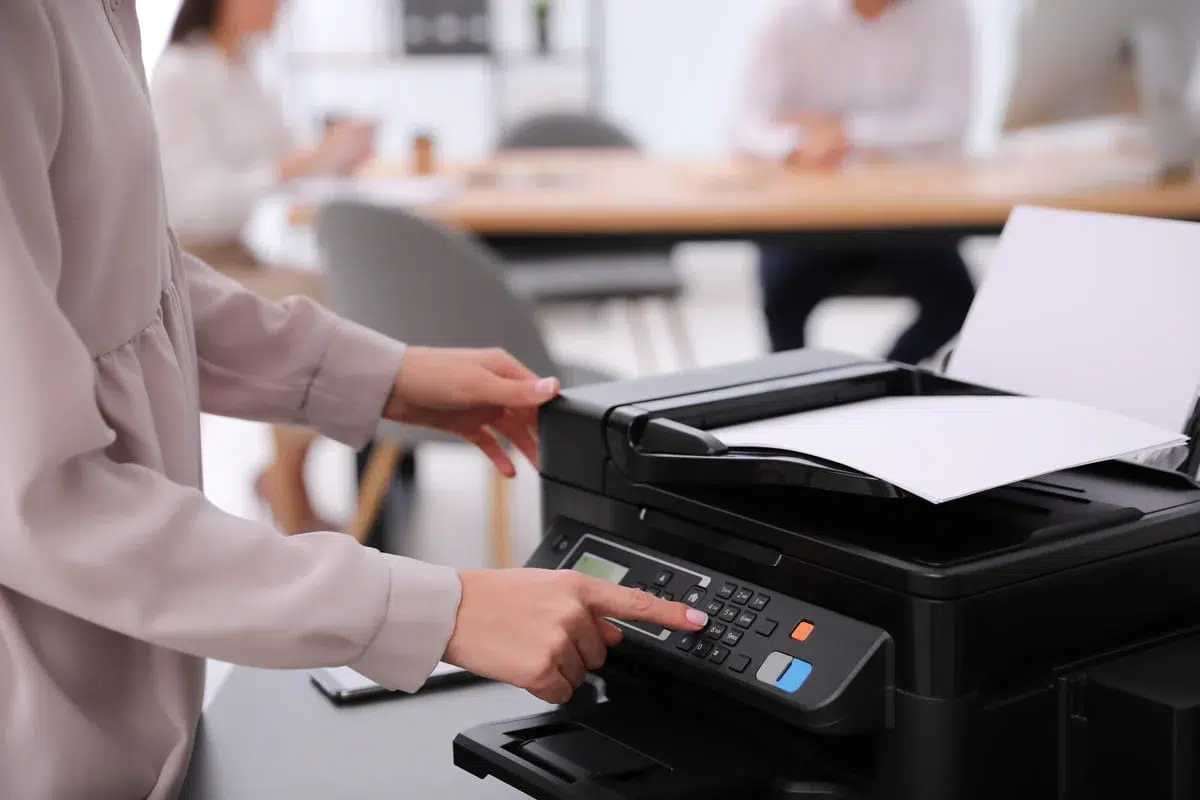
Gli scanner che Windows può rilevare in questo modo includono modelli collegati a router, stampanti multifunzione che includono uno scanner, computer condivisi da un altro computer o dispositivi che utilizzano tecnologie wireless come Wi-Fi e BluetoothL'idea è che, in uno scenario ideale, l'utente non dovrà fare praticamente altro che accendere il dispositivo.
Aggiungere manualmente uno scanner di rete in Windows 11
A volte, questa situazione ideale non si verifica e il sistema non individua automaticamente lo scanner di rete. In questi casi, Windows 11 consente di procedere come segue: installazione manuale dalle impostazioni di sistema. Questo metodo è molto utile quando lo scanner è correttamente collegato alla rete, ma Non compare automaticamente nell'elenco dei dispositivi..
Per eseguire questa procedura, il percorso standard in Windows 11 è tramite il menu Impostazioni. Da lì, è possibile accedere alla sezione in cui vengono gestite stampanti e scanner, cercare i dispositivi disponibili e scegliere quello che si desidera aggiungere.
Il pannello per la gestione di questi dispositivi si trova nelle impostazioni di sistema. In generale, per trovare uno scanner di rete in Windows 11, è necessario accedere alla sezione apposita. Stampanti e scanner nelle impostazioni del dispositivo.
Da questa sezione, il sistema consente di avviare una ricerca attiva nella rete locale di stampanti e scanner disponibili. Questa scansione di rete potrebbe richiedere del tempo, soprattutto in reti di grandi dimensioni o con molti dispositivi connessi, ma alla fine verrà visualizzato un elenco dei dispositivi rilevati da Windows.
Procedura di base per aggiungere una stampante o uno scanner
La procedura standard per aggiungerlo al sistema prevede l'utilizzo dell'opzione "Aggiungi un dispositivo". Sebbene i nomi dei menu possano variare leggermente a seconda degli aggiornamenti di Windows 11 o della lingua, il flusso generale rimane lo stesso. In breve, dall'area Stampanti e scanner, dovresti Avvia la ricerca e seleziona lo scanner che desideri installare. quando compare nell'elenco.
Una volta selezionato, il sistema scaricherà automaticamente (se necessario) e installerà i driver richiesti. Dopo l'installazione, lo scanner apparirà tra i dispositivi di stampa e scansione e potrai utilizzarlo con le applicazioni compatibili senza ulteriori passaggi.
Cosa fare se Windows non rileva lo scanner di rete
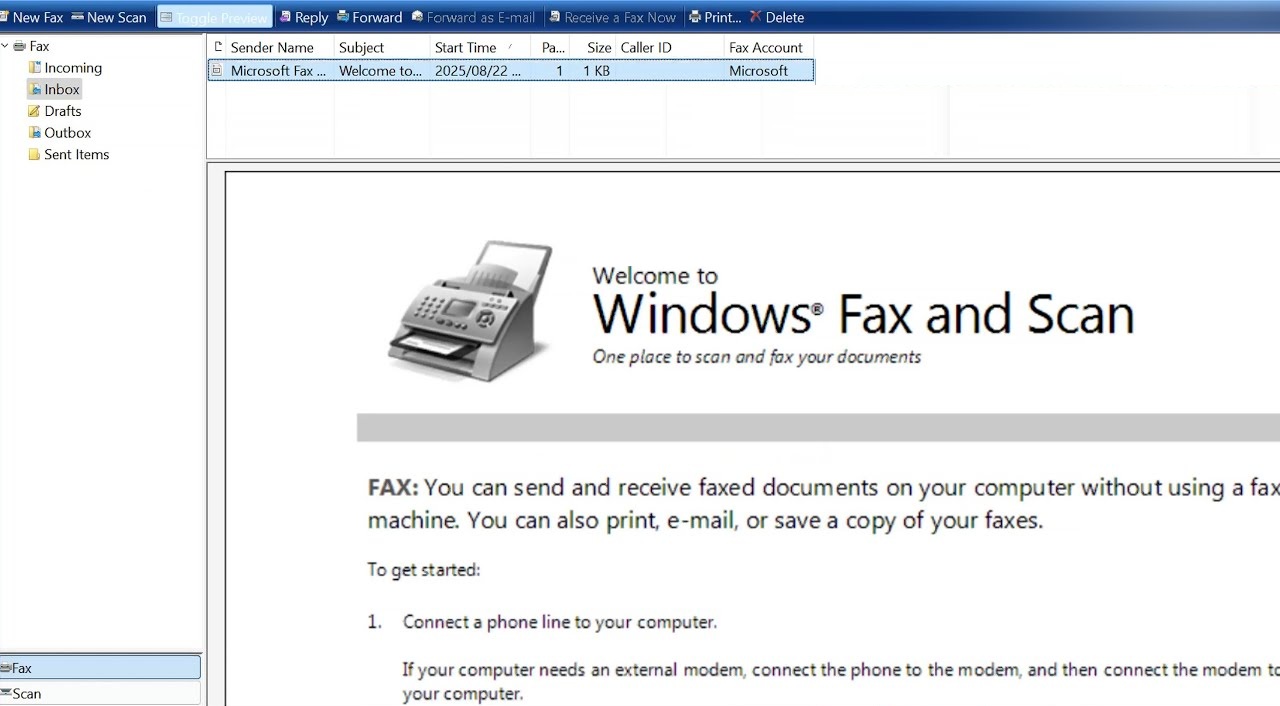
È possibile che, anche dopo aver seguito la procedura di ricerca di rete, lo scanner non venga visualizzato nell'elenco dei dispositivi disponibili. In tal caso, Windows 11 offre opzioni aggiuntive per aggiungere manualmente il dispositivo, soprattutto quando si tratta di dispositivi accessibili tramite la rete ma non rilevati automaticamente.
Nella finestra che visualizza stampanti e scanner, il sistema include un collegamento appositamente progettato per questa situazione, che consente di indicare che il dispositivo non è presente nell'elenco. Cliccando su questo collegamento si apre una procedura guidata aggiuntiva che aiuta a individuare e installare stampanti o scanner in modo più specifico.
Aggiungi manualmente quando "la stampante che desidero non viene visualizzata"
Sebbene l'etichetta si riferisca alle stampanti, questo strumento funziona anche per molti tipi di scanner in rete o condivisi. Attivando quel collegamento si apre la finestra Aggiungi dispositivo con una serie di opzioni avanzate, tra cui, ad esempio, l'inserimento di un nome host, un indirizzo IP oppure seleziona una risorsa condivisa sulla rete.
La procedura guidata ti accompagna passo passo attraverso diverse opzioni: rilevamento di dispositivi condivisi sulla rete locale, specifica di un percorso di risorse condivise (ad esempio, tramite un altro PC o server) o immissione di informazioni aggiuntive per aiutare Windows a trovare lo scanner. Seguendo queste istruzioni, puoi completare l'installazione anche se il dispositivo non viene visualizzato nella scansione automatica iniziale.
Condivisione di uno scanner su una rete aziendale
In molti ambienti di lavoro, soprattutto nelle aziende di medie e grandi dimensioni, è comune che più persone condividano lo stesso scanner. Questa configurazione consente di effettuare scansioni da diversi computer in rete. accesso a un singolo dispositivo di digitalizzazione senza dover acquistare uno scanner per ogni postazione di lavoro.
La possibilità di condividere questo tipo di apparecchiature è diventata essenziale negli uffici interconnessi, dove il lavoro collaborativo è comune e i documenti devono essere digitalizzati frequentemente. Che si tratti di uno scanner dedicato o di una stampante multifunzione, il dispositivo si connette in genere alla rete (Ethernet o Wi-Fi) e viene condiviso in modo che più utenti possano inviare lavori di scansione.
In questi scenari, il modo in cui condividi lo scanner potrebbe cambiare. Alcuni dispositivi offrono funzionalità di rete integrate che ti consentono di eseguire la scansione direttamente in cartelle condivise, e-mail o servizi cloudAltri si affidano maggiormente alle funzionalità del sistema operativo o del software del produttore per consentire il funzionamento di diversi dispositivi. utilizzare lo stesso scanner contemporaneamente o alternativamente.
Utilizzo di scanner su reti con sistemi operativi diversi
Quando computer con Windows 10, Windows 11 e sistemi operativi come macOS coesistono sulla stessa rete, la situazione si complica un po'. Non tutti gli scanner offrono un supporto multipiattaforma perfetto e gli strumenti nativi dei diversi sistemi operativi presentano delle limitazioni. limitazioni nella condivisione di dispositivi tra piattaforme.
Ad esempio, il produttore potrebbe fornire le proprie utility per Windows che consentono di rilevare e utilizzare facilmente lo scanner di rete, mentre il supporto per macOS potrebbe essere più limitato o richiedere passaggi aggiuntivi. È anche comune che le funzionalità di scansione di rete diretta funzionino meglio su un sistema rispetto a un altro, o che determinati protocolli di condivisione siano ben supportati solo su una piattaforma specifica.
In ogni caso, è importante consultare la documentazione dello scanner e il software ufficiale per verificare le opzioni di compatibilità offerte. In ambienti eterogenei, disporre di un metodo di condivisione affidabile può fare la differenza tra un utilizzo fluido dello scanner e una fonte continua di problemi per gli utenti.
Limitazioni delle funzioni native in Windows e in altri sistemi
Gli strumenti inclusi di default in Windows, macOS o altri sistemi operativi consentono di condividere stampanti e scanner in una certa misura, ma non sempre con tutti. funzioni avanzate necessarie in reti di grandi dimensioni o complesseAlcuni problemi comuni includono il rilevamento incoerente dei dispositivi su diversi segmenti di rete, restrizioni di sicurezza, conflitti tra driver o mancanza di opzioni di gestione centralizzate.
Inoltre, quando si tenta di fornire accesso allo stesso scanner da più sistemi operativi contemporaneamente, le differenze nei protocolli supportati, nella gestione dei driver o persino nelle procedure guidate di installazione possono causare incongruenze. Pertanto, molte aziende si rivolgono a soluzioni di terze parti che unificano l'accesso ai dispositivi e semplificano l'amministrazione.

Soluzioni di terze parti per la condivisione di scanner: FlexiHub e simili.
Per superare le limitazioni delle opzioni native, esistono strumenti specializzati progettati per virtualizzare e condividere dispositivi USB, inclusi gli scanner, su una rete. Una di queste soluzioni è FlexiHub, che viene presentata come piattaforma per accesso remoto a scanner e altre periferiche da diversi sistemi operativi.
Questo tipo di software permette essenzialmente a uno scanner fisicamente collegato a un computer di apparire come se fosse connesso localmente ad altri computer della rete, senza richiedere che il sistema operativo supporti nativamente il modello o che dipenda così tanto dalle capacità di condivisione di ciascuna piattaforma. È un'alternativa interessante in Ambienti aziendali con molti utenti e poche risorse tecnichedove si ricercano stabilità e semplicità di gestione.
FlexiHub, ad esempio, è progettato per funzionare su reti con una combinazione di sistemi Windows, macOS e altri, con l'obiettivo di offrire una compatibilità perfetta. In questo modo, se lo scanner funziona su un computer a cui è fisicamente collegato, altri utenti possono utilizzarlo come se fosse collegato direttamente ai propri computer, semplificando notevolmente le operazioni in ambienti con una vasta gamma di sistemi.
Quando lo scanner non viene rilevato: diagnosi di base
Se, nonostante questi tentativi, Windows 11 continua a non rilevare lo scanner, si consiglia una revisione tecnica più dettagliata. I problemi più frequenti sono generalmente correlati a driver obsoleti, file di sistema danneggiati, conflitti con applicazioni di terze parti o con la configurazione di avvio stessa.
Prima di addentrarci in soluzioni più avanzate, è consigliabile verificare le informazioni di base: modello dello scanner, versione ed edizione di Windows installata, tipo di connessione utilizzata (USB, Wi-Fi, rete cablata, Bluetooth) e se il dispositivo viene rilevato da altri computer. Verificare il funzionamento dello scanner utilizzando il software ufficiale del produttore può inoltre fornire indizi per capire se il problema risiede nel sistema o nell'hardware stesso.
Metodo 1: Reinstallare i driver dello scanner
Una delle prime azioni consigliate quando lo scanner non viene rilevato o smette di funzionare è reinstallare i driver. I driver possono danneggiarsi, diventare obsoleti dopo un aggiornamento di Windows o semplicemente essere incompatibili con la versione corrente del sistema operativo. Pertanto, spesso è necessario rimuovere il dispositivo e reinstallare i driver più recenti. Risolve molti problemi di rilevamento contemporaneamente..
Per eseguire questa operazione, si utilizza Gestione dispositivi di Windows. Da lì, è possibile individuare lo scanner nella sezione corrispondente, disinstallarlo e fare in modo che il sistema lo riconosca nuovamente, oppure installare manualmente il pacchetto ufficiale del produttore, scaricabile dal suo sito web.
La procedura logica prevede di disinstallare il dispositivo, riavviare il PC e quindi installare il driver più recente disponibile sul sito Web ufficiale dello scanner. In molti casi, un semplice riavvio dopo la disinstallazione consente a Windows di rilevare nuovamente il dispositivo e installare un driver appropriato, ma l'utilizzo del pacchetto di aggiornamento fornito dal produttore solitamente offre risultati migliori.
Metodo 2: Riparare i file di sistema con SFC e DISM
Se il problema persiste anche dopo aver reinstallato il driver, un altro aspetto da verificare sono i file di sistema. Errori interni di Windows possono infatti influire sul funzionamento del sistema. Riconoscono e gestiscono dispositivi come scanner o stampantiPer diagnosticare e risolvere questi problemi, sono disponibili due strumenti integrati: SFC e DISM.
Il comando Controllo file di sistema (SFC) viene eseguito da un prompt dei comandi con privilegi di amministratore ed effettua una scansione dei file di sistema protetti, sostituendo quelli danneggiati o mancanti. In genere, si avvia la scansione, si attende il completamento e quindi si esaminano i risultati per verificare se sono stati corretti eventuali errori.
Se questi problemi persistono o SFC non riesce a risolverli automaticamente, è possibile utilizzare DISM per ripristinare l'immagine di sistema. Questo comando controlla e corregge la struttura interna di Windows utilizzata come base per il ripristino dei file, contribuendo a risolvere problemi più profondi. Dopo aver completato il processo con DISM, è consigliabile eseguire nuovamente SFC per assicurarsi che tutto sia a posto e, infine... Riavvia il computer prima di testare nuovamente lo scanner..
Metodo 3: Avvio pulito per escludere conflitti software
Un'altra causa comune di problemi con lo scanner sono le applicazioni di terze parti che si caricano all'avvio del sistema o determinati servizi che interferiscono con i driver. Un avvio pulito di Windows consente al sistema di avviarsi solo con i servizi e i software Microsoft essenziali. applicazioni di avvio disabilitateQuesto è molto utile per verificare se la causa dell'errore è un conflitto software.
La procedura per configurare un avvio pulito prevede l'utilizzo di Gestione attività per disabilitare i programmi che si avviano con Windows e dello strumento Configurazione di sistema per nascondere tutti i servizi Microsoft e disabilitare gli altri. Dopo aver applicato queste modifiche e riavviato il sistema, quest'ultimo viene eseguito in uno stato minimo, il che semplifica la verifica del corretto funzionamento dello scanner.
Se il dispositivo viene rilevato e funziona senza problemi in questa modalità, è molto probabile che la causa sia una delle applicazioni di avvio o dei servizi disabilitati. A quel punto, sarà necessario riattivare gli elementi uno alla volta fino a identificare quello che causa il conflitto con lo scanner.
Quando richiedere ulteriore assistenza o supporto tecnico.
Se, dopo aver provato a reinstallare i driver, a riparare i file di sistema e ad eseguire un avvio pulito, lo scanner continua a non essere riconosciuto, il problema potrebbe essere più complesso o addirittura un guasto hardware. In questi casi, è consigliabile raccogliere quante più informazioni possibili sul computer (modello, versione esatta di Windows, tipo di connessione, messaggi di errore) e contattare [l'assistenza tecnica competente]. supporto ufficiale del produttore o forum Microsoft specializzati.
Nelle comunità tecniche è comune richiedere dati specifici come la versione di Windows mostrata dallo strumento WINVER, il modello preciso dello scanner e qualsiasi dettaglio su quando ha smesso di funzionare (ad esempio, dopo un aggiornamento di sistema o se hai installato nuovi software). Più informazioni fornisci, più facile sarà per loro suggerirti ulteriori passaggi su misura per la tua situazione.
Gestire gli scanner in Windows 11 non deve essere un incubo: quando il sistema li rileva automaticamente, il processo è quasi impeccabile; quando non lo fa, avere metodi manuali, strumenti di diagnostica e, se necessario, soluzioni di terze parti consente di coprire tutto, dal più semplice utilizzo domestico a ambienti aziendali con decine di utenti che condividono lo stesso dispositivo.

Indice
- 1 Come fa Windows 11 a rilevare automaticamente uno scanner?
- 2 Aggiungere manualmente uno scanner di rete in Windows 11
- 3 Procedura di base per aggiungere una stampante o uno scanner
- 4 Cosa fare se Windows non rileva lo scanner di rete
- 5 Aggiungi manualmente quando "la stampante che desidero non viene visualizzata"
- 6 Condivisione di uno scanner su una rete aziendale
- 7 Utilizzo di scanner su reti con sistemi operativi diversi
- 8 Limitazioni delle funzioni native in Windows e in altri sistemi
- 9 Soluzioni di terze parti per la condivisione di scanner: FlexiHub e simili.
- 10 Quando lo scanner non viene rilevato: diagnosi di base
- 11 Metodo 1: Reinstallare i driver dello scanner
- 12 Metodo 2: Riparare i file di sistema con SFC e DISM
- 13 Metodo 3: Avvio pulito per escludere conflitti software
- 14 Quando richiedere ulteriore assistenza o supporto tecnico.
