- Copilot consente di generare, trasformare e modificare il testo in Word utilizzando l'intelligenza artificiale.
- Richiede un abbonamento a Microsoft 365 e impostazioni di privacy appropriate.
- Le funzionalità spaziano dalle bozze, alle tabelle, alla chat e alla modifica avanzata.
- Microsoft garantisce la privacy e aggiorna il sistema in base al feedback.
L'integrazione di Copilota in Microsoft Word apre un nuovo ed entusiasmante orizzonte per gli utenti di questo programma. Questa funzionalità di intelligenza artificiale è perfetta per chi desidera risparmiare tempo e ottenere un aiuto creativo direttamente nei propri documenti. Che tu sia uno studente, un professionista o semplicemente qualcuno che usa spesso Word, sapere Copilot può fare la differenza nella tua produttività e qualità del lavoro.
In questo articolo presentiamo una guida completa, chiara e aggiornata su come attivare, configurare e sfruttare al meglio Copilot in Microsoft Word. Contiene tutti i dettagli sul suo funzionamento, i requisiti necessari, nonché suggerimenti e trucchi per utilizzarlo come un esperto.
Cos'è esattamente Copilot in Microsoft Word?
Copilot in Microsoft Word è un Assistente basato sull'intelligenza artificiale che ti aiuta a scrivere, modificare, riassumere e trasformare i tuoi documenti con pochi semplici comandi. Integrando questa potente tecnologia in Word, Microsoft si propone di aiutarti a passare dalla pagina vuota alla bozza strutturata in meno tempo e con maggiore ispirazione.
Copilot non si limita a eseguire i tuoi comandi, ma può anche suggerirti idee e alternative, rendendolo perfetto per superare la paura delle pagine vuote o per migliorare rapidamente i testi.
Il suo funzionamento si basa su GPT, il modello di intelligenza artificiale di OpenAI, il che significa che impara dal contesto, comprende le istruzioni e genera contenuti originali, anche se a volte può commettere errori utili, poiché i suoi suggerimenti possono servire come base o punto di partenza per la tua modifica.
Come attivare Copilot in Word? Requisiti e primi passi
Avere Copilota in Word, devi soddisfare alcuni requisiti di base:
- Avere un abbonamento attivo a Microsoft 365 che includa Copilot (può essere Personale, Famiglia, Business Basic, Business Standard, Business Premium, E3, E5, F1, F3 e la licenza specifica Copilot Pro per utenti domestici o Copilot per aziende).
- Avere l'ultima versione aggiornata di Microsoft Word sia sul desktop che sul web.
- Accedi con un account Microsoft che abbia accesso a Copilot. È fondamentale che l'account principale utilizzato per lavorare in Word sia associato a una licenza valida, soprattutto quando si lavora con file locali o non basati sul cloud.
Una volta soddisfatti i requisiti, questi sono i Passaggi per attivare Copilot in Word:
- Apri Microsoft Word e controlla se hai installato l'ultimo aggiornamento.
- Vai alla scheda “Home” sulla barra multifunzione. Se sei abbonato a Copilot, il pulsante dovrebbe essere visibile in alto.
- Se il pulsante non viene visualizzato: accesso File > Account e verifica che il tuo account abbia la licenza appropriata. Vale anche la pena rivedere le opzioni di Riservatezza da File > Account > Gestisci impostazioni. Attiva "Esperienze che analizzano i tuoi contenuti" e "Tutte le esperienze connesse".
Prima di utilizzare Copilot in Microsoft Word, si consiglia rivedi le tue impostazioni sulla privacy per assicurarti che lo strumento si comporti come previsto. Accedi alle impostazioni sulla privacy del tuo account e assicurati di aver abilitato le esperienze che analizzano i contenuti e consentono esperienze connesse.
Le principali funzionalità di Copilot in Word
Copilot si integra con Word con numerose funzionalità progettate per migliorare ogni fase del processo di scrittura e modifica. Queste sono le sue principali possibilità:
1. Generazione di bozze e testi da zero
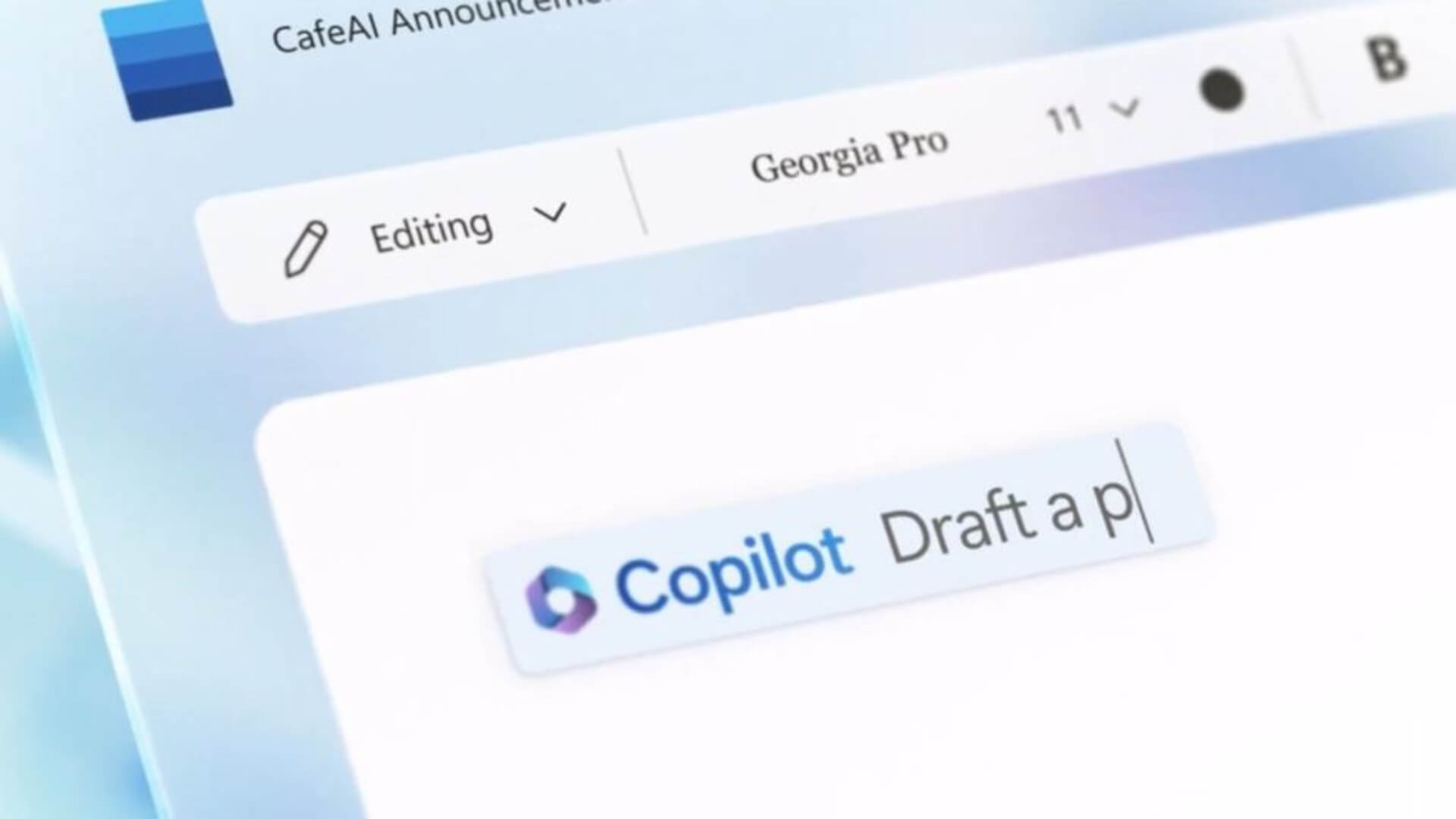
Hai una pagina vuota o vuoi aggiungere una nuova sezione? Basta iniziare una nuova riga o un nuovo documento e utilizzare il pulsante Copilot. Si aprirà una finestra in cui potrai descrivere ciò che desideri: da un semplice "scrivi una lettera formale a un cliente" a istruzioni più elaborate. Più dettagliata sarà la tua richiesta, migliori saranno i risultati.; È possibile specificare il tono, l'estensione, il tipo di testo o addirittura chiedere di utilizzare file di riferimento specifici.
Gli utenti con licenza Microsoft 365 Copilot possono addirittura selezionare fino a tre file personali come base da cui Copilot può attingere, il che lo rende ideale per creare testi basati su informazioni interne o progetti passati.
2. Trasformazione e modifica avanzate
Vuoi migliorare un testo, adattarlo a un tono diverso o convertire gli elenchi in tabelle? Copilot ti aiuta anche a trasformare e modificare ciò che hai già scritto. Seleziona il frammento e clicca sull'icona Copilot a sinistra del testo. Puoi chiedergli di riscrivere, accorciare, ampliare o modificare il tono (più formale, più familiare, ecc.). È anche possibile trasformare un blocco di testo in una tabella o chiedere di modificare la struttura di tabelle esistenti. Tutto avviene in modo interattivo, esaminando il risultato prima di accettarlo definitivamente.
3. Chat e query all'interno del documento stesso
Oltre alla generazione e alla modifica, Copilot include un pannello di chat per porre domande sul documento su cui stai lavorando. Accedi alla dashboard di Copilot dalla scheda "Home" e poni domande direttamente: ad esempio, puoi chiedere un riepilogo dell'ultima riunione scritto nel file, punti chiave nel testo, una tabella suggerita o un elenco di dati importanti. Il sistema ti fornisce anche le fonti interne del testo da cui ricava le informazioni, così puoi verificare tutto rapidamente.

Come interagire con Copilot: suggerimenti e trucchi
Per sfruttare al meglio Copilot in Microsoft Word, segui questi passaggi: trucchi:
- Rendi le tue richieste il più specifiche possibile.. Se indichi chiaramente cosa stai cercando ("Riassumi i punti chiave di questo rapporto in 5 punti elenco con un tono informale"), Copilot è molto più preciso nel suo formato e approccio.
- Combina Copilot con le tue abilità. Il copilota fa il primo tentativo e puoi chiedergli di rigenerare le sue proposte o di accettarne solo una parte. Modificalo e personalizzalo per dargli il tuo tocco professionale.
- Utilizzare la funzionalità dei file di riferimento per supportare i testi. Se la tua richiesta dipende da dati precedenti, seleziona i file che Copilot può analizzare (non accederà mai a più file di quelli specificati).
- Esplora tutti i menu e le impostazioni. Copilot offre numerose possibilità, che si tratti di modificare il tono di un suggerimento o di riscriverlo con una sfumatura specifica, ma che potrebbero passare inosservate se non si dedicano alcuni minuti a provarle.
Limitazioni e aspetti da considerare
Copilot in Microsoft Word è in fase di sviluppo attivo e, Sebbene sia molto potente, non è perfetto. Poiché si basa sull'intelligenza artificiale e sui dati raccolti da numerose fonti, può commettere errori o generare contenuti inaspettati. Quando si richiedono determinati compiti, i risultati potrebbero non essere esatti o potrebbero tendere a ripetere le frasi se si utilizzano istruzioni simili. Ecco perché È fondamentale rivedere tutto ciò che si genera, controllare i dati sensibili e modificare i testi prima di condividerli..
Un altro aspetto da considerare è che Copilot potrebbe non essere disponibile in alcuni file Se il tuo abbonamento non è attivo, se utilizzi account senza licenza o se la tua privacy è limitata. Inoltre, non accede ai dati dell'intera organizzazione, ma solo ai file e ai frammenti selezionati manualmente.
Privacy e sicurezza: cosa fa Copilot con i miei dati?
Microsoft ha implementato misure rigorose di Sicurezza e privacy per Copilot in Word. I tuoi dati e file non verranno condivisi oltre quanto da te stabilito. Copilot può analizzare solo i file selezionati e non estrae automaticamente informazioni dall'intera organizzazione o dal team. Inoltre, puoi gestire le impostazioni sulla privacy per scegliere o meno l'utilizzo dei tuoi dati nelle esperienze connesse.
Puoi anche Invia feedback sulle risposte di Copilot in Microsoft Word. Se ritieni utile un testo, metti un pollice in su. Se noti contenuti errati o offensivi, segnalali, poiché Microsoft modifica e migliora costantemente il sistema in base al feedback degli utenti reali.

Editor specializzato in questioni tecnologiche e Internet con più di dieci anni di esperienza in diversi media digitali. Ho lavorato come redattore e creatore di contenuti per aziende di e-commerce, comunicazione, marketing online e pubblicità. Ho scritto anche su siti web di economia, finanza e altri settori. Il mio lavoro è anche la mia passione. Ora, attraverso i miei articoli in Tecnobits, cerco di esplorare tutte le novità e le nuove opportunità che il mondo della tecnologia ci offre ogni giorno per migliorare la nostra vita.