- Windows consente di spostare in modo sicuro le cartelle utente (Desktop, Documenti, Download, ecc.) utilizzando la scheda Posizione e le Impostazioni di archiviazione.
- Cartelle critiche come AppData, l'intera directory Programmi o le directory di sistema non devono essere spostate con leggerezza per evitare errori e problemi di autorizzazione.
- Anche la modifica della cartella di download del browser e l'utilizzo di strumenti di migrazione affidabili, se necessario, aiutano a liberare spazio su C senza destabilizzare il sistema.

A volte è necessario Spostare le cartelle di sistema di Windows su un'altra unità di sistema Per liberare spazio, organizzare meglio i file o per qualsiasi altro motivo. Il problema è che non tutte le cartelle possono essere spostate con leggerezza: alcune sono essenziali, mentre altre dovrebbero essere spostate solo con i metodi appropriati.
In questo articolo vedrai Quali cartelle di sistema possono essere spostate senza causare problemi?quali è meglio lasciare intatti (come AppData o alcune directory di programma) e tutti i metodi sicuri per cambiare percorso in Windows: dalle proprietà della cartella, dalle Impostazioni, tramite il Registro di sistema e persino con link simbolici e strumenti di terze parti, o per migrare i tuoi dati tra le posizioni. L'idea è che puoi riorganizzare il tuo PC in modo sensato e senza rompere nulla.
Quali cartelle di sistema possono essere spostate (e quali non dovrebbero essere toccate)
In una tipica installazione di Windows 10 o 11, i tuoi dati personali vengono archiviati in C:\Utenti\TuoNomedove troverai sottocartelle come Desktop, Download, Documenti, Immagini, Musica e Video. Queste cartelle sono progettate per aiutare l'utente a organizzare i propri file. Conserva lì praticamente tutti i tuoi contenuti personali..
La buona notizia è che Windows consente di modificare la posizione di molte di queste cartelle utente. Ufficialmente e in modo sicuro. Stiamo parlando di Desktop, Documenti, Immagini, Musica, Video e Download, tra gli altri. Il sistema stesso include una scheda "Posizione" nelle sue proprietà per farlo facilmente.
Tuttavia, ci sono altre aree del sistema, come C:\Windows, C:\Programmi, C:\Programmi (x86) o la cartella AppData all'interno del profiloQuesti file fanno parte del nucleo del sistema e di molte applicazioni. Spostarli in modo casuale o utilizzare comandi come mklink / robocopy / rmdir senza comprendere appieno cosa si sta facendo può causare errori molto gravi e problemi di autorizzazione. aggiornamenti che falliscono o programmi non avviabili.
In particolare, la cartella AppData (in C:\Utenti\NomeUtente) contiene dati di configurazione critici, cache e profili applicativi. Sebbene parte del suo contenuto possa tecnicamente essere reindirizzato, Non è consigliabile migrare l'intera unità su un'altra unità Non è possibile eliminarlo nemmeno dal disco di sistema: Windows non consente di eliminarlo perché è essenziale e forzare collegamenti simbolici mal configurati può far sì che i programmi non leggano correttamente i dati o che gli aggiornamenti vengano danneggiati.
Un altro avvertimento importante: se decidi di spostare le cartelle di sistema in un disco rigido esterno o unità non sempre collegataQuando si avvia il PC senza l'unità collegata, si potrebbero verificare un desktop vuoto, errori di percorso, messaggi di sistema e un sistema Windows instabile. La soluzione più sicura è Utilizzare sempre le unità interne (SSD/HDD) presenti ad ogni avvio.
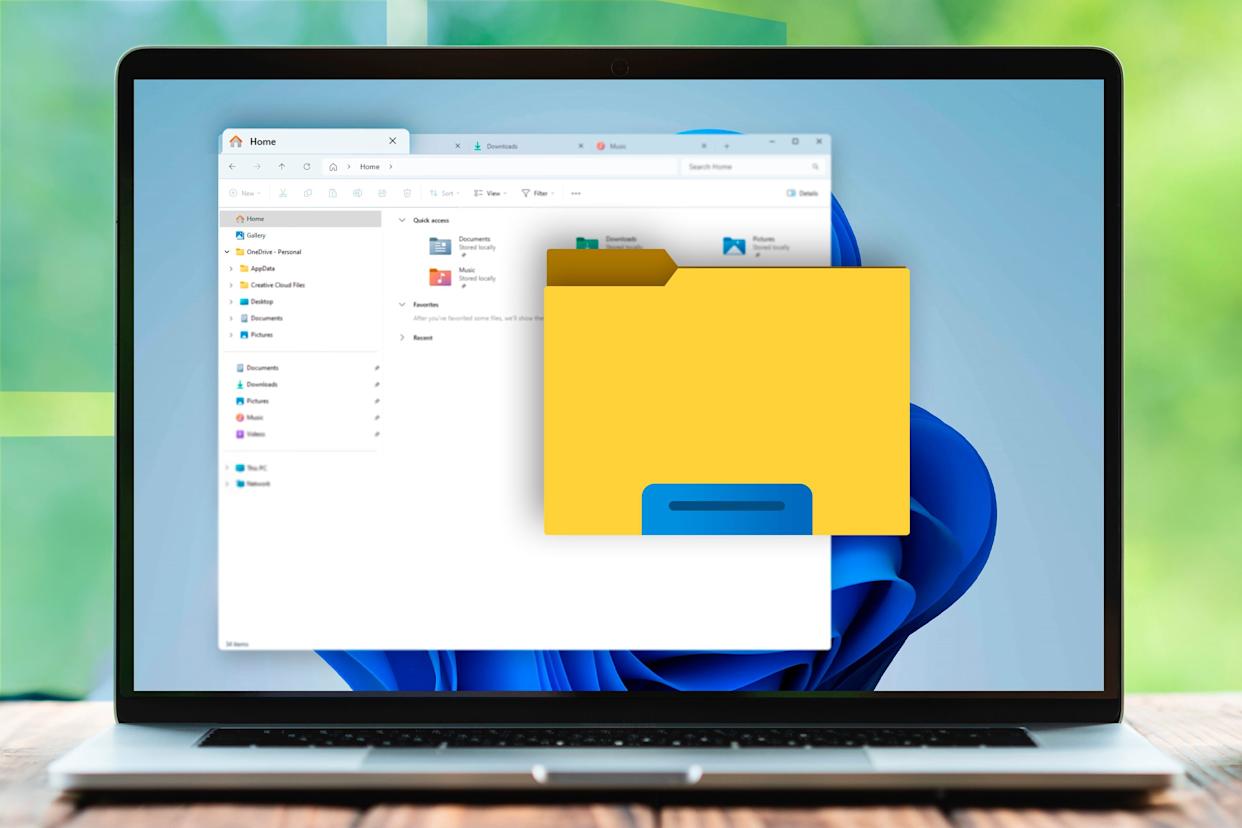
Vantaggi dello spostamento delle cartelle di sistema su un'altra unità
Quando si installa Windows su un SSD a bassa capacità (ad esempio, 120 o 250 GB) e si dispone di un ampio HDD da 1 o 2 TB per i dati, è normale che l'unità C: si riempia rapidamente di documenti, download o file accumulati sul desktop. È qui che si verifica la possibilità di Sposta le cartelle utente su un altro disco.
Quando si spostano cartelle come Desktop, Documenti, Immagini o Download su un disco rigido di grandi dimensioni, Si libera spazio sull'unità di sistemalasciando l'SSD per ciò che realmente beneficia della sua velocità: Windows stesso e le applicazioni o i giochi più esigenti (ad esempio, Precaricamento di ExplorerCiò non solo aiuta a mantenere le prestazioni, ma rende anche il sistema più stabile impedendo a C: di esaurire lo spazio libero.
Inoltre, personalizzando le posizioni puoi decidere che ogni tipo di file va in una cartella specifica (Ad esempio, documenti di lavoro su un'unità, file multimediali su un'altra, ecc.). In questo modo eviterai di dover rincorrere i download persi sul tuo disco rigido e migliorerai notevolmente l'organizzazione del tuo computer.
Un altro vantaggio è che, se di solito salvi i tuoi file manualmente su un'altra unità, configurare le cartelle predefinite Ti fa risparmiare passaggi: salva semplicemente tutto "come sempre" in Documenti, Immagini o Download, sapendo che in realtà si trovano in D: o E:, anche se Windows pensa già che i programmi siano ancora "nello stesso posto".
Cambia la posizione delle cartelle utente da Proprietà
Il modo più diretto e sicuro per spostare le cartelle utente (Desktop, Documenti, Immagini, Musica, Video, Download…) è utilizzare Scheda Posizione nelle proprietà di ogni cartellaQuesto metodo è integrato in Windows ed è consigliato alla maggior parte degli utenti.
Prima di iniziare, è una buona idea creare le cartelle di destinazione nella nuova unità con qualsiasi nome tu voglia (ad esempio, D:\Desktop, D:\Documenti, ecc.). In questo modo, Windows non converte la directory radice dell'unità nella cartella stessa, cosa che può accadere se selezioni l'unità direttamente senza creare una sottocartella.
Per cambiare la posizione Da Esplora file, procedere come segue:
- Apri il Esplora file dalla barra delle applicazioni o dal menu Start.
- Nel pannello di sinistra, individua la cartella che desideri spostare (ad esempio, Desktop, Documenti o Download) in "Questo PC" o sotto il tuo nome utente.
- Fare clic con il tasto destro del mouse sulla cartella e selezionare Proprietà.
- Nella finestra che si apre, vai alla scheda Posizione.
- Premere il pulsante Mossa e vai alla cartella di destinazione creata sull'altra unità (ad esempio, D:\Desktop).
- Seleziona la cartella e clicca su Seleziona cartellae poi dentro Fare domanda a.
- Windows ti chiederà se vuoi Sposta tutti i file dalla vecchia posizione a quella nuova.La risposta più logica è sì, in modo che nessun dato venga lasciato libero nel vecchio percorso.
Dopo aver accettato, vedrai come Windows trasferire il contenuto (A volte ci vuole un po' di tempo se ci sono molti file; se Explorer è lento, consultare Perché ci vuole così tanto tempo?Al termine, fai clic su OK e la cartella verrà spostata sulla nuova unità, anche se per te e per i programmi continuerà ad apparire come "Desktop", "Documenti", ecc.
È importante ripetere il processo per ogni cartella che vuoi spostareNon è possibile sostituirli tutti in una volta. Se l'unità di sistema era già molto vicina al limite di spazio, noterai un miglioramento significativo dopo aver spostato i file più pesanti.
Se dovessi cambiare idea, puoi utilizzare il pulsante nella stessa scheda Posizione. “Ripristina impostazioni predefinite” Per riportare la cartella al suo percorso originale del profilo, Windows ti chiederà di nuovo se desideri spostare nuovamente i file e potrai quindi ripristinare tutto allo stato originale.

Cambia l'unità predefinita dalle impostazioni di Windows
Oltre al metodo descritto sopra, Windows 10 e 11 offrono un altro modo per controllare dove vengono archiviati per impostazione predefinita determinati tipi di nuovi contenuti (documenti, musica, foto, video, applicazioni…). In questo caso, non si personalizza il nome della cartella, ma si personalizza l'unità in cui verranno archiviati.
Questo approccio è utile se si desidera semplicemente che il sistema smetta di utilizzare l'unità C: come destinazione per i nuovi file, ma non si è troppo interessati ai nomi esatti delle cartelle. In sostanza, si sta dicendo a Windows che Salva il nuovo contenuto su un'altra unità.
I passaggi sono i seguenti:
- Apri il Configurazione da Windows cliccando sull'icona dell'ingranaggio nel menu Start o con la combinazione Win + I.
- Entra nella sezione Sistema.
- Nel menu a sinistra, seleziona Magazzinaggio.
- Cerca la sezione chiamata qualcosa come Altre configurazioni di archiviazione e clicca su Cambia la posizione di archiviazione per i nuovi contenuti.
- Vedrai diversi elenchi a discesa per app, documenti, musica, immagini, video e mappe. In ognuno di essi, puoi scegliere unità di destinazione (C:, D:, E:, ecc.).
- Scegli l'unità di tuo interesse per ogni tipo di contenuto e clicca su Fare domanda a affinché le modifiche abbiano effetto.
Da quel momento in poi, Tutto ciò che crei o scarichi come nuovo contenuto verrà automaticamente trasferito sull'unità che hai scelto.Si consiglia di riavviare il computer dopo aver regolato questi parametri per assicurarsi che tutto venga applicato correttamente.
Tieni presente che questo metodo non consente di modificare i nomi delle cartelle o i percorsi esatti; reindirizza semplicemente la destinazione dei nuovi file. Se desideri il controllo completo su una cartella specifica, la scheda Posizione nelle proprietà di ciascuna cartella rimane più flessibile.
Utilizzo avanzato: modifica dei percorsi dall'Editor del Registro di sistema
Per gli utenti avanzati che necessitano di un controllo più preciso, è possibile modificare i percorsi di alcune cartelle speciali direttamente dal Registro di sistema di WindowsCiò avviene tramite le chiavi in cui il sistema memorizza i percorsi delle cartelle utente (ad esempio Desktop, Immagini, ecc.).
Il problema è che lavorare nel Registro ha i suoi rischi: una modifica errata può danneggiare gravemente il sistema operativoCiò può impedire a Windows di trovare determinate cartelle o generare un comportamento instabile. Se si verifica un errore grave, potrebbe essere necessario Riparare Windows che non si avviaPertanto, è consigliato solo a chi ha esperienza e sa esattamente a cosa sta giocando.
Prima di effettuare qualsiasi operazione nel Registro, è consigliabile prendere due precauzioni fondamentali:
- Creare un punto di ripristino del sistemacosì possiamo tornare indietro se qualcosa va storto.
- Esporta un backup completo del registro (File > Esporta nell'Editor del Registro di sistema) e salvarlo in un posto sicuro.
Se vuoi comunque continuare su questa strada, procedura generale Per modificare i percorsi delle cartelle utente, procedere come segue:
- Aprire la finestra di dialogo Esegui con Win + R e scrivere regeditquindi fare clic su OK.
- Quando si apre Editor del Registro di sistemaNavigare nel pannello di sinistra fino alla chiave:
HKEY_CURRENT_USER\Software\Microsoft\Windows\CurrentVersion\Explorer\User Shell Folders - In quell'elenco vedrai voci con nomi come Desktop, Immagini personali, ecc., che corrispondono al Desktop, alle Immagini, ai Documenti, ecc.
- Fare doppio clic sulla voce che si desidera modificare e Scrivi il nuovo percorso completo dove vuoi che si trovi quella cartella?
Modificando questi percorsi, Windows inizierà a considerare queste nuove posizioni come quelle "ufficiali" per ogni cartella speciale. Tuttavia, si consiglia di Per prima cosa, crea le cartelle fisiche nella nuova unità (ad esempio D:\Desktop, D:\Immagini…) e che vengano utilizzati percorsi validi.
Anche in questo caso, la raccomandazione per la maggior parte degli utenti è di utilizzare la scheda Posizione o Impostazioni e di lasciare l'Editor del Registro di sistema solo per casi molto specifici o per correggere un errore precedente.
Spostamento del desktop su un'altra unità in Windows
Il Desktop è solitamente una delle cartelle che consuma più spazio, perché molte persone Lì si accumulano file di ogni genere.Programmi di installazione, foto, documenti, progetti temporanei... Se hai un piccolo SSD, spostare il tuo Desktop su un HDD può liberare parecchi gigabyte.
Su Windows, il metodo consigliato è sempre lo stesso: Utilizzare la scheda Posizione nelle proprietà della cartella DesktopBisogna però evitare di commettere un errore molto comune: scegliere direttamente la radice dell'unità come destinazione (ad esempio, selezionando X: invece di X:\Desktop).
Se selezioni la radice dell'unità, Windows tratterà l'intera unità come se fosse la cartella Desktop, con l'effetto che Tutto ciò che copi sul desktop apparirà sciolto nella directory principale di X:E qualsiasi cartella creata in X: apparirà come se fosse sul Desktop. Questo è molto scomodo e può anche causare problemi quando si tenta di annullare la modifica.
Se riscontri qualcosa di simile, una possibile soluzione è quella di utilizzare la stessa scheda Posizione e fare clic su “Ripristina i valori predefiniti”A volte, quando si risponde "NO" Quando Windows ti chiede se vuoi spostare i file, ripristina il percorso originale del Desktop in C: e puoi spostarli di nuovo correttamente, questa volta in una cartella specifica all'interno dell'altra unità (ad esempio, X:\NewDesktop).
Spostare la cartella Programmi su un'altra unità
Molte persone si chiedono se sia possibile spostare la cartella “Programmi” su un'altra unità per risparmiare spazio su C:. La risposta breve è che è possibile farlo, ma è complicato e non sempre consigliato, perché molti programmi di installazione presuppongono che C:\Programmi sia la posizione "normale". Se hai bisogno di strumenti per verificare cosa occupa spazio o identificare i processi, consulta questo elenco di Strumenti NirSoft.
Se sei ancora interessato a liberare spazio, ci sono tre approcci principali che sono comunemente usati:
1. Utilizzare uno strumento di migrazione automatizzato
Alcuni programmi specializzati consentono Spostare le applicazioni installate e le relative cartelle di programma su un'altra unità in modo relativamente automatico. Un esempio tipico è EaseUS Todo PCTrans, che offre una modalità "Migrazione Applicazioni" o "Sposta Cartella di Grandi Dimensioni".
L'idea alla base di questi strumenti è che sia l'utente a scegliere quali programmi migrare. definire la nuova unità e consentono al software di gestire la copia dei file, la modifica dei percorsi e la risoluzione dei collegamenti interni. In genere includono funzionalità come:
- Trasferisci applicazioni e dati tra unità o tra PC.
- Migra i giochi per PC senza reinstallarli.
- Pulisci i file di grandi dimensioni o temporanei per liberare spazio.
- Supporto per più versioni di Windows.
Questi tipi di soluzioni sono molto convenienti se non si desidera combattere con i link simbolici o il RegistroTuttavia, è consigliabile utilizzarli con saggezza, verificando quali applicazioni sono interessate e assicurandosi che continuino a funzionare correttamente dopo la modifica.
2. Spostare manualmente i file di programma utilizzando le unioni di directory
Un'altra opzione più tecnica prevede Copia la cartella Programmi su un'altra unità e quindi creare un collegamento di giunzione della directory in modo che Windows continui a credere che si trovi in C:, anche se fisicamente si trova altrove.
Uno schema generale Questo metodo comporterebbe:
- Sull'unità di destinazione, crea una cartella in cui desideri archiviare i programmi (ad esempio, D:\Programmi).
- Da Explorer, copiare il contenuto di C:\Programmi oppure dalla cartella del programma specifico che vuoi spostare e incollalo nella nuova cartella D:.
- Successivamente, elimina o rinomina la cartella originale (o parte di essa) su C:, facendo attenzione a non toccare nulla di critico che sia in uso.
- Aprire una finestra del prompt dei comandi come amministratore e utilizzare il comando mklink /J per creare un collegamento tra i vecchi e i nuovi percorsi.
Se fatto correttamente, tutto ciò che punta a C:\Programmi\YourApp finirà in realtà in D:\Programmi\YourApp. Ma se si commette un errore con i percorsi o si elimina qualcosa che non si dovrebbe, si rischia di lasciare il sistema in uno stato piuttosto delicato, quindi è fondamentale prestare attenzione. Avere dei backup e sapere esattamente cosa stai facendo.
3. Utilizzare l'opzione "Sposta" in App e funzionalità
In Windows 10 e 11, alcune applicazioni installate da Microsoft Store o confezionate come app moderne consentono Cambia unità da Impostazioni > App e funzionalitàNon è adatto a tutto, ma può essere utile per alcune app che richiedono molte risorse.
Se l'app lo consente, vedrai un pulsante. "Mossa" nella sua voce nell'elenco dei programmi. Il processo sarebbe:
- Apri Impostazioni > Sistema > App e funzionalità.
- Trova l'applicazione nell'elenco e selezionala.
- Se l'opzione appare, clicca su Mossa e scegli la nuova unità.
- Ripetere la stessa operazione con le altre app che supportano questa funzionalità.
Così, Non spostare l'intera cartella Programmima piuttosto applicazioni specifiche che supportano la ricollocazione ufficiale. È un modo più sicuro per guadagnare spazio senza dover riconfigurare completamente il sistema.

Cosa non toccare: AppData e altre cartelle sensibili
La tentazione di “ripulire” C: spostando tutto è grande, ma ci sono cartelle che non dovrebbero essere toccate Tranne in casi molto specifici e sapendo esattamente come annullare le modifiche. Due dei più sensibili sono AppData e alcune directory collegate al sistema e agli aggiornamenti.
All'interno di C:\Users\YourName, la cartella AppData Memorizza impostazioni, cache, profili delle applicazioni e un sacco di file di cui i programmi hanno bisogno per funzionare. Windows non ti consente eliminalo o rinominalo felicemente perché è essenziale per il sistema.
Tenta di spostare completamente AppData su un'altra unità utilizzando combinazioni di mklink, robocopy o rmdir Ciò può causare seri problemi: autorizzazioni locali incoerenti, programmi che non riescono a leggere le impostazioni, errori durante l'aggiornamento di Windows o persino strani messaggi, ad esempio una cartella che rappresenta un "punto di rianalisi" non sottoposto a backup.
Sono stati documentati anche casi in cui importanti aggiornamenti di Windows (come Fall Creators Update) introducono Reindirizzamenti interni e collegamenti simbolici nei file di programma (x86)il che complica ulteriormente le cose se hai spostato i percorsi in un modo non supportato.
Se ti sei messo nei guai con i link simbolici o con strani movimenti delle cartelle di sistema, la soluzione spesso prevede rimuovere o invertire quei collegamentiSeguire le guide specifiche (ad esempio, dai forum Microsoft) e, se l'archiviazione è un problema ricorrente, prendere in considerazione un espansione dell'unità di sistema invece di forzare drastici cambiamenti alla struttura di Windows.
Suggerimenti finali e best practice per lo spostamento delle cartelle di sistema
Quando si riorganizza il PC, è meglio combinare tutte queste tecniche con un pizzico di buon senso: Non tutto ciò che può essere spostato dovrebbe essere spostatoEd è sempre meglio procedere passo dopo passo piuttosto che apportare cambiamenti radicali tutti in una volta.
Come regola generale, è sicuro utilizzare le opzioni integrate di Windows (scheda Posizione, impostazioni di archiviazione, pulsante Sposta in App e funzionalità) per Sposta le cartelle utente e le app compatibiliQueste funzioni sono progettate proprio per questo scopo e riducono notevolmente il rischio di rottura del sistema.
Tuttavia, dovresti prestare molta attenzione ad AppData, all'intera cartella Programmi, alle cartelle di Windows e a qualsiasi percorso in cui il sistema non offra un'interfaccia grafica per spostarli. Se mai dovessi dover modificare queste impostazioni, probabilmente ti interesserà di più... aggiorna l'SSD o installane uno con maggiore capacità piuttosto che passare ore su hack potenzialmente problematici.
Se pianifichi attentamente quali cartelle vuoi spostare, crei i nuovi percorsi sull'unità appropriata, utilizzi i meccanismi ufficiali di Windows e controlli le impostazioni del tuo browser, sarai in grado di libera molto spazio sull'unità C, mantieni il PC in ordine ed evita errori.tutto questo senza sacrificare stabilità o prestazioni.


Editor specializzato in questioni tecnologiche e Internet con più di dieci anni di esperienza in diversi media digitali. Ho lavorato come redattore e creatore di contenuti per aziende di e-commerce, comunicazione, marketing online e pubblicità. Ho scritto anche su siti web di economia, finanza e altri settori. Il mio lavoro è anche la mia passione. Ora, attraverso i miei articoli in Tecnobits, cerco di esplorare tutte le novità e le nuove opportunità che il mondo della tecnologia ci offre ogni giorno per migliorare la nostra vita.