- NVMe offre bassa latenza e un elevato accodamento dei comandi quando connesso tramite PCIe.
- La preparazione di UEFI, slot M.2 x4 e copie è fondamentale per una migrazione sicura.
- EaseUS, UBackit e AOMEI offrono una clonazione rapida e settore per settore.
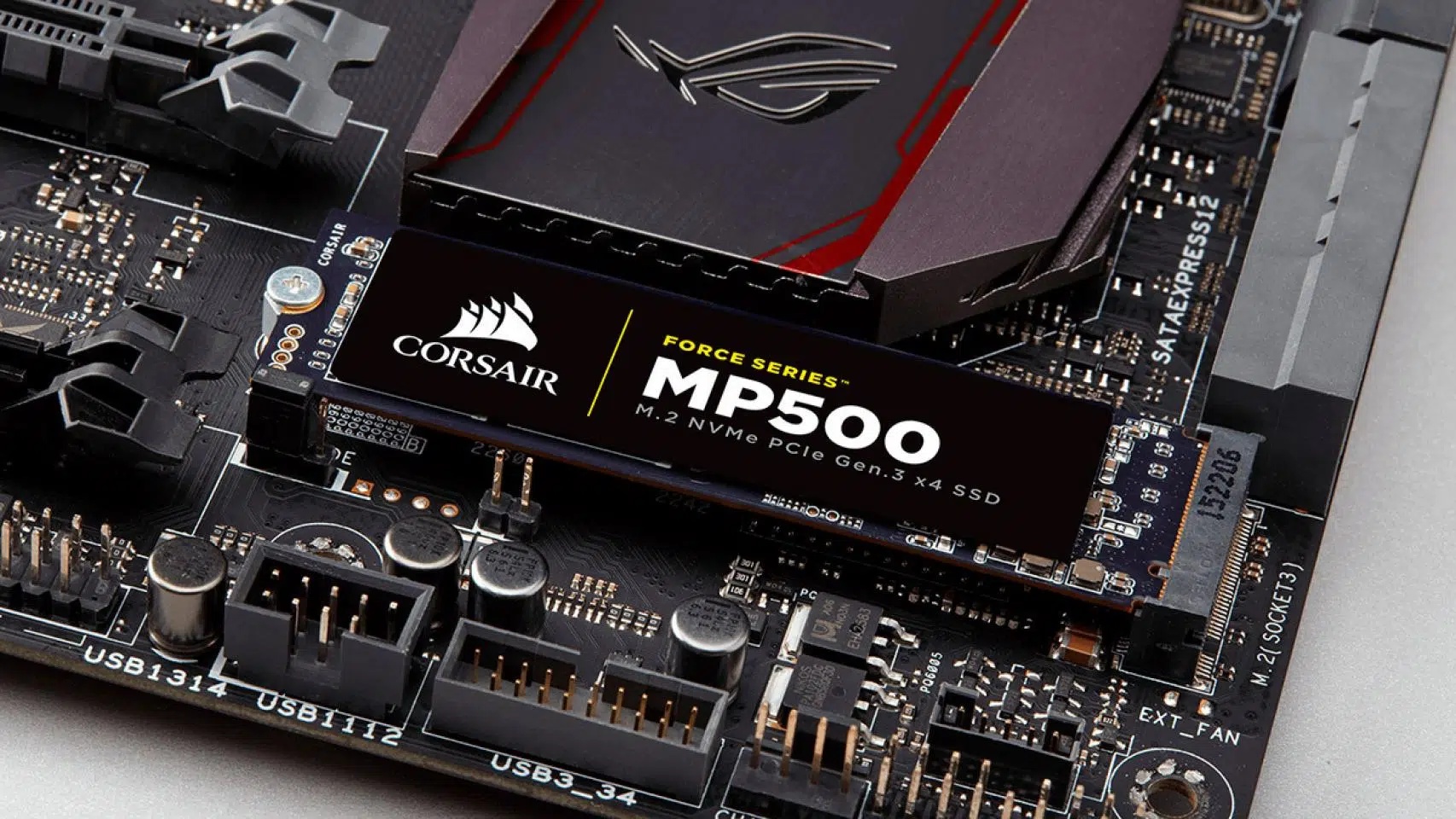
Il passaggio a un'unità NVMe è uno di quei miglioramenti che noterai fin dal primo avvio: Più velocità, meno latenza e un sistema che risponde istantaneamenteSe il tuo PC è già funzionante, ha senso migrarlo così com'è senza reinstallare Windows o le tue applicazioni. La buona notizia è che Puoi clonare il tuo disco su NVMe e avviarlo come se nulla fosse accaduto.E senza dover reinstallare il sistema.
In questa guida abbiamo raccolto tutto ciò che ti serve per raggiungere questo obiettivo in tutta sicurezza: Cos'è NVMe e perché è importante?, requisiti e preparativi, strumenti consigliati e passaggi precisi per la clonazione. Forniamo inoltre suggerimenti per evitare problemi e come configurare il processo di avvio del nuovo disco nel BIOS/UEFI.
NVMe in breve: perché è così veloce e come si connette
NVMe (NVM Express) è una specifica creata appositamente per gli SSD che utilizzano PCI Express, con un obiettivo chiaro: Sfrutta la parallelizzazione e la larghezza di banda del bus PCIeA differenza degli SSD tradizionali, NVMe supporta code fino a 64.000 comandi e il protocollo stesso funziona con soli XNUMX comandi ben ottimizzati per garantire l'efficienza.
Mentre nelle unità più vecchie viene elaborato un'operazione dopo l'altraNVMe consente un gran numero di operazioni parallele, riducendo colli di bottiglia e latenza. I risultati sono evidenti durante l'apertura di programmi, lo spostamento di file di grandi dimensioni o il caricamento di giochi: tutto va considerevolmente più veloce.
Per quanto riguarda i formati, NVMe è disponibile in M.2 (il più comune nei moderni laptop e desktop), nelle schede PCIe e in U.2. U.2 è un fattore di forma che utilizza esclusivamente il protocollo NVMe, progettato per chassis e ambienti che richiedono unità o cavi hot-swap al posto del modulo M.2.
La connessione NVMe avviene direttamente tramite PCIe, motivo per cui le sue prestazioni sono così elevate rispetto a SATA. In breve, Connettività, velocità ed efficienza sono il terreno naturale di NVMe, ed è per questo che è la scelta ideale per l'unità di sistema.
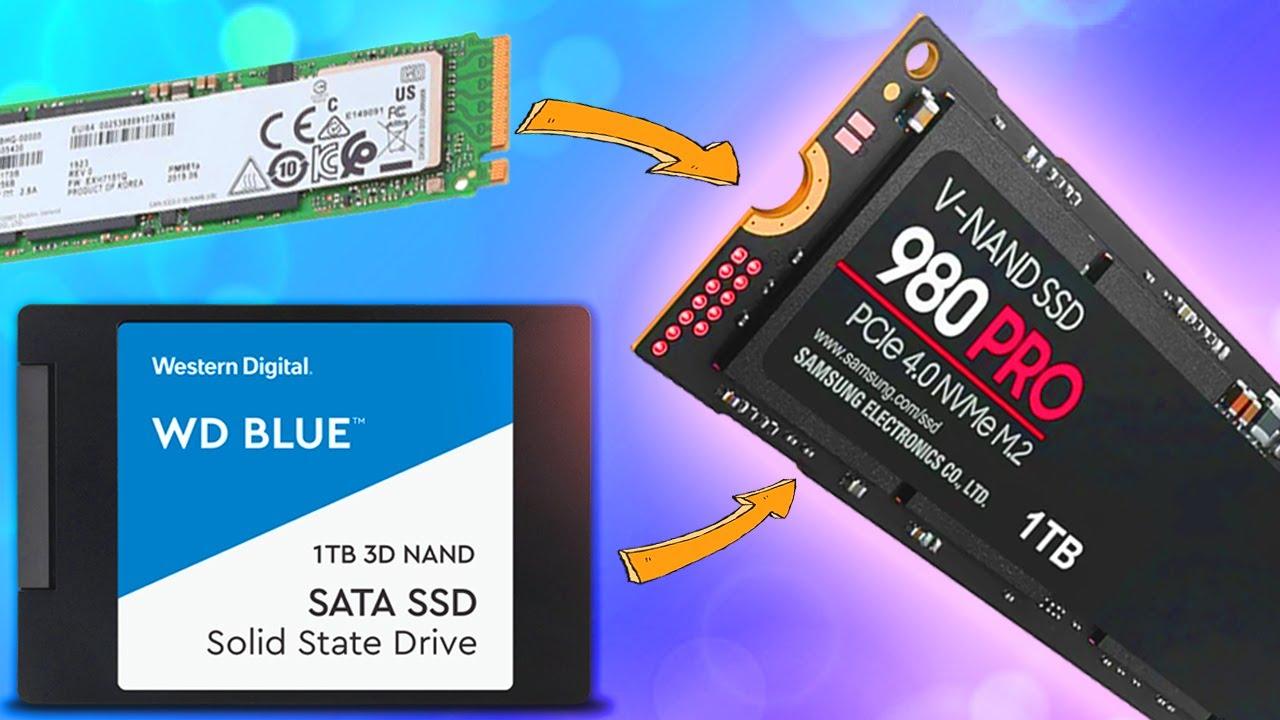
Posso clonare un NVMe su un altro NVMe (o da SATA a NVMe)?
La risposta breve è sì: È possibile clonare un SSD NVMe su un altro SSD NVMe e anche migrare da un HDD/SSD SATA a un SSD NVMe.Molte persone lo fanno per aumentare la capacità di archiviazione senza perdere l'installazione o i programmi di Windows, oppure per velocizzare un computer che utilizza ancora un disco rigido meccanico.
Windows non include una funzionalità di clonazione del disco integrata, quindi sarà necessario software di terze parti. Il vantaggio è che questi strumenti hanno notevolmente migliorato il processo: non è necessario reinstallare il sistema e, se si fanno le cose per bene, I tuoi dati rimangono al sicuro durante la migrazione.
In sostanza, la clonazione consiste nel copiare a livello di disco o di partizione tutto il contenuto della sorgente nella destinazione, in modo che il computer si avvia dalla nuova unità Come se fosse sempre stato lì. Questo processo funziona allo stesso modo, sia che si passi da HDD a NVMe, da SATA a NVMe o da NVMe a NVMe.
Requisiti e preparativi prima della clonazione
Prima di iniziare a clonare l'unità su NVMe, per garantire un avvio pulito senza sorprese, è consigliabile rivedere alcune nozioni di base. Meglio si prepara il terreno, minore è il rischio di errori durante la clonazione.
- Hardware relativamente recente: Sono preferiti i chipset Intel Skylake o successivi (o equivalenti AMD). Sebbene i sistemi più vecchi siano compatibili, quelli moderni semplificano la gestione.
- Slot M.2 PCIe x4: Essenziale per l'installazione di NVMe. Se la scheda madre ha un solo slot e si desidera effettuare una clonazione a caldo, si può prendere in considerazione un adattatore da M.2 a PCIe per collegare la seconda unità.
- Firmware UEFI e modalità di avvio UEFILe installazioni moderne di Windows funzionano in questo modo per impostazione predefinita. Assicuratevi che il BIOS sia configurato correttamente.
Se il tuo sistema è già in esecuzione su NVMe, puoi saltare alcuni di questi controlli, ma noterai due importanti sfumature: se hai solo uno slot M.2 Per NVMe dovrai optare per un adattatore da M.2 a PCIe o, in mancanza, utilizzare un flusso di lavoro di backup e ripristino.
Strumenti di clonazione consigliati e cosa offre ciascuno
Esistono molte applicazioni valide, ma ce ne sono tre che si distinguono per il suo equilibrio tra semplicità, funzionalità e tasso di successo: EaseUS Disk Copy, Wondershare UBackit e AOMEI Partition Assistant Professional.
Copia disco EaseUS
EaseUS Disk Copy si distingue per un interfaccia chiara e molto direttaSebbene Windows non disponga di un cloner nativo, con questo strumento è possibile replicare il disco senza reinstallare nulla. Il procedimento è semplice: scegliere la modalità di clonazione (ad esempio, Modalità disco), selezioni il disco di origine, il disco di destinazione e scegli come distribuire le partizioni sul nuovo NVMe.
Un paio di dettagli importanti: se decidi di clonare settore per settore, il disco di destinazione deve avere almeno le stesse dimensioni del disco di origine (o più grande). Inoltre, prima di iniziare, attivare la licenza per garantire un processo fluido e senza limitazioni a metà percorso.
Nella sezione relativa al layout del disco, EaseUS consente tre utili opzioni: regolazione automatica del disco (consigliato in modo che tutto si adatti in modo proporzionale), copia come sorgente (stessa distribuzione), o modifica layout (ridimensiona/sposta manualmente). E se la destinazione è un SSD, ricordati di selezionare la casella “Controlla se la destinazione è SSD” per ottimizzare l'allineamento e le prestazioni.
Wondershare UBackit
Wondershare UBackit offre funzioni di backup e clonazione con un interfaccia pulita e amichevoleÈ un'opzione molto comoda per la clonazione da SATA a NVMe (o tra diversi tipi di unità) senza dover gestire impostazioni avanzate.
- Clonazione completa del disco: Copia un HDD su un SSD o su un altro HDD/SSD senza problemi.
- Clonazione della partizione: Se hai bisogno di spostare solo una partizione specifica, puoi farlo anche tu.
- Clonazione settore per settore: replica bit per bit quando si desidera una copia esatta, utile in scenari più impegnativi.
- Ampia compatibilità: Windows 11/10/8.1/8/7 (32 bit e 64 bit) e supporta HDD, SSD SATA/M.2, SSD NVMe, unità USB, NAS e schede SD.
Come incentivo, ha Prova gratuita di 30 giorni, perfetto se la clonazione è un'operazione una tantum e non si desidera acquistare una licenza permanente. In pratica, si selezionano le unità di origine (SATA) e di destinazione (NVMe), il tipo di clonazione e il gioco è fatto.
AOMEI Partition Assistant Professional
AOMEI Partition Assistant Professional è più di un semplice gestore di partizioni; include un robusto cloner di dischi che funziona molto bene tra le unità NVMe (e con altre combinazioni). È compatibile con diverse marche (Samsung, Intel, WD e altre) e consente migrare solo il sistema quando non si desidera copiare dati secondari.
La sua procedura guidata di clonazione ti consente di scegliere tra “Clona rapidamente il disco” (copia solo lo spazio utilizzato, ideale per passare a un NVMe più piccolo ogni volta che è possibile) o “Clona settore per settore” (copia tutti i settori, anche quelli non utilizzati). Quando si prepara la destinazione, è spesso una buona idea inizializzare il nuovo NVMe come GPT per mantenere la compatibilità UEFI.
Un dettaglio utile nel tuo flusso è l'opzione “Ottimizzare le prestazioni per gli SSD”, progettato per applicare l'allineamento e le regolazioni SSD. Se utilizzi Windows Server, esiste un'edizione specifica: Server assistente di partizione AOMEI per ambienti professionali.
Guide dettagliate per clonare l'unità su NVMe
Veniamo alle cose importanti: Come eseguire la clonazione con ogni strumento. Scegli quello più adatto al tuo scenario e livello di comfort.
Clona NVMe su NVMe con EaseUS Disk Copy
- Scarica, installa e attiva EaseUS Disk Copy. Questo evita limitazioni e garantisce che il processo non subisca interruzioni.
- Collega il nuovo NVMe. Se la tua scheda ha solo un M.2, usa un Adattatore da M.2 a PCIe per avere entrambe le opzioni contemporaneamente oppure prendere in considerazione l'opzione di backup e ripristino.
- Apri EaseUS e scegli Modalità discoSeleziona il disco sorgente (la tua unità attuale) e premi Avanti.
- Seleziona il disco di destinazione (il nuovo NVMe). Se desideri una replica esatta a livello di settore, ricorda: la destinazione deve essere uguale o maggiore di che l'origine.
- Nella schermata di layout della partizione, scegliere tra regolazione automatica (raccomandato), copia come sorgente o modificare ridimensionare e posizionare manualmente.
- Seleziona la casella “Controlla se la destinazione è SSD” per ottimizzare l'allineamento e le prestazioni NVMe.
- Clicca su ProcedereIl computer potrebbe riavviarsi per completare la clonazione al di fuori di Windows; non interromperla.
Al termine, spegnere il PC e rimuovere il vecchio disco o regolare l'ordine di avvio In questo modo il sistema si avvia dall'unità NVMe clonata. Se tutto è andato bene, vedrai Windows e i tuoi programmi esattamente come erano prima, ma con un incremento delle prestazioni.
Clona SATA (HDD/SSD) su NVMe con Wondershare UBackit
- Preparare l'ambiente: Esegui il backup dei dati essenziali, aggiorna Windows e i driver e libera spazio se ti trovi proprio sull'unità di destinazione.
- Installa e apri Wondershare UBackitLa sua interfaccia è molto chiara, ideale se è la tua prima clonazione.
- Vai alla funzione di Clonazione del disco. Scegli come origine del SATA (HDD/SSD) e come destinazione NVMe. Conferma che la destinazione è vuota o che accetti che venga sovrascritta.
- Selezionare il metodo: clonazione normale (veloce) o settore per settore Se hai bisogno di una copia bit per bit. Ricorda che la clonazione dei settori richiede destinazione della stessa dimensione o più grande.
- Avvia la clonazione e attendi. UBackit gestirà il processo e, una volta completato, il sistema sarà pronto per la configurazione. avvio da NVMe.
Se l'uso occasionale è sufficiente per te, il Prova di 30 giorni può coprire l'intera operazione e il flusso è abbastanza semplice da non farti perdere nelle opzioni avanzate.
Clona con AOMEI Partition Assistant (include la clonazione da Windows)
- Installa AOMEI Partition Assistant ProfessionalSe hai solo uno slot M.2, collega il nuovo NVMe tramite Adattatore da M.2 a PCIe. Inizializza l'NVMe come GPT se non lo è.
- Dall'app, vai a Clona > Clona discoAOMEI ti offrirà due modalità: “Clona rapidamente il disco” (copiare lo spazio utilizzato) o “Clona settore per settore” (replica esatta di tutti i settori).
- Seleziona il disco sorgente (l'unità corrente, spesso "Disco 0" con la partizione C:) e quindi il disco di destinazione (il nuovo NVMe).
- Attiva l'opzione “Ottimizzare le prestazioni per gli SSD” quando appropriato. In questo modo, AOMEI allinea le partizioni e migliora la durata dell'SSD.
- Decidi se vuoi regolare le partizioni automaticamente, copia così com'è o ridimensiona manualmente. Questa opzione è utile se l'unità NVMe di destinazione è più grande e si desidera utilizzare tutto lo spazio.
- Clicca su Fare domanda aLa cosa normale è che la squadra sia riavviare ed eseguire il clone al di fuori di Windows, quindi non dovresti toccare nulla finché non è finito.
Un punto interessante è che AOMEI consente migrare solo il sistema se non vuoi spostare i tuoi dati personali. E se lavori con Windows Server, c'è una versione specifica del programma per quell'ambiente.
Consigli pratici ed errori comuni da evitare
Per concludere, ecco alcuni consigli che ti aiuteranno ad avere una clonazione senza mal di testa e un avvio affidabile al primo tentativo.
- UEFI e GPTSe si avvia in modalità UEFI, preparare l'unità NVMe come GPT. Evitare di mischiare MBR/GPT tra l'origine e la destinazione quando il firmware è in modalità UEFI pura.
- Destinazione della giusta dimensione: Nella clonazione settore per settore, l'NVMe deve essere uguale o maggiore. Nella clonazione rapida, verificare che spazio utilizzato dell'origine si adatta a destinazione.
- Allineamento per SSD: Abilita le opzioni "controlla se SSD" o "ottimizza per SSD" per garantire un corretto allineamento 4K e preservare le prestazioni.
- Un singolo M.2 nei laptop: Prendi in considerazione un adattatore M.2 a PCIe/USB per collegare la seconda unità oppure usa un M.XNUMX dedicato immagine e restauro se non è possibile montare entrambe le unità contemporaneamente.
- Test di avvio: Prima di cancellare o riutilizzare il vecchio disco, scollegarlo e verificare che il sistema stivali 100% da NVMeIn questo modo eviterai sorprese.
- Post-manutenzione: assicurati che TRIM è abilitato, aggiornare il firmware dell'SSD NVMe, se applicabile, e verificare che Windows rilevi correttamente l'unità.
- Compatibilità dei conducenti: Potrebbe essere necessario utilizzare apparecchiature molto vecchie Impostazioni del BIOS (modalità di avvio, CSM) per riconoscere l'NVMe come avviabile.
Passare a NVMe senza reinstallare è del tutto fattibile se si prendono in considerazione i dettagli: verificare i requisiti, scegli lo strumento appropriato, usa la clonazione rapida o di settore a seconda dei casi e configura l'avvio nel BIOS.

Editor specializzato in questioni tecnologiche e Internet con più di dieci anni di esperienza in diversi media digitali. Ho lavorato come redattore e creatore di contenuti per aziende di e-commerce, comunicazione, marketing online e pubblicità. Ho scritto anche su siti web di economia, finanza e altri settori. Il mio lavoro è anche la mia passione. Ora, attraverso i miei articoli in Tecnobits, cerco di esplorare tutte le novità e le nuove opportunità che il mondo della tecnologia ci offre ogni giorno per migliorare la nostra vita.