- Il BIOS/UEFI è il firmware che inizializza l'hardware HP, esegue il POST e passa il controllo al sistema operativo.
- Sui laptop HP, i tasti più comuni per accedere al BIOS sono F10 ed ESC, ma l'avvio rapido o errori del firmware possono bloccare l'accesso.
- Windows 10 consente di accedere alle impostazioni UEFI dal menu delle opzioni avanzate e di disattivare l'avvio rapido per espandere la finestra di clic.
- Se né i tasti né i metodi di ripristino funzionano e il BIOS si blocca, è probabile che ci sia un problema hardware o del firmware che richiede assistenza tecnica.
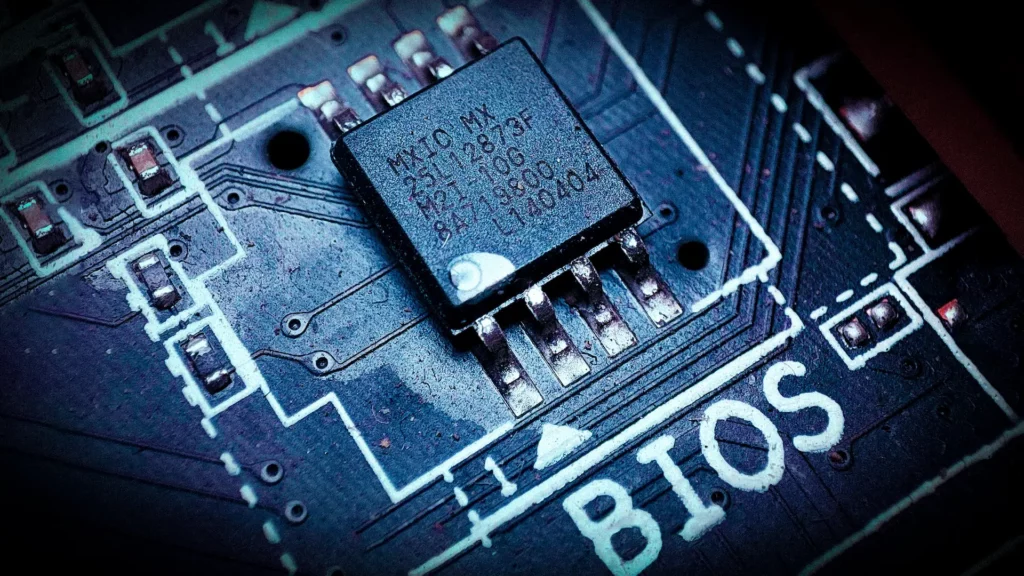
¿Come posso accedere al BIOS di un portatile HP se il tasto F10 non funziona? Se hai un portatile HP e Il tasto F10 non funziona più per entrare nel BIOSÈ normale preoccuparsi: senza accesso al firmware, non è possibile modificare l'ordine di avvio, regolare le opzioni hardware o risolvere alcuni problemi di avvio. E la parte peggiore è quando, provando ad accedere, il computer si blocca con le ventole che girano a tutta velocità.
In alcuni modelli come il HP Spectre x360 (e altri moderni laptop HP con UEFI), il problema non è tanto "non so come effettuare il login", quanto piuttosto che premendo F10 o ESC+F10 si ottiene una schermata nera, il sistema non risponde o si blocca il menu di avvio del BIOS. Ciononostante, esistono diversi modi alternativi per accedere alle impostazioni, utilizzare le opzioni avanzate di Windows e capire cosa sta succedendo "dietro le quinte".
Cos'è esattamente il BIOS (e perché è così importante)
Per capire perché il tasto F10 non funziona e causa così tanti problemi, è utile capire cosa fa il BIOS. Il firmware BIOS o UEFI è il primo programma che viene eseguito Ogni volta che accendi il tuo portatile HP: è quello che controlla l'hardware, inizializza i dispositivi e infine passa il controllo al sistema operativo.
Nei computer HP attuali, il BIOS classico è stato quasi sempre sostituito da UEFI (interfaccia firmware estensibile unificata)Questo UEFI funziona come un "mini sistema operativo" installato su un chip sulla scheda madre. Può funzionare in modalità a 32 o 64 bit, gestire dischi multi-terabyte e offrire opzioni avanzate di avvio sicuro, diagnostica e aggiornamento diretto dalla sua interfaccia.
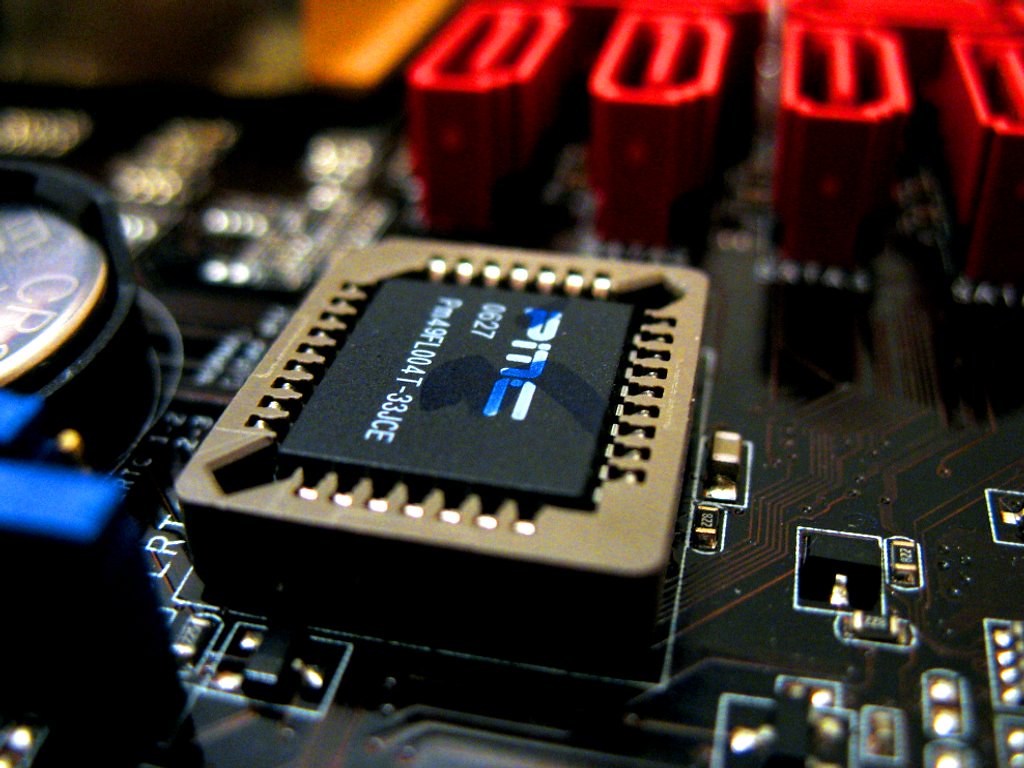
Internamente, questo firmware è registrato su un chip EPROM o una memoria simile che Conserva le informazioni anche senza elettricità.Quando si preme il pulsante di accensione, il chip carica la configurazione salvata (ora, ordine di avvio, stato di avvio protetto, ecc.) e avvia una sequenza che porta a Windows, Linux o a qualsiasi altro sistema installato.
Oltre ad avviare il computer, il BIOS/UEFI funge da intermediario tra il sistema operativo e i dispositivi chiaveDisco rigido o SSD, tastiera, schermo, scheda video, porte USB, stampanti, mouse, ecc. Senza questo strato intermedio, il sistema operativo non sarebbe nemmeno in grado di avviarsi.
POST, CMOS e altri elementi chiave di avvio
Non appena lo accendi, prima ancora di vedere qualsiasi cosa su Windows o GRUB, il firmware esegue quello che viene chiamato POST (test automatico all'accensione), un rapido autotest che verifica se l'hardware principale è in ordine: RAM, tastiera, memoria, porte integrate, ecc.
Se tutto è corretto, il POST continua silenziosamente e Il portatile va direttamente alla schermata di caricamento del sistema operativo. Se qualcosa va storto, il computer potrebbe visualizzare un messaggio di errore o emettere una serie di segnali acustici specifici, la cui combinazione indica il tipo di guasto (RAM difettosa, scheda grafica problematica, ecc.).
La configurazione di basso livello gestita dal BIOS è memorizzata su un chip di tipo CMOS (semiconduttore a ossido di metallo complementare)Qui vengono memorizzati dati quali la data e l'ora del sistema, la password del BIOS, le impostazioni dei dispositivi integrati e determinati parametri di alimentazione o sicurezza.
Quando si modifica un'impostazione nella schermata di configurazione del firmware (ad esempio, ordine di avvio o attivazione dell'avvio sicuroLe modifiche vengono memorizzate esattamente in quel CMOS. Se questo chip o il suo alimentatore di backup si guasta, il BIOS potrebbe "dimenticare" la configurazione, ripristinare i valori predefiniti o comportarsi in modo anomalo.
La catena di partenza coinvolge anche il caricabatteria di avviamentoSi tratta di un piccolo programma che risiede sul disco e viene richiamato dal BIOS/UEFI al termine della fase POST. Nei sistemi moderni, questo è solitamente gestito dall'UEFI stesso tramite le sue voci di avvio, o da GRUB su computer dual-boot, come nel caso di molti laptop HP con Windows e Ubuntu.
Perché F10 potrebbe smettere di funzionare per accedere al BIOS su un HP
In teoria, la combinazione standard per quasi tutti i laptop HP è ESC o F10 subito dopo l'accensioneIn alcuni casi specifici, è possibile utilizzare anche F2 o F6, ma il tasto di riferimento più comune per "BIOS/UEFI Setup" è F10. Il problema si verifica quando questo tasto non apre più il menu di configurazione.
Un caso tipico descritto dagli utenti di modelli come HP Spectre x360 è il seguente: Il laptop visualizza il menu iniziale del firmware.con opzioni come "Informazioni di sistema", "Diagnostica di sistema", "Opzioni di avvio" e "Configurazione BIOS (F10)". Tuttavia, quando si preme F10, l'indicatore della tastiera scompare, il computer si blocca su quella schermata e le ventole girano alla massima velocità.
In questa situazione, sebbene il sistema operativo si avvii normalmente, È impossibile accedere alla schermata delle impostazioniIl blocco si verifica immediatamente selezionando l'opzione F10, sia che si acceda dal menu sia che si provi a premere ESC+F10 direttamente all'avvio.
I tentativi più comuni che vengono solitamente tentati, come aggiornare il BIOS a una versione più recenteReimpostare il CMOS, premere ripetutamente ESC o F10 per avviare il computer e persino rimuovere temporaneamente l'SSD per escludere conflitti di avvio a volte non risolve il problema. Il comportamento rimane lo stesso: il menu iniziale è visibile, ma F10 si blocca completamente.
In squadre con doppio avvio e GRUBPotrebbe anche sembrare che il menu del BIOS sia accessibile solo da GRUB, mentre premendo ESC o F10 subito dopo l'accensione si ottiene una schermata nera senza alcuna informazione visualizzata. Questo di solito indica un conflitto di firmware di basso livello o un bug specifico della versione installata.
Metodi generali per accedere al BIOS di un laptop HP

Sebbene F10 sia il tasto HP "classico", ci sono diversi percorsi alternativi per accedere all'UEFI quando l'avvio è molto rapido o la combinazione diretta non risponde come dovrebbe.
Innanzitutto vale la pena ricordare che Ogni produttore utilizza i propri tasti di scelta rapida al firmware. Nel caso di HP, ESC o F10 sono i tasti più comuni, ma altre marche optano per F2, CANC, F12, ecc. In caso di dubbi, puoi sempre consultare il manuale del portatile o la pagina di supporto del modello specifico.
Sui modelli HP recenti, se si preme il tasto ESC subito dopo l'accensione, normalmente apparirà un "Menu Start" con diverse opzioni assegnate a tasti diversi (Informazioni di sistema, Diagnostica, Opzioni di avvio, Configurazione del BIOS...). Da lì, F10 dovrebbe portarti alla schermata che stai cercando.
Se l'avvio è così veloce che non hai tempo di vedere nulla, spesso è perché [non chiaro - forse "boots" o "boots"] è attivo. Windows 10 e 11 e il sistema praticamente "salta" la fase POST visibile. In questi casi, premere il tasto corretto può essere un gioco di riflessi in cui è facile perdere l'occasione.
In questo scenario, e in particolare in Windows 10 e 11, l'opzione più pratica è solitamente richiedere un riavvio direttamente dal sistema stesso tramite il menu delle opzioni avanzate, invece di fare affidamento su F10 nella frazione di secondo iniziale.
Come accedere al BIOS di un computer HP da Windows 10 quando F10 non risponde
Se F10 non funziona o il processo di avvio è così veloce che non viene nemmeno visualizzato il menu HP, è possibile utilizzare le opzioni di avvio avanzate di Windows per forzare un riavvio nelle impostazioni del firmware UEFI.
Per prima cosa, dal desktop di Windows, accedi al menu principale delle impostazioni. Puoi farlo dal pulsante Start e dall'icona a forma di ingranaggio, oppure utilizzando la scorciatoia da tastiera. Windows + I per andare direttamente al pannello “Impostazioni”.
In quel pannello, seleziona la sezione “Aggiornamento e sicurezza”Potrebbe essere necessario scorrere un po' verso il basso nel menu per trovarlo, soprattutto se lo schermo ha una bassa risoluzione o se la finestra è ridotta a icona.
All'interno di "Aggiornamenti e sicurezza", vai alla sezione "Recupero"Lì vedrai il blocco chiamato "Avvio avanzato", che include un pulsante ben visibile chiamato "Riavvia ora".
Clicca su “Ricomincia ora”Il computer si riavvierà e, invece di andare direttamente a Windows, sullo schermo verrà visualizzato un menu con diverse opzioni: "Continua", "Usa un dispositivo", "Risoluzione dei problemi" e "Spegni il PC".
Scegli l'opzione “Risolvere i problemi”Quindi vai su "Opzioni avanzate". Tra le opzioni che compaiono (Ripristino configurazione di sistema, Ripristino all'avvio, ecc.), seleziona "Impostazioni firmware UEFI". Da lì, Windows ti chiederà di riavviare per accedere direttamente al menu BIOS/UEFI del tuo laptop HP.
Confermare il Riavviare in UEFI E, se tutto va bene, al successivo avvio dovresti vedere l'interfaccia di configurazione del firmware, saltando il problema del tasto F10 che non risponde in tempo o dell'avvio troppo veloce.
Metodi di accesso classici in Windows 7, Vista e XP
Nelle versioni precedenti di Windows (7, Vista, XP), lo stesso menu grafico non esiste. “Configurazione del firmware UEFI” integrato nel sistema, quindi non c'è altra scelta che usare il tasto di scelta rapida tradizionale durante il POST.
La tecnica in questi casi è semplice: spegnere completamente il portatile HP e, quando lo si accende, inizia a premere il Proprio quando appare il logo del produttore, o anche poco prima. Dato che non c'è un avvio rapido come in Windows 10, la finestra di opportunità è solitamente più lunga.
Su molti computer, la schermata di avvio stessa visualizza un testo come "Premi ESC per il menu di avvio" o "Premi F10 per la configurazione del BIOS". Presta attenzione a quel messaggioperché ti dice l'impulso esatto per il tuo modello specifico.
Se scopri che F10 non funziona ma il manuale menziona un altro tasto (ad esempio, F2 o F6 su alcuni desktop HP), Prova anche queste variantiSebbene ESC/F10 sia la combinazione di tasti standard per i laptop HP, esistono alcune variazioni a seconda della gamma di modelli e dell'anno di fabbricazione.
Quando viene premuto il tasto corretto, si aprirà la schermata di configurazione del BIOS o il menu di avvio, da cui è possibile passare alla sezione di configurazione, modificare l'ordine di avvio, abilitare o disabilitare i dispositivi integrati, configurare le password di avvio, ecc.
Configurare e ripristinare l'ordine di avvio in HP BIOS/UEFI

Uno dei motivi più comuni per accedere al BIOS è cambiare l'ordine di avvioAd esempio, per avviare da un'unità USB di installazione di Windows o da un'unità USB con una distribuzione Linux. Sui computer HP, questa opzione si trova solitamente nella scheda "Avanzate" o simile.
In molti modelli, i passaggi sono: accendere o riavviare il dispositivo, premere Premere F10 per accedere alle impostazioni dal BIOS (oppure accedervi dal menu di avvio) e, una volta dentro, utilizzare i tasti freccia sinistra e destra per andare alla scheda "Avanzate".
All'interno di quella scheda troverai una sezione chiamata “Ordine di avvio” o “Ordine di avvio”Utilizzando le frecce su e giù, seleziona il dispositivo di cui vuoi modificare la posizione e, seguendo le istruzioni in basso o a lato dello schermo, puoi spostarlo verso l'alto o verso il basso nell'elenco.
Quando si modifica l'ordine (ad esempio, prima "Disco rigido USB", poi "Disco rigido del notebook"), Salva le modifiche con F10 all'interno del BIOS stesso e confermare che si desidera uscire salvando. Dal successivo riavvio in poi, il firmware seguirà le nuove priorità per individuare un sistema avviabile.
Se in qualsiasi momento il dispositivo non si avvia correttamente perché lo hai utilizzato troppo o vuoi semplicemente ripristinarlo alle "impostazioni di fabbrica", puoi utilizzare l'opzione per Ripristina le impostazioni predefiniteSulla maggior parte dei computer HP, è sufficiente premere F9 nel BIOS per caricare le impostazioni predefinite.
Dopo aver premuto F9 per ripristinareConfermare l'azione quando richiesto, quindi premere F10 per salvare e uscire. Questo dovrebbe riportare l'ordine di avvio e altri parametri chiave a uno stato standard noto, il che a volte risolve comportamenti insoliti.
Cosa fare se non riesci ancora ad accedere al BIOS del tuo laptop HP
Se né F10, né ESC, né il menu di Windows, né alcuna combinazione di tasti sembrano funzionare, potresti avere un problema più serio, come configurazione, firmware o anche hardwareCiononostante, ci sono un paio di cose che vale la pena provare prima di gettare la spugna.
Il primo è quello di disabilitare il Avvio rapido di Windowsche può far sì che il computer "salti" in modo così aggressivo nel caricamento del sistema operativo da lasciare a malapena lo spazio per catturare le sequenze di tasti all'inizio del POST.
Per disattivare questa funzione, vai al Pannello di controllo classico e inserisci "Opzioni risparmio energia". Nel menu a sinistra, clicca su “Scegli il comportamento dei pulsanti di accensione”Noterai che le opzioni di spegnimento sono disabilitate (in grigio) e non consentono modifiche.
Clicca su "Modifica l'impostazione attualmente non disponibile"In questo modo sbloccherai le caselle in basso, dove troverai "Attiva avvio rapido (consigliato)". Deseleziona questa opzione, salva le modifiche e riavvia il tuo laptop HP.
Con l'avvio rapido disattivato, il POST dovrebbe richiedere un po' più di tempo e per darti una finestra più ampia per premere ESC o F10Prova ad accedere nuovamente al BIOS subito dopo aver acceso il computer per vedere se ora risponde.
Se il firmware continua a rifiutarsi di visualizzare la configurazione, un'altra opzione è quella di preparare un disco di avvio di emergenza o USBCon un'unità esterna avviabile (ad esempio, il programma di installazione di Windows su USB), è possibile avviare il laptop da quel supporto se l'ordine di avvio lo consente.
Una volta caricato l'ambiente di installazione, invece di scegliere "Installa ora", seleziona l'opzione “Ripara il tuo computer”Nelle schermate successive, vai su “Risoluzione dei problemi” e poi su “Opzioni avanzate”.
Di solito appare nel menu avanzato. “Configurazione del firmware UEFI” come una delle alternative. Se lo selezioni e confermi il riavvio, il dispositivo dovrebbe tentare di accedere nuovamente al firmware, questa volta dall'ambiente di ripristino USB.
Se non riesci nemmeno ad accedere al BIOS/UEFI da un disco di emergenza, è probabile che il firmware sia danneggiato o... problema fisico sulla scheda madre o nel chip di memoria dove risiede la configurazione. A quel punto, la cosa più saggia da fare è rivolgersi a un servizio tecnico specializzato, preferibilmente un servizio HP ufficiale, in modo che possa valutare se è necessario ripararlo o sostituirlo.
In team specifici in cui F10 provoca un grave blocco (ventola alla massima velocità, schermo bloccato per minuti), anche dopo Aggiorna il BIOS, reimposta il CMOS e prova senza l'SSD.L'ipotesi più ragionevole è che ci sia un bug grave o un danneggiamento interno che non può essere risolto dal software domestico.
Il fatto che il tuo laptop avvii correttamente Windows o Linux non significa che il firmware sia perfetto: Il livello UEFI potrebbe essere danneggiato solo nella parte dell'interfaccia di configurazione, con conseguente specifico sintomo di blocco quando si tenta di accedere alla schermata delle opzioni.
In breve, quando il tasto F10 su un portatile HP si rifiuta di concedere l'accesso al BIOS, è utile conoscere tutti i metodi alternativi: dal opzioni avanzate di Windows e disattivazione dell'avvio rapidoCiò include l'utilizzo di unità USB di ripristino e la reimpostazione dell'ordine di avvio. Se nessuna di queste soluzioni funziona e il computer si blocca sempre quando viene richiesto di effettuare la configurazione, la soluzione più saggia è presumere che il problema risieda nel firmware stesso o nell'hardware associato e lasciare la diagnosi finale a un tecnico qualificato, prima che il problema peggiori o che dati preziosi vengano persi.

Appassionato di tecnologia fin da piccolo. Amo aggiornarmi sul settore e, soprattutto, comunicarlo. Per questo da molti anni mi dedico alla comunicazione sui siti web di tecnologia e videogiochi. Puoi trovarmi a scrivere di Android, Windows, MacOS, iOS, Nintendo o qualsiasi altro argomento correlato che ti viene in mente.