- Le esclusioni in Defender aiutano a ottimizzare le prestazioni evitando la scansione non necessaria di file o processi attendibili.
- Esistono diversi tipi di eccezioni: file, cartelle, tipi di file e processi, ognuno con utilizzi specifici.
- È essenziale controllare e rivedere regolarmente le esclusioni attive per garantire che la sicurezza del sistema non venga compromessa.

Come aggiungere eccezioni in Windows Defender? Windows Defender è lo strumento di sicurezza integrato in Windows che protegge da minacce quali virus, malware e altri rischi informatici. Tuttavia, ci sono momenti in cui è necessario aggiungi eccezioni per determinati file, cartelle, applicazioni o processi che sappiamo essere sicuri e che, per vari motivi, vengono bloccati o rallentati dalla scansione di Defender. Pertanto, imparare a gestire e aggiungere esclusioni è essenziale per mantenere l'equilibrio tra sicurezza e funzionalità.
In questo articolo ti mostreremo in modo dettagliato e pratico Come aggiungere eccezioni in Windows Defender, spiegando i diversi metodi disponibili sia dall'interfaccia grafica del sistema sia tramite strumenti avanzati come Intune, PowerShell o la stessa gestione di Windows Firewall. Inoltre, forniremo suggerimenti chiave per garantire che queste esclusioni vengano applicate in modo sicuro e responsabile, riducendo al minimo i rischi e massimizzando le prestazioni del tuo team.
Perché aggiungere eccezioni in Windows Defender?

L'obiettivo principale di Windows Defender è proteggi il tuo computer da qualsiasi software dannoso. Tuttavia, esistono situazioni specifiche in cui un file attendibile, una cartella di lavoro, un'estensione specifica o un processo legittimo potrebbero essere erroneamente rilevati come una minaccia o potrebbero semplicemente causare una riduzione delle prestazioni del sistema a causa della scansione costante. Ciò accade spesso con applicazioni insolite, strumenti di sviluppo o programmi personalizzati.
Aggiungi un'eccezione Consente a Windows Defender di ignorare questi elementi durante le scansioni, evitando arresti anomali imprevisti, messaggi di avviso non necessari o lentezza durante il lavoro.
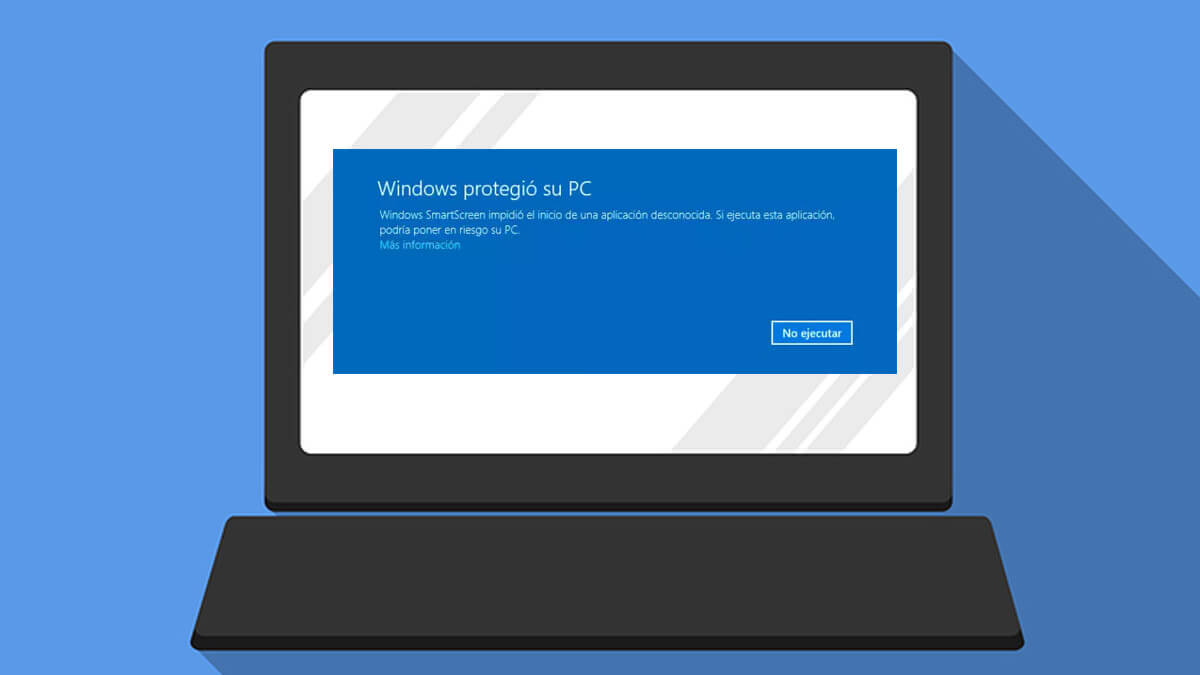
Tipi di esclusioni che puoi aggiungere in Windows Defender
Windows Defender offre la possibilità di definire quattro tipi principali di esclusioni:
- File: Esclude un file specifico, ideale se solo un elemento specifico causa problemi.
- File: Consente di non scansionare tutti i file presenti in una cartella, utile per i software che devono poter operare liberamente.
- Tipo di file: Permette di escludere tutti i file di una certa estensione, ad esempio . Docx o .pdf.
- Processi: I file aperti da tale processo non verranno scansionati in tempo reale, opzione consigliata per le applicazioni sensibili alle prestazioni.
Ogni tipo di eccezione ha i suoi utilizzi. È importante usali responsabilmente, poiché si escludono anche tali elementi dalla protezione attiva dalle minacce.
Prima di continuare puoi anche disattivare tutto e te lo spieghiamo in questa guida suCome disattivare Windows Defender?
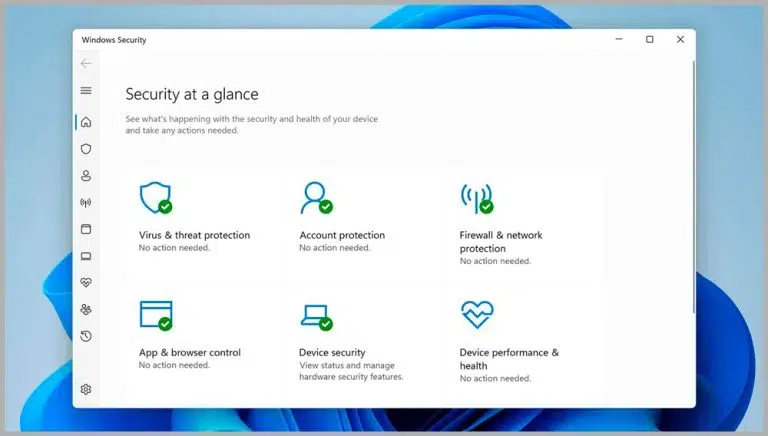
Come aggiungere un'eccezione dall'app Sicurezza di Windows

Antivirus Microsoft Defender fornisce un'interfaccia semplice per aggiungere eccezioni passo dopo passo. Per farlo, segui questi passaggi:
- Apri il Protezione di Windows dal menu Start o cercando "Sicurezza di Windows".
- Vai a Protezione contro virus e minacce.
- Clicca su Gestisci le impostazioni nelle impostazioni di Protezione da virus e minacce.
- Scorri verso il basso fino alla sezione esclusioni e selezionare Aggiungi o rimuovi esclusioni.
- Scegli il tipo di esclusione: archivio, Raccoglitore, Tipo di file o Processo.
- Seleziona o inserisci l'elemento che vuoi escludere e conferma.
E pronto! Il file, la cartella, l'estensione o il processo verranno esclusi dalla scansione in tempo reale di Defender.
Esempi pratici di esclusioni
- Escludere un file: Se hai un file di installazione che Defender identifica come sospetto ma sai che è sicuro, aggiungilo come eccezione dall'opzione archivio.
- Escludendo un'intera cartella: Se utilizzi un programma che genera costantemente file temporanei e rallenta la scansione, aggiungi come eccezione la cartella in cui opera il programma.
- Esclusione per tipo di file: Se lavori con file di un'estensione non comune che non contengono mai malware nel tuo caso (ad esempio, xyz), puoi escludere quell'estensione.
- Esclusione dei processi: È utile quando determinate applicazioni hanno bisogno di accedere a più risorse senza essere interrotte dall'antivirus.
Opzioni avanzate per la gestione delle esclusioni
In ambienti professionali o aziendali, è comune utilizzare strumenti di amministrazione centralizzata come Microsoft Intune, Criteri di gruppo o anche PowerShell per gestire le esclusioni in blocco.
Configurare le esclusioni utilizzando Microsoft Intune
Se gestisci più computer nella tua organizzazione, puoi definire criteri di esclusione tramite Intune:
- Accedi al Centro di amministrazione di Intune.
- apre Sicurezza degli endpoint > Antivirus.
- In una policy esistente (o creane una nuova), modifica le opzioni ed espandi Esclusioni di Microsoft Defender Antivirus.
- Qui è possibile definire le esclusioni per estensione, percorso o processo.
- Salvare e assegnare il criterio agli utenti o ai dispositivi interessati.
Questo metodo è particolarmente consigliato per le aziende, poiché consente una gestione centralizzata, evita modifiche manuali da parte degli utenti e facilita audit e revisioni periodiche.

Esclusioni con Criteri di gruppo o PowerShell
Per gli amministratori avanzati, Criteri di gruppo y PowerShell sono opzioni potenti. Ad esempio, è possibile elencare le esclusioni correnti eseguendo il comando Get-MpPreference in PowerShell. Inoltre, puoi aggiungere nuove esclusioni con comandi come:
Add-MpPreference -ExclusionPath "C:\Cartella\Percorso"
Questi metodi offrono controllo granulare e sono ampiamente utilizzati su server o computer che richiedono configurazioni di sicurezza personalizzate.
Come funzionano le esclusioni in Defender e considerazioni chiave
Le esclusioni applicate in Windows Defender interessano entrambi analisi in tempo reale nonché scansioni manuali o pianificate, a seconda del tipo di esclusione e della configurazione. Per esempio:
- Esclusioni di file, cartelle e tipi di file: Si applicano a tutte le analisi (in tempo reale e programmate).
- Esclusioni dal processo: Si applicano solo alla scansione in tempo reale, consentendo di ignorare momentaneamente i file aperti da tali processi.
È importante capire che Ogni esclusione rappresenta una potenziale riduzione della protezione. Si consiglia di aggiungere solo quelli necessari e ben giustificati.
- Evita di aggiungere esclusioni “per ogni evenienza”. Utilizzateli solo quando strettamente necessario.
- Rivedere periodicamente l'elenco delle esclusioni ed eliminare quelli che non servono più.
- Controlla le modifiche e documenta le ragioni di ogni eccezione, soprattutto nelle organizzazioni.

Esclusioni nel firewall di Windows Defender
Oltre all'antivirus, il Firewall di Windows Defender È anche possibile bloccare determinate applicazioni che necessitano di comunicare tramite la rete. L'aggiunta di eccezioni al firewall consente a programmi specifici di funzionare correttamente senza limitare l'accesso a Internet.
Per aggiungere un'eccezione al firewall nelle versioni moderne di Windows:
- Apri il Pannello di controllo e accesso Sistema e sicurezza > Firewall di Windows Defender.
- selezionare Consenti un'app o una funzionalità tramite Windows Defender Firewall.
- Apparirà un elenco dei programmi installati. Seleziona le caselle accanto all'app che vuoi autorizzare, scegliendo se può accedere a reti private, pubbliche o entrambe.
- Premere Accettare per salvare le modifiche.
Tieni presente che dovresti aggiungere solo applicazioni note e attendibili, evitando di aprire porte non necessarie nel tuo firewall.
Utilizzo di caratteri jolly e variabili di ambiente nelle esclusioni
Una caratteristica interessante delle esclusioni di Defender è che puoi usare i caratteri jolly (come *) e variabili di ambiente Windows per definire eccezioni più flessibili.
- Nei tipi di file: se si utilizza un asterisco nell'estensione (*st), verranno esclusi tutti i file la cui estensione termina con quelle lettere (ad esempio .test, .past, .invest…).
- Nei processi: è possibile escludere percorsi completi con caratteri jolly (ad esempio, C:\MioProcesso\*) o per nome (prova.*), quindi tutti i processi con quel nome, indipendentemente dall'estensione, verranno ignorati per la scansione in tempo reale.
- È inoltre possibile sfruttare le variabili di ambiente di Windows per fare riferimento a percorsi che cambiano tra computer, ad esempio % File di programma% o %% APPDATA.
Utilizzare queste opzioni con attenzione per evitare esclusioni eccessivamente ampie che potrebbero rappresentare un rischio per la sicurezza.
Audit e buone pratiche nella gestione delle eccezioni
La pratica consigliata è verificare periodicamente le esclusioni. Ciò è essenziale negli ambienti aziendali e soprattutto quando directory o processi critici relativi al software del server sono stati esclusi, come ad esempio Microsoft Exchange. Microsoft consiglia di verificare se queste eccezioni siano ancora necessarie, in quanto potrebbero rappresentare una violazione della sicurezza.
Strumenti come PowerShell o la stessa applicazione Sicurezza di Windows consentono di verificare in qualsiasi momento quali elementi sono esclusi. Inoltre, la documentazione interna dell'azienda dovrebbe includere le ragioni alla base di ogni eccezione e se la sua manutenzione è giustificata dopo ogni revisione tecnica.
Considerazioni specifiche per gli amministratori di sistema
Se sei un amministratore che gestisce una flotta di apparecchiature, dovresti:
- Documentare accuratamente ogni eccezione aggiunti ai dispositivi sotto la tua responsabilità.
- Controllare regolarmente i cambiamenti e verificare che non vi siano esclusioni non necessarie dopo gli aggiornamenti software o i processi di migrazione.
- Utenti del treno affinché capiscano quando è necessario chiedere un'eccezione e quando no.
- Evita di aprire troppo la mano; Ogni eccezione comporta una minore protezione per quella cartella, file o processo.
Errori comuni nell'aggiunta di eccezioni e come evitarli
Quando si lavora con le esclusioni in Windows Defender, errori comuni di solito sono:
- Esclusioni troppo ampie: Ad esempio, escludere tutte le cartelle di documenti anziché una sottocartella specifica. Ciò può esporre l'intero sistema a minacce evitabili.
- Non controllare frequentemente l'elenco delle esclusioni: Capita spesso che vengano aggiunte delle eccezioni durante l'installazione di un nuovo software, per poi non essere più necessarie.
- Utilizzo di caratteri jolly senza controllo:L'aggiunta di caratteri jolly a un'estensione di file o di processo può lasciare molti più elementi del necessario fuori dalla portata dell'antivirus.
- Dimenticare di documentare le eccezioniNelle aziende, ciò può causare confusione e persino falle di sicurezza non autorizzate.
Per evitare questi fallimenti, assicurati di documentare e giustificare ogni modificae rivede periodicamente tutte le esclusioni attive sia a livello locale che centralizzato.
Non dovresti aggiungere eccezioni se hai dubbi sull'affidabilità dell'articolo o se non ne conosci l'origine. Limitare le esclusioni ai casi strettamente necessari aiuta a mantenere una protezione solida e a ridurre i potenziali rischi per il sistema. Speriamo che ora tu sappia come aggiungere eccezioni in Windows Defender.

Appassionato di tecnologia fin da piccolo. Amo aggiornarmi sul settore e, soprattutto, comunicarlo. Per questo da molti anni mi dedico alla comunicazione sui siti web di tecnologia e videogiochi. Puoi trovarmi a scrivere di Android, Windows, MacOS, iOS, Nintendo o qualsiasi altro argomento correlato che ti viene in mente.