- CapCut consente di generare sottotitoli automatici in modo rapido e semplice.
- È importante ottimizzare la visibilità e la sincronizzazione dei sottotitoli.
- Esistono altri strumenti per modificare i sottotitoli, come iMovie e Premiere Pro.
- Definire uno stile coerente migliorerà l'identità visiva dei tuoi video.
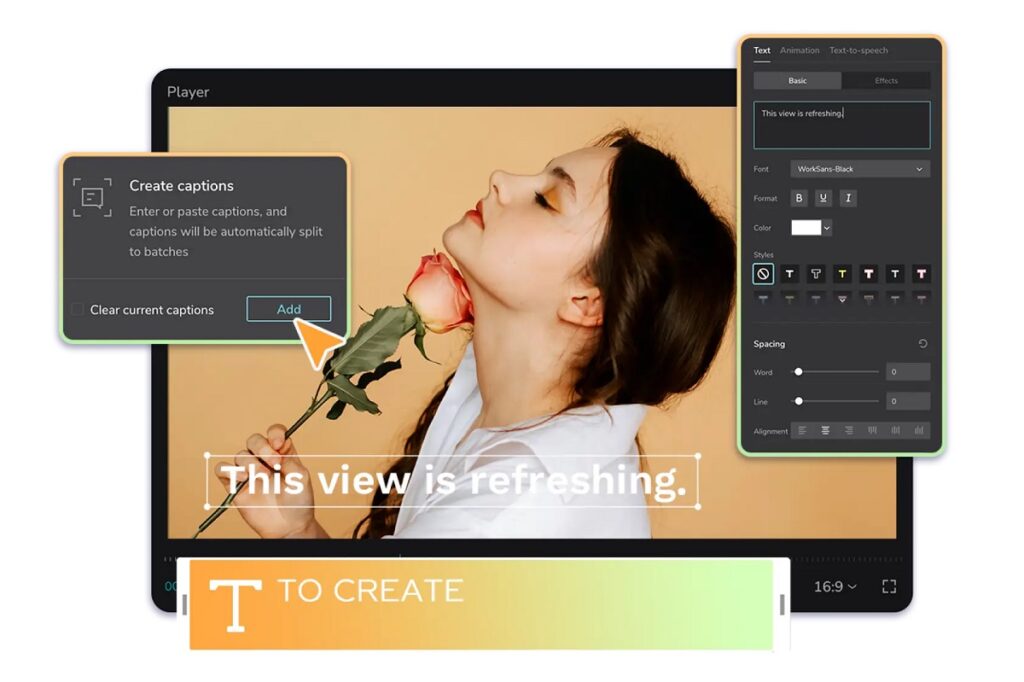
Per rendere i nostri video più accessibili e accattivanti, aggiungere i sottotitoli è sempre una buona soluzione. Ciò ci aiuta a migliorare la comprensione del messaggio, rende più facile la visione senza audio e raggiunge un pubblico più vasto. Sì, i sottotitoli possono fare la differenza. In questa guida ti insegneremo come Aggiungi sottotitoli ai video con CapCut passo dopo passo.
Supponiamo che tu stia leggendo questo post perché lo sai già Taglio del cappuccio. In caso contrario, dovresti incontrarla. Si tratta di Una delle applicazioni più popolari per il montaggio video, utilizzato soprattutto dai creatori di contenuti su TikTok e altre piattaforme. Il suo funzione sottotitoli automatica semplifica notevolmente il processo, consentendo di generare sottotitoli in modo rapido e semplice utilizzando intelligenza artificiale.
Prima di aggiungere i sottotitoli: fattori chiave da considerare
Prima di iniziare a spiegare come aggiungere sottotitoli ai video con CapCut, è importante tenere conto di alcuni aspetti che ne influenzeranno l'efficacia e la leggibilità:
- Dimensione carattere: Assicuratevi che i sottotitoli siano sufficientemente grandi da essere leggibili, ma senza ostacolare troppo il contenuto visivo.
- Contrasto di colore: Utilizzare colori che contrastino con lo sfondo del video, evitando che i sottotitoli si confondano con l'immagine.
- Precisione nella trascrizione: Verificare che il testo dei sottotitoli rifletta accuratamente il messaggio pronunciato nel video.
- Sincronizzazione: Devono apparire al momento giusto per adattarsi all'audio.
- Posizione dello schermo: Di solito vengono posizionati in basso per non interferire con il contenuto principale.
Dopo aver spiegato questo, vediamo quali passaggi seguire per aggiungere i sottotitoli ai video con CapCut:
Come aggiungere sottotitoli a un video con CapCut

CapCut offre un funzione sottotitoli automatica che sfrutta l'intelligenza artificiale per generare rapidamente i sottotitoli. È uno strumento prodigioso che offre grandi risultati e che possiamo mettere in pratica con questi semplici passaggi:
- Per prima cosa dobbiamo scaricare e installare l'app. Se non abbiamo ancora CapCut, possiamo scaricarlo da App Store o Google Play.
- Apriamo l'applicazione, Creiamo un nuovo progetto e selezioniamo il video a cui vogliamo aggiungere i sottotitoli.
- Poi andiamo sulla barra degli strumenti, dove selezioniamo l'opzione “Sottotitoli”.
- Allora noi “Sottotitoli automatici”.
- Successivamente clicchiamo su "Grilletto".
- All'interno di questa opzione possiamo apportare diverse modifiche impostazioni: il carattere, il colore, la dimensione, lo stile dei sottotitoli, ecc.
- Infine clicchiamo su "Esportare" per salvare il video o condividerlo sui social network.
E così, in questo modo molto semplice, possiamo aggiungere sottotitoli ai video con CapCut, migliorando notevolmente la qualità e la portata dei nostri video.
Metodi alternativi per aggiungere sottotitoli
Sebbene la possibilità di aggiungere sottotitoli ai video con CapCut sia molto popolare tra gli utenti, alcuni preferiscono esplorare altre opzioni. Tra i numerosi strumenti disponibili, ecco alcuni dei più consigliati:
- Strumenti su TikTok: L'app TikTok stessa ha la possibilità di generare sottotitoli automatici, anche se con opzioni limitate in termini di stile e modifica.
- iMovie: Disponibile per utenti Mac e iPhone, consente di aggiungere manualmente i sottotitoli dall'opzione testo.
- Premiere Pro: Un'opzione professionale che offre strumenti avanzati per la sincronizzazione e la modifica dei sottotitoli.
Suggerimenti per migliorare l'efficacia dei sottotitoli
Imparare ad aggiungere sottotitoli ai video con CapCut va bene, ma se vogliamo che questi sottotitoli risaltino e aggiungano davvero valore ai nostri video, dobbiamo seguire questi suggerimenti:
- Evita di riempire il video di testo. È importante che i sottotitoli siano concisi e facili da leggere.
- Controllare l'accuratezza del testo. Sebbene l'intelligenza artificiale semplifichi la trascrizione, è sempre consigliabile rivedere e correggere eventuali errori presenti.
- Definire uno stile coerente. Si consiglia di utilizzare sempre lo stesso carattere, colore e dimensione in modo che i nostri contenuti abbiano un'identità visiva uniforme.
L'aggiunta di sottotitoli è un'ottima strategia per rendere i tuoi video più comprensibili e accessibili a tutti. Taglio del cappuccio È uno degli strumenti più semplici per farlo, ma esistono anche altre alternative, a seconda del livello di personalizzazione desiderato. Grazie alle informazioni contenute in questa guida, che spiega come aggiungere sottotitoli ai video con CapCut, possiamo migliorare la qualità dei nostri video e attrarre un pubblico più vasto con sottotitoli ben progettati.

Editor specializzato in questioni tecnologiche e Internet con più di dieci anni di esperienza in diversi media digitali. Ho lavorato come redattore e creatore di contenuti per aziende di e-commerce, comunicazione, marketing online e pubblicità. Ho scritto anche su siti web di economia, finanza e altri settori. Il mio lavoro è anche la mia passione. Ora, attraverso i miei articoli in Tecnobits, cerco di esplorare tutte le novità e le nuove opportunità che il mondo della tecnologia ci offre ogni giorno per migliorare la nostra vita.