- La tecnologia NFC di Xiaomi permette di pagare senza contatto, utilizzare carte virtuali e condividere dati semplicemente avvicinando il telefono ad altri dispositivi.
- L'attivazione dell'NFC si effettua dal Centro di Controllo o dalle Impostazioni, il percorso varia a seconda che si utilizzi MIUI o HyperOS.
- Le impostazioni "Posizione dell'elemento di sicurezza" e "Pagamenti contactless" determinano come vengono gestite le carte e quale app elabora i pagamenti.
- Puoi scegliere tra Google Pay o l'app della tua banca come metodo di pagamento principale, a condizione che il servizio e la carta siano configurati correttamente.

Se hai un telefono Xiaomi e vuoi iniziare paga con il tuo telefonoPer condividere i dati all'istante o utilizzare le carte virtuali, è necessario per sapere come funziona l'NFCAnche se può sembrare complicato, Attivare, configurare e sfruttare la tecnologia NFC sui dispositivi Xiaomi è piuttosto semplice. una volta che sai dove si trovano le opzioni e cosa significa ogni impostazione.
Negli ultimi anni, i pagamenti contactless sono passati dall'essere una novità a uno standard. Oggigiorno, è comune vedere persone pagare al supermercato semplicemente avvicinando il cellulare al lettore di carte. I telefoni Xiaomi, sia con MIUI che con HyperOSQuesta tecnologia NFC è integrata in in molti dei suoi modelli, e ti permette di utilizzarlo con Google Pay o con l'app della tua banca, a condizione che sia configurato correttamente.
Cos'è l'NFC e a cosa serve su un dispositivo Xiaomi?
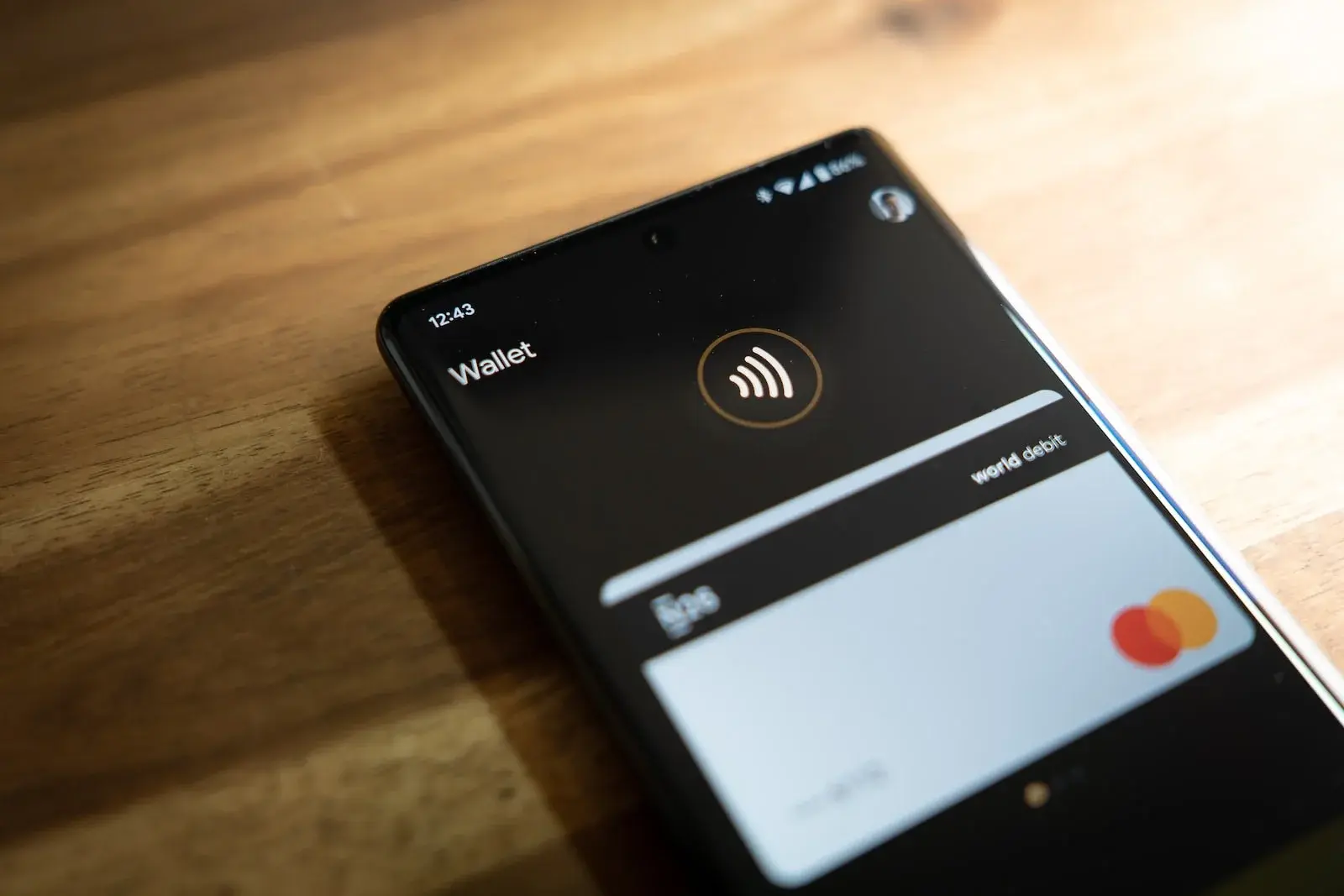
La tecnologia NFC (Near Field Communication) è una comunicazione wireless a corto raggio che consente a due dispositivi di scambiarsi informazioni quando sono molto vicini, quasi a toccarsi. Su uno Xiaomi, L'utilizzo più comune della tecnologia NFC è nei pagamenti contactless tramite dispositivi mobili presso terminali di pagamento compatibili.Ma questo non è il suo unico utilizzo.
Oltre ai pagamenti, il chip NFC del tuo Xiaomi può essere utilizzato per altre funzioni: abbinare rapidamente gli accessorileggere carte o tag NFC, convalidare l'accesso o caricare carte di trasporto digitalizzate in alcune app. Tutto questo senza dover inserire i dati ripetutamente, semplicemente avvicinando il telefono.
È importante tenere presente che non tutti i modelli includono questa funzionalità. Alcuni telefoni Xiaomi di fascia bassa o molto economici potrebbero non avere un chip NFC integrato.Quindi, prima di impazzire cercando il menu, è una buona idea controllare le specifiche tecniche del tuo modello per vedere se è effettivamente dotato di NFC.
Quando il telefono cellulare integra questa tecnologia, il sistema operativo offre un menu dedicato. Da quel menu è possibile attivare o disattivare l'NFC, scegliere il metodo di sicurezza (SIM o HCE) e configurare quale app verrà utilizzata per i pagamenti.Di solito si usa Google Pay o l'app della propria banca.
Come capire se il tuo Xiaomi ha la funzione NFC e dove attivarla
Prima di iniziare a modificare le impostazioni, la prima cosa da fare è verificare se il telefono dispone di questa funzione. Ci sono alcuni semplici passaggi che puoi seguire per farlo. Innanzitutto, Guarda sulla scatola, sul sito ufficiale Xiaomi o sul specifiche tecniche del negozio Dove l'hai comprato?Solitamente viene chiaramente indicato se il modello è dotato di NFC.
Un altro metodo pratico consiste nel cercare l'opzione nelle impostazioni. Se nel menu di connessione compare una sezione denominata "NFC", è un ottimo segno.Se non compare da nessuna parte, è molto probabile che il tuo modello non disponga di questo chip.
È inoltre possibile utilizzare il motore di ricerca delle impostazioni interne. Apri l'app Impostazioni e digita "NFC" nella casella di ricerca in alto.Se il tuo telefono supporta la funzione, ti mostrerà direttamente il menu corrispondente. Se non restituisce alcun risultato, la funzione non è disponibile sul tuo dispositivo.
Una volta verificato il possesso della tecnologia NFC, sarà il momento di attivarla. Sui dispositivi Xiaomi è possibile attivarlo sia dal pannello di controllo rapido che dal menu delle impostazioni.Tuttavia, il percorso esatto varia a seconda che si utilizzi MIUI o HyperOS e della specifica versione del sistema.
Attivare e disattivare l'NFC dal Centro di controllo Xiaomi
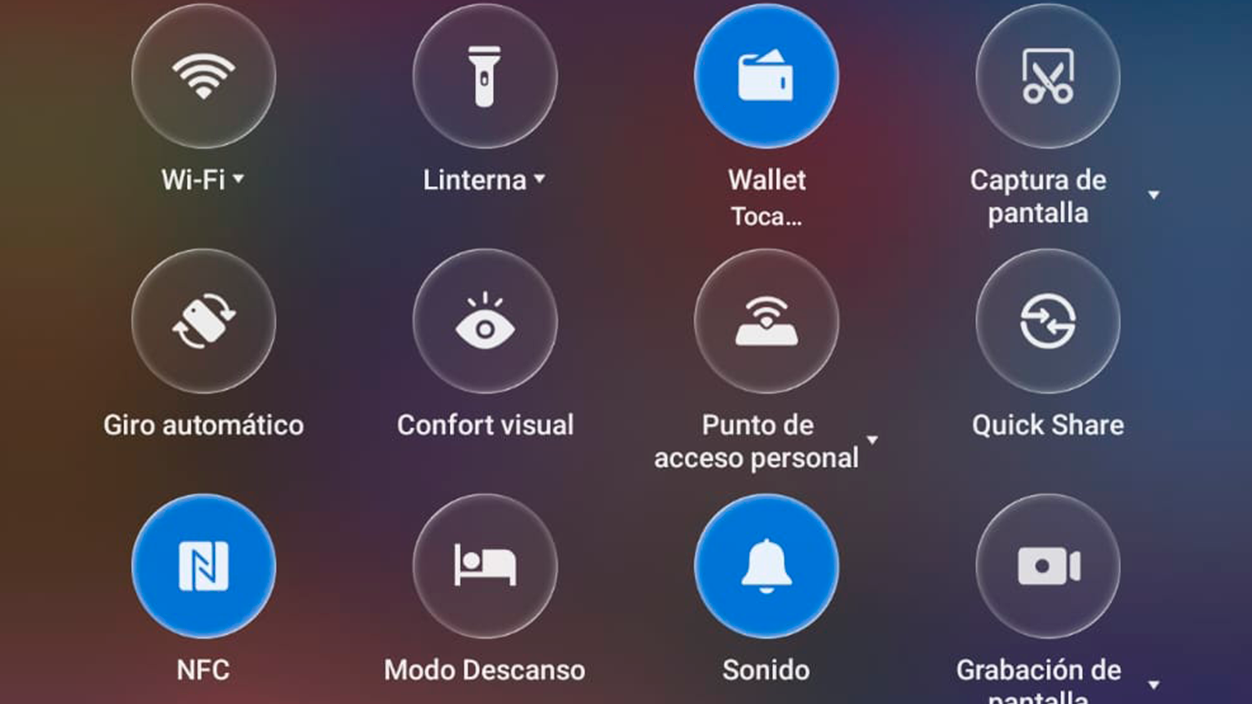
Il modo più semplice per attivare o disattivare l'NFC su un dispositivo Xiaomi è tramite le impostazioni rapide. Sulla maggior parte dei modelli più recenti, Basta scorrere verso l'alto dall'angolo in alto a destra dello schermo per aprire il Centro di Controllo., ovvero il pannello in cui compaiono le icone per Wi-Fi, Bluetooth, dati mobili, ecc.
Tra queste icone, dovrebbe apparire con la Simbolo NFC. Quando l'icona è illuminata o evidenziata, significa che la tecnologia NFC è attiva e pronta all'uso.Se l'icona appare grigia o disattivata, la funzione è disabilitata. Toccandola una volta, il suo stato si attiva o disattiva immediatamente.
Questo sistema è molto pratico per l'uso quotidiano. Ad esempio, Se desideri che la funzione NFC sia attiva solo al momento del pagamento, puoi mantenerla disattivata normalmente e attivarla dal Centro di Controllo poco prima di avvicinare il telefono al terminale di pagamento.Poi, con un solo tocco, puoi spegnerlo di nuovo.
Su alcuni modelli con configurazioni meno recenti o con un design classico del pannello di notifica, potresti non visualizzare il Centro di controllo moderno. In questi casi, Scorri verso il basso la barra delle notifiche dall'alto e cerca l'icona NFC tra le impostazioni rapide.Se non compare, è possibile modificare o personalizzare le icone per aggiungerla, se il sistema lo consente.
Configurare l'NFC dalle Impostazioni in MIUI
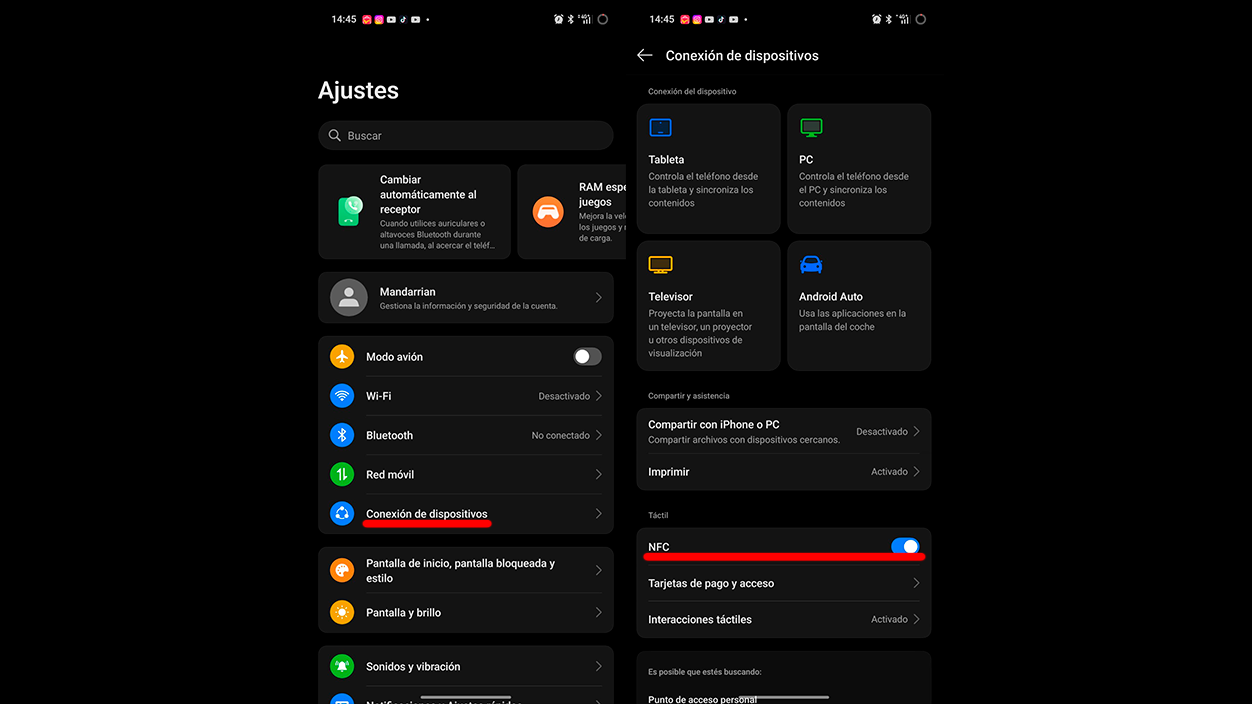
Oltre all'accesso rapido, tutti i dispositivi Xiaomi con NFC offrono la possibilità di gestirlo dal menu Impostazioni. Nelle versioni classiche di MIUI, Il percorso usuale per trovare l'opzione NFC è: Impostazioni > Connessione dispositivo > NFCAll'interno di quella sezione troverai un interruttore principale per attivare o disattivare la funzione.
Entrando, troverete un semplice interruttore che, una volta attivato, permette al telefono di utilizzare il chip NFC per i pagamenti e altre funzioni. Se si sposta questo interruttore in posizione OFF, il telefono smetterà di rispondere a qualsiasi tentativo di comunicazione NFC.Pertanto, non sarà possibile effettuare pagamenti o leggere transazioni con carte contactless finché il sistema è disattivato.
Nelle versioni leggermente più vecchie di Android puro o con interfacce meno personalizzate, il percorso potrebbe essere leggermente diverso. In genere, è necessario accedere alle Impostazioni di sistema e selezionare la sezione "Wireless e reti".dove Wi-Fi, Bluetooth e altre connessioni sono raggruppate insieme.
All'interno di quel menu è solitamente presente una categoria denominata "Altro" o "Altre opzioni". Una volta entrati, dovreste vedere un interruttore specifico con l'etichetta "NFC".Funziona come qualsiasi altro interruttore: un tocco per accenderlo e un altro per spegnerlo, senza complicazioni aggiuntive.
In ogni caso, se non riesci a trovare il percorso esatto, il trucco di utilizzare il motore di ricerca integrato nelle Impostazioni funziona ancora. Digita "NFC" nella barra superiore dell'app Impostazioni e il sistema ti indirizzerà direttamente al menu corretto., indipendentemente da come viene chiamata la sezione nella tua versione specifica.
Abilitare l'NFC su Xiaomi con HyperOS
Molti telefoni Xiaomi recenti non utilizzano più MIUI, bensì HyperOS, il nuovo sistema operativo del marchio. Sebbene il design possa cambiare leggermente, La procedura per attivare l'NFC in HyperOS rimane molto semplice ed è progettata in modo da non creare confusione..
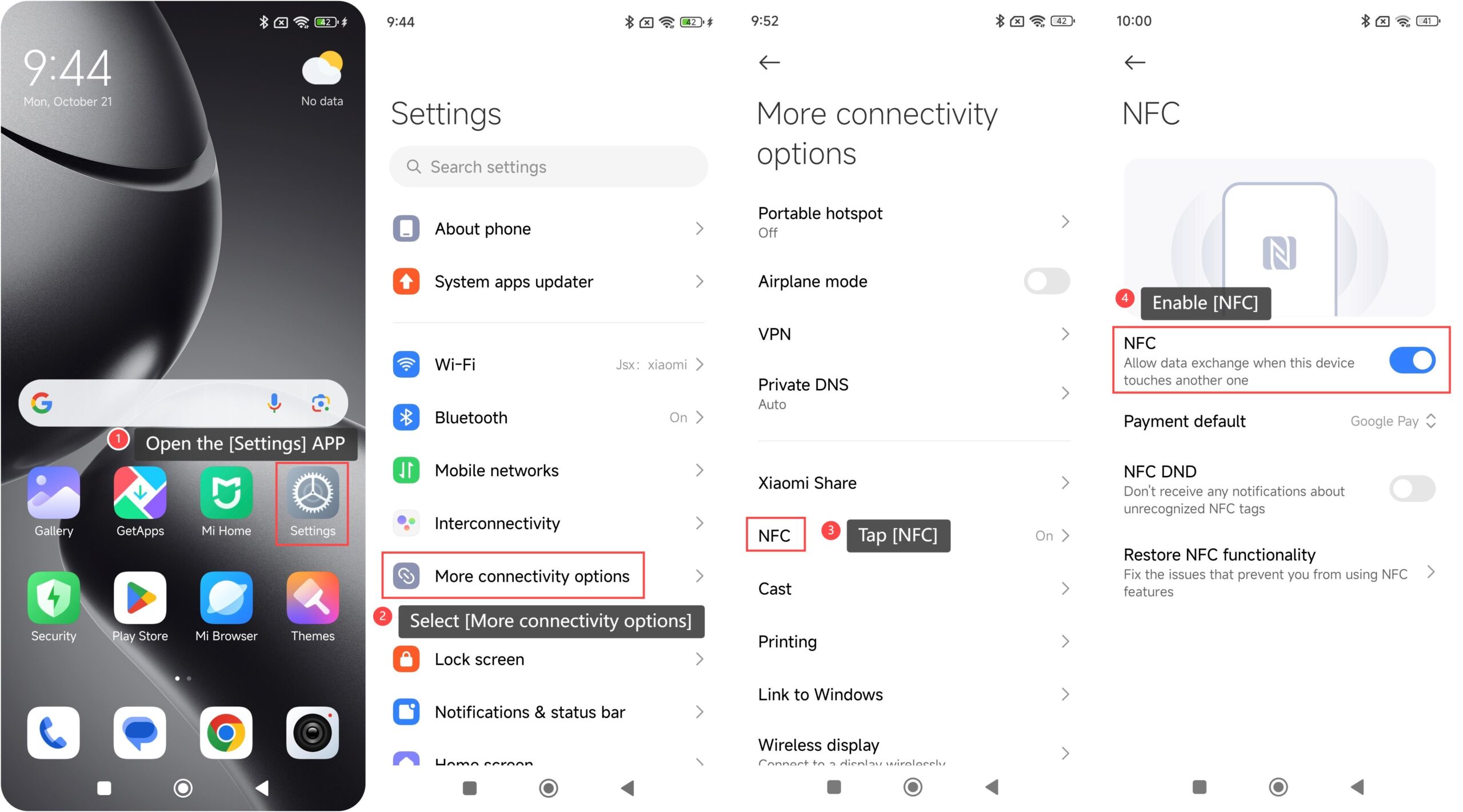
In HyperOS, il percorso standard è il seguente: Apri Impostazioni, scorri verso il basso fino a "Altre opzioni di connettività" e accedi a quella sezioneAll'interno troverai diverse funzionalità relative alle connessioni avanzate, tra cui l'opzione NFC, chiaramente indicata.
Proprio come in MIUI, anche qui troverai un interruttore principale. Se il pulsante NFC è in posizione "on", il tuo Xiaomi potrà utilizzarlo per effettuare pagamenti, leggere carte e comunicare con altri dispositivi nelle vicinanze.Se lo spegni, la funzione verrà completamente disattivata.
Se non trovi subito il menu "Altre opzioni di connettività", puoi anche utilizzare la funzione di ricerca nelle Impostazioni. Utilizzando il termine "NFC" nella barra di ricerca di HyperOS, in genere viene visualizzata immediatamente l'opzione per accedere alle impostazioni.senza dover scorrere i menu verso l'alto o verso il basso.
Una volta attivato il pulsante NFC in HyperOS, si hanno le basi pronte per utilizzare pagamenti mobili e carte virtuali. Il passo successivo sarà quello di perfezionare le impostazioni di sicurezza e le applicazioni predefinite in modo che tutto funzioni come desiderato.soprattutto se intendi rinunciare a Google Pay e utilizzare l'app della tua banca.
Impostazioni NFC avanzate su Xiaomi: SIM Wallet e HCE
Nel menu NFC dei dispositivi Xiaomi, troverete alcune opzioni aggiuntive che vale la pena conoscere. Una delle più importanti si chiama "Posizione dell'elemento di sicurezza" e determina come vengono gestiti i dati sensibili relativi ai pagamenti. In genere potrai scegliere tra "SIM Wallet" e "HCE Wallet"..
Quando selezioni "SIM Wallet", il telefono utilizza la scheda SIM come elemento di sicurezza. In molti casi, Questa configurazione si integra automaticamente con Google Pay o Google Wallet.in modo che le schede che aggiungi a quell'applicazione funzionino senza che tu debba fare altro.
Tuttavia, se si desidera spingersi un po' oltre o se si preferisce non dipendere così tanto da Google, l'altra opzione è quella di abilitare HCE (Host Card Emulation). Attivando "HCE Wallet", il telefono cellulare è in grado di virtualizzare le carte e di funzionare come se fossero carte fisiche.utilizzando il dispositivo stesso come elemento di sicurezza.
Questa funzionalità di HCE è particolarmente utile quando si desidera utilizzare carte bancarie che offrono una propria app di pagamento senza dover ricorrere a Google Pay. Impostando HCE come metodo principale, molte app bancarie possono gestire direttamente la tecnologia NFC per i pagamenti contactless., senza dover passare attraverso il livello di Google.
In sintesi, l'elemento di sicurezza determina dove vengono archiviati e gestiti i dati più sensibili. Se utilizzi sempre Google Pay, SIM Wallet di solito funziona automaticamente.Se sei interessato a utilizzare altri strumenti o carte virtuali direttamente dalle app bancarie, l'opzione più comune è HCE.
Scegliere l'app di pagamento predefinita su Xiaomi
Un'altra impostazione fondamentale nella configurazione NFC è la gestione dei pagamenti contactless. Sui dispositivi Xiaomi, troverete una sezione specifica per questo, spesso chiamata "Pagamenti Contactless" o "Tap & Pay". Da questo menu è possibile decidere quale applicazione si occuperà dell'elaborazione dei pagamenti NFC..
Di default, il sistema selezionerà solitamente Google Pay o Google Wallet come app principale. Questa opzione è molto comoda se hai già aggiunto le tue carte di debito o di credito.perché tutto ciò che devi fare è avvicinare il tuo cellulare al lettore di carte e seguire le istruzioni sullo schermo per confermare il pagamento.
Il menu dei pagamenti contactless solitamente offre anche l'opzione di utilizzare "App predefinita". Scegliendo questa opzione, potrai selezionare qualsiasi app bancaria compatibile installata sul tuo dispositivo Xiaomi.purché supporti i pagamenti NFC.
Per modificare l'app predefinita, accedi alle impostazioni "Pagamento contactless" o simili e seleziona l'opzione per utilizzare un'app specifica. Successivamente, seleziona l'app della tua banca o un altro strumento di pagamento preferito dall'elenco.Da quel momento in poi, il dispositivo mobile utilizzerà sempre quell'applicazione quando lo avvicinerai a un terminale di pagamento.
È importante notare che se modifichi l'app di pagamento predefinita, Google Pay potrebbe smettere di funzionare come metodo di pagamento principale. Se in seguito desideri tornare a utilizzare Google Pay, ti basterà ripetere la procedura e impostarlo nuovamente come app principale. nel menu dei pagamenti contactless.
Configura Google Pay per pagare con NFC sui tuoi dispositivi Xiaomi.
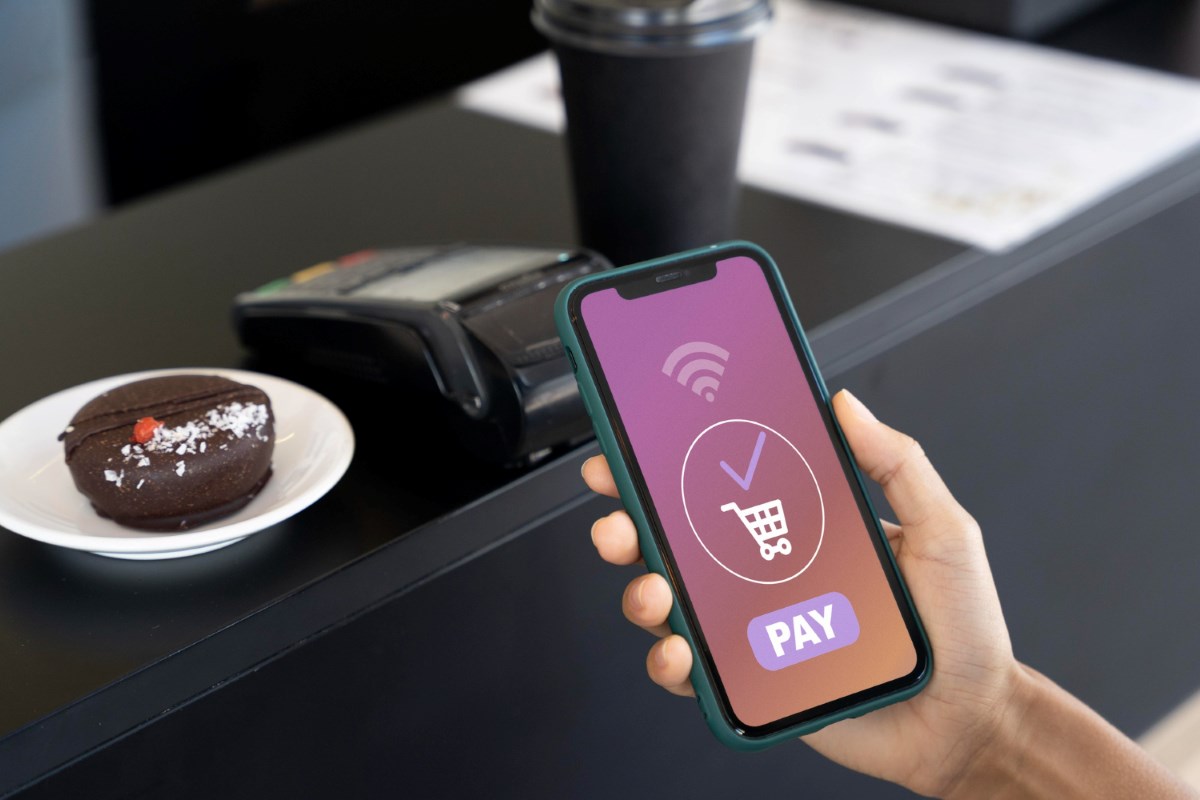
Se scegli Google Pay (o Google Wallet) come metodo di pagamento principale, dovrai dedicare qualche minuto alla sua corretta configurazione. Per iniziare, Scarica o aggiorna Google Wallet dal Play Store e aprilo sul tuo dispositivo Xiaomi. con l'account Google che usi di solito.
All'interno dell'applicazione, il passo successivo è aggiungere le proprie carte. È possibile scansionare la carta con la fotocamera del cellulare per compilare automaticamente le informazioni di base. (numero della carta, data di scadenza, ecc.), oppure inseriscili manualmente se preferisci.
Una volta aggiunta la carta, la tua banca potrebbe richiedere ulteriori verifiche. Nella maggior parte dei casi, riceverai i codici tramite SMS, notifiche nell'app della banca o e-mail. che dovrai confermare per attivare completamente la carta in Google Pay.
Una volta verificata la carta, potrai impostarla come metodo di pagamento principale in Google Wallet. Da quel momento in poi, ogni volta che avvicini il tuo Xiaomi al lettore di schede con lo schermo acceso e l'NFC attivoIl terminale tenterà di elaborare il pagamento tramite Google Pay, richiedendo conferma se necessario.
È inoltre consigliabile rivedere alcune impostazioni di sicurezza. Molti utenti preferiscono richiedere lo sblocco tramite PIN, sequenza o impronta digitale per autorizzare determinati importiin modo che nessuno possa utilizzare l'NFC per pagare se non ha accesso al telefono sbloccato.
Utilizza l'app della tua banca come alternativa a Google Pay.
Sebbene Google Pay sia comodo e ampiamente utilizzato, non sempre funziona per tutti. Alcune app potrebbero essere state inserite nella lista nera di Google Wallet, causando il blocco dei pagamenti per motivi di sicurezza. Se sul tuo dispositivo Xiaomi sono installate app che Google considera rischiose, potresti riscontrare arresti anomali imprevisti. quando tenti di pagare.
In questi casi, o se semplicemente preferisci non affidarti all'ecosistema Google, puoi utilizzare l'app della tua banca come metodo di pagamento NFC principale. Per farlo, assicurati innanzitutto di aver già abilitato l'opzione HCE nelle impostazioni NFC del tuo Xiaomi. Con HCE abilitato, l'app bancaria può gestire direttamente l'emulazione della carta. e il processo di pagamento contactless.
Successivamente, vai al menu "Pagamento contactless" o "Pagamenti senza contatto" e seleziona l'opzione "Usa app predefinita". L'app della tua banca dovrebbe comparire nell'elenco delle applicazioni compatibili.Selezionalo affinché venga utilizzato come predefinito nelle transazioni.
Il passo successivo consiste nell'accedere all'app della banca e cercare la sezione corrispondente, che di solito si chiama "Pagamenti mobili", "Carte digitali", "Portafoglio" o simili. Lì dovrai attivare il servizio di pagamento mobile e collegare la tua carta di credito o di debito. seguendo l'assistenza offerta dall'applicazione.
Una volta completata questa procedura, quando avvicinerete lo Xiaomi a un terminale contactless, il sistema utilizzerà direttamente l'app della banca per elaborare la transazione. A seconda dell'entità, potrebbe richiederti una conferma direttamente dall'app, tramite un codice, un'impronta digitale o un sistema biometrico.o che funzioni automaticamente per piccoli importi.
Importanti modifiche all'app bancaria per il corretto funzionamento della tecnologia NFC.

Se scegli l'app della tua banca come metodo di pagamento principale, è consigliabile rivedere alcuni dettagli per evitare errori al momento del pagamento. Innanzitutto, Accedi al tuo conto bancario e controlla sezioni come "Impostazioni", "Pagamenti", "Carte" o "Sicurezza"., dove di solito si trovano gli interruttori che attivano o bloccano i pagamenti contactless.
In alcuni casi, le carte potrebbero avere un utilizzo limitato della tecnologia NFC o richiedere un'attivazione specifica. Potresti trovare opzioni come "Attiva i pagamenti mobili", "Consenti i pagamenti contactless" o "Portafoglio bancario". che devi attivare affinché tutto funzioni correttamente.
Non dimenticare di controllare anche i limiti di spesa giornalieri della tua carta. Se il limite di pagamento è troppo basso, la transazione potrebbe essere rifiutata anche se NFC e l'app sono configurati correttamente.il che porta alla convinzione errata che il problema risieda nel telefono cellulare.
Un altro aspetto da considerare è lo stato della carta. Alcuni istituti disattivano temporaneamente le carte per inutilizzo, per motivi di sicurezza o in caso di sospetto di frode. Se non hai utilizzato quella carta per un certo periodo di tempo, potrebbe essere necessario riattivarla nell'app, spesso in sezioni come "Blocco temporaneo" o "Controllo utilizzo"..
Infine, assicurati che l'app della tua banca sia aggiornata all'ultima versione disponibile sul Play Store. Molti miglioramenti alla sicurezza e funzionalità di compatibilità con i pagamenti NFC vengono introdotti tramite un aggiornamento dell'app.L'utilizzo di una versione precedente può causare errori o rifiuti di pagamento.
NFC su Android vs. iOS: differenze principali
Per chi proviene da un iPhone o passa da un sistema all'altro, vale la pena notare una differenza importante. Su Android, e quindi sui dispositivi Xiaomi, L'utente ha la possibilità di attivare o disattivare la tecnologia NFC in qualsiasi momento e di decidere quali app la utilizzano.che si tratti di Google Pay, dell'app della banca o di un altro strumento compatibile.
Negli iPhone, pur essendo presenti anche un chip NFC, Apple ne ha da tempo limitato l'utilizzo. Tradizionalmente, la tecnologia NFC su iOS è stata riservata quasi esclusivamente ad Apple Pay e ad alcune funzioni molto specifiche., senza consentire all'utente di gestire liberamente le impostazioni come in Android.
Ciò significa che, se siete abituati a iOS, rimarrete sorpresi dal numero di impostazioni disponibili su uno Xiaomi. Su Android, puoi attivare o disattivare l'NFC dalle impostazioni o dall'accesso rapido, oppure cambiare l'app di pagamento principale. e persino passare dal portafoglio SIM al portafoglio HCE a seconda delle proprie esigenze.
In ogni caso, il punto fondamentale è che con il tuo Xiaomi hai la possibilità di decidere come utilizzare l'NFC e quale livello di controllo vuoi avere sui tuoi pagamenti e sulle carte virtuali. Se un'app non ti convince o ti dà problemi, puoi sempre provare un'alternativa. e riconfigurarlo dai menu che abbiamo visto.
In definitiva, padroneggiare l'NFC sul tuo Xiaomi si riduce a tre concetti fondamentali: verificare che il telefono disponga di un chip NFC, imparare come attivarlo e disattivarlo dal Centro di Controllo o dalle Impostazioni e configurare correttamente l'app di pagamento che si desidera utilizzare, che si tratti di Google Pay o dell'app della propria banca. Seguendo questi semplici passaggi, potrai sfruttare al meglio i pagamenti contactless e le carte virtuali senza complicarti la vita. ogni volta che passi alla cassa o devi usare il tuo cellulare come se fosse una carta fisica.
Indice
- 1 Cos'è l'NFC e a cosa serve su un dispositivo Xiaomi?
- 2 Come capire se il tuo Xiaomi ha la funzione NFC e dove attivarla
- 3 Attivare e disattivare l'NFC dal Centro di controllo Xiaomi
- 4 Configurare l'NFC dalle Impostazioni in MIUI
- 5 Abilitare l'NFC su Xiaomi con HyperOS
- 6 Impostazioni NFC avanzate su Xiaomi: SIM Wallet e HCE
- 7 Scegliere l'app di pagamento predefinita su Xiaomi
- 8 Configura Google Pay per pagare con NFC sui tuoi dispositivi Xiaomi.
- 9 Utilizza l'app della tua banca come alternativa a Google Pay.
- 10 Importanti modifiche all'app bancaria per il corretto funzionamento della tecnologia NFC.
- 11 NFC su Android vs. iOS: differenze principali
