- Copilot è una funzionalità di intelligenza artificiale integrata in Edge che aiuta nella ricerca, nella scrittura e nella navigazione.
- Può essere attivato dalla barra degli strumenti se si dispone di un account Microsoft Accedi.
- Offre funzionalità quali il riepilogo delle pagine, la riscrittura del testo e la navigazione vocale.
- Può essere facilmente disattivato dalle impostazioni senza dover rimuovere Edge.

Se utilizzi Microsoft Edge e all'improvviso ti imbatti in Copilot, l'assistente di intelligenza artificiale integrato nel browser, probabilmente avrai domande su come attivarlo, disattivarlo o persino sfruttarlo al meglio. In questo articolo, scoprirai passo dopo passo cos'è esattamente la modalità Copilot di Edge, come accedervi, quali funzionalità offre e, soprattutto, come disattivarla se non ti interessa averla attiva.
Copilot è qui per cambiare il modo in cui utilizziamo il browser Microsoft. Tuttavia, non tutti gli utenti ne hanno bisogno costantemente e alcuni preferiscono continuare a utilizzare Edge in modo tradizionale. Per questo motivo, spiegheremo in modo chiaro e strutturato tutto ciò che è necessario sapere per gestire questa funzionalità nel modo più adatto alle proprie esigenze.
Che cos'è Copilot in Microsoft Edge?
Copilot in Edge è una funzionalità integrata basata sull'intelligenza artificiale Funziona come un assistente contestuale all'interno del browser. È basato sulla tecnologia OpenAI e consente di effettuare ricerche intelligenti, comporre testi, riassumere pagine web e persino di prendere decisioni più velocemente, senza dover passare da una scheda all'altra.
Con questo strumento puoi interagire tramite testo o vocee ricevi risposte pertinenti senza abbandonare la pagina che stai visitando. Pertanto, il suo scopo è aumentare la produttività dell'utente durante la navigazione, offrendo un aiuto immediato e contestuale.
Come attivare Copilot in Microsoft Edge
Per attivare Copilot, il tuo browser deve essere aggiornato all'ultima versione e devi avere un account Microsoft, soprattutto se desideri utilizzare la versione professionale o didattica con protezione dei dati aziendali.
- Accedi a Edge con il tuo account Microsoft Accedi (se si tratta di un account aziendale o scolastico, ancora meglio).
- Premere il pulsante Copilota nell'angolo in alto a destra del browser. Puoi anche usare la scorciatoia Ctrl+Maiusc+.
Una volta attivato, vedrai una barra laterale con la procedura guidata, dalla quale potrai interagire con Copilot per riassumere i contenuti, riscrivere il testo, eseguire ricerche o persino impostare attività personalizzate.
Caratteristiche principali di Copilot on Edge

Copilot non si limita a rispondere alle domande. Integra diverse funzionalità progettate per trasformare la tua esperienza di navigazione. Di seguito, ne illustriamo alcune delle più importanti:
Riepilogo dei contenuti
Copilot è in grado di riassumere il contenuto di pagine web e documenti che si visualizzano nel browser. Questa funzionalità è utile quando si necessita di una rapida panoramica di un articolo lungo o quando si lavora con più fonti contemporaneamente. Le funzionalità di riepilogo dipendono dal tipo di documento, sebbene Microsoft aggiorni regolarmente il supporto per nuovi formati.
Riscrittura del testo (Componi)
Una delle sue caratteristiche più notevoli è lo strumento di scrittura, noto anche come "Componi". Permette di creare, modificare, correggere o riformulare testi direttamente nel browserPer eseguirlo, è sufficiente fare clic con il pulsante destro del mouse su un campo di testo modificabile e selezionare l'opzione corrispondente.
Questa opzione è ideale per scrivere email, post o proposte, poiché Copilot suggerisce miglioramenti, modifica il tono e ti aiuta persino a iniziare se il campo è vuoto. Inoltre, se hai effettuato l'accesso con un account aziendale, questa funzionalità include la protezione dei dati aziendali e applica i criteri di prevenzione della perdita di dati (DLP).
Modalità Copilota: assistente completo
Microsoft ha fatto un ulteriore passo avanti con la cosiddetta "Modalità Copilota", una versione ampliata dell'assistente. Questa modalità trasforma Edge in un browser controllato quasi interamente dall'intelligenza artificiale.Una volta attivata, si apre una nuova scheda con un'interfaccia semplificata in cui l'assistente combina chat, ricerca e navigazione.
Tra le sue competenze ci sono:
- Visualizzazione delle schede aperte con autorizzazione utente, per comprendere il contesto e facilitare i confronti.
- Gestione di attività quali prenotazioni, ricerche e raccomandazioni in base ai tuoi interessi.
- Navigazione vocale, consentendoti di comunicare direttamente con Copilot in modo naturale.
Privacy e protezione dei dati
Microsoft ha posto particolare attenzione alla privacy degli utenti. Se accedi con un account aziendale tramite Microsoft Sign In, Le conversazioni con Copilot sono protette dalle policy di sicurezza aziendaliInoltre, Copilot accederà al contesto di navigazione e ai dati personali solo con il consenso esplicito.
Ad esempio, se consenti la condivisione di informazioni da una pagina web, Edge potrebbe inviare a Copilot l'URL, il titolo della pagina, il messaggio dell'utente e la cronologia delle conversazioni per migliorare la risposta. Tuttavia, verrai sempre avvisato tramite segnali visivi quando ciò accade.
Come disattivare Copilot in Microsoft Edge
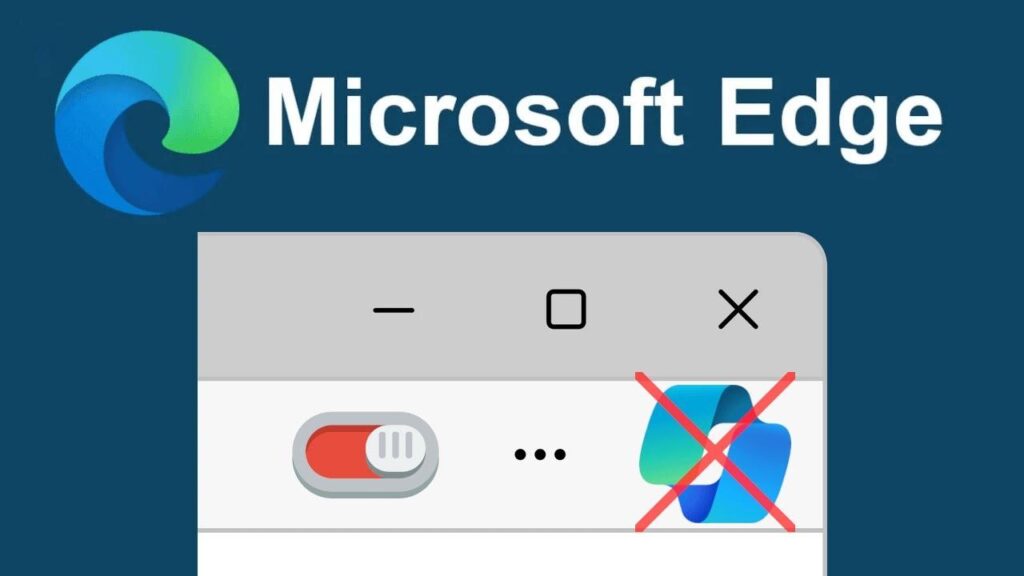
Se lo trovi fastidioso o semplicemente non ti serve, puoi facilmente disattivarlo dalle impostazioni del tuo browser. Ecco come farlo in due passaggi chiave:
1. Disattivare la composizione del testo (Componi)
- Apri Microsoft Edge e vai a Configurazione.
- Nel pannello laterale sinistro, seleziona lingue.
- Trova la sezione Assistenza alla scrittura.
- Disabilita l'opzione “Utilizzo di Compose sul Web”.
2. Nascondi il pulsante Copilota
- Nelle stesse impostazioni, vai a Copilota e barra laterale.
- Clicca su Secondo pilota.
- Disabilita l'opzione "Mostra il pulsante Copilota nella barra degli strumenti".
Con questi passaggi, Copilot non sarà più visibile e attivo nel tuo browser.Tuttavia, ciò non significa che venga completamente rimosso dal tuo sistema, poiché rimane disponibile se decidi di riattivarlo in seguito.
È possibile rimuovere completamente Copilot?
Attualmente, Copilot funziona come un'app web. Non è profondamente integrato nel sistema operativo, quindi rimuoverlo è abbastanza semplice. Nel caso di Edge, basta nasconderlo come mostrato sopra.
Per quanto riguarda la sua presenza in Windows, puoi rimuoverla dalla barra delle applicazioni e disinstallarla andando su Impostazioni > App > App installate, cercando "Copilot" e cliccando su "Disinstalla".
Non è necessario apportare modifiche al registro di Windows o preoccuparsi della perdita di prestazioni, poiché Copilot consuma pochissime risorse poiché funziona dal cloud..
Vale la pena usare Copilot?
Dipende dal tipo di utilizzo. Se stai cercando produttività, riepiloghi rapidi, modifica del testo o risposte contestuali durante la navigazione, Secondo pilota può fornirti un valore aggiunto molto interessanteInoltre, la possibilità di interagire tramite voce, il lavoro continuo sulle funzionalità future e l'integrazione opzionale con la cronologia di navigazione lo rendono uno strumento potente.
D'altro canto, se preferisci una navigazione più tradizionale o semplicemente non hai bisogno di un assistente attivo, puoi facilmente disattivarlo e continuare a utilizzare Edge come di consueto.
Copilot in Microsoft Edge rappresenta un nuovo modo di interagire con il browser attraverso l'intelligenza artificiale. Offre strumenti utili come la riscrittura del testo, riepiloghi automatici, chat intelligente e una modalità di navigazione assistita dall'intelligenza artificiale. È una funzionalità che, se utilizzata correttamente, può migliorare significativamente l'esperienza utente, pur consentendo anche il controllo completo a chi preferisce una navigazione più semplice e riservata. Speriamo che tu lo sappia già. cCome attivare e disattivare la modalità Copilot in Microsoft Edge. E prima di concludere, vi parleremo di Copilot in quest'altro articolo: Microsoft Copilot presenta un nuovo volto e un'identità visiva: ecco il nuovo look personalizzabile dell'IA

Appassionato di tecnologia fin da piccolo. Amo aggiornarmi sul settore e, soprattutto, comunicarlo. Per questo da molti anni mi dedico alla comunicazione sui siti web di tecnologia e videogiochi. Puoi trovarmi a scrivere di Android, Windows, MacOS, iOS, Nintendo o qualsiasi altro argomento correlato che ti viene in mente.