- La dettatura vocale consente di convertire il parlato in testo in tempo reale in qualsiasi applicazione Windows utilizzando la scorciatoia da tastiera Windows + H.
- Lo strumento offre funzionalità avanzate come la punteggiatura automatica e la dettatura fluida basata sull'intelligenza artificiale per migliorare la naturalezza del testo.
- Supporta un'ampia varietà di lingue e consente la gestione di comandi specifici per modificare i contenuti senza utilizzare la tastiera.

Immagina di poter scrivere un'email molto lunga o prendere appunti durante una riunione. senza dover torturare le dita A proposito della tastiera. Grazie ai progressi dell'intelligenza artificiale, Windows ha integrato un sistema di digitazione vocale che è una vera meraviglia per chi desidera aumentare la velocità o semplicemente preferisce parlare anziché digitare.
Questo strumento non è solo un semplice convertitore da audio a testo; è una soluzione per accessibilità e produttività Si adatta a quasi tutte le applicazioni, dal blocco note al browser web. Se vuoi smettere di faticare con la tastiera e iniziare a dettare le tue idee con fluidità, sei nel posto giusto.
Che cos'è esattamente la digitazione vocale di Windows?
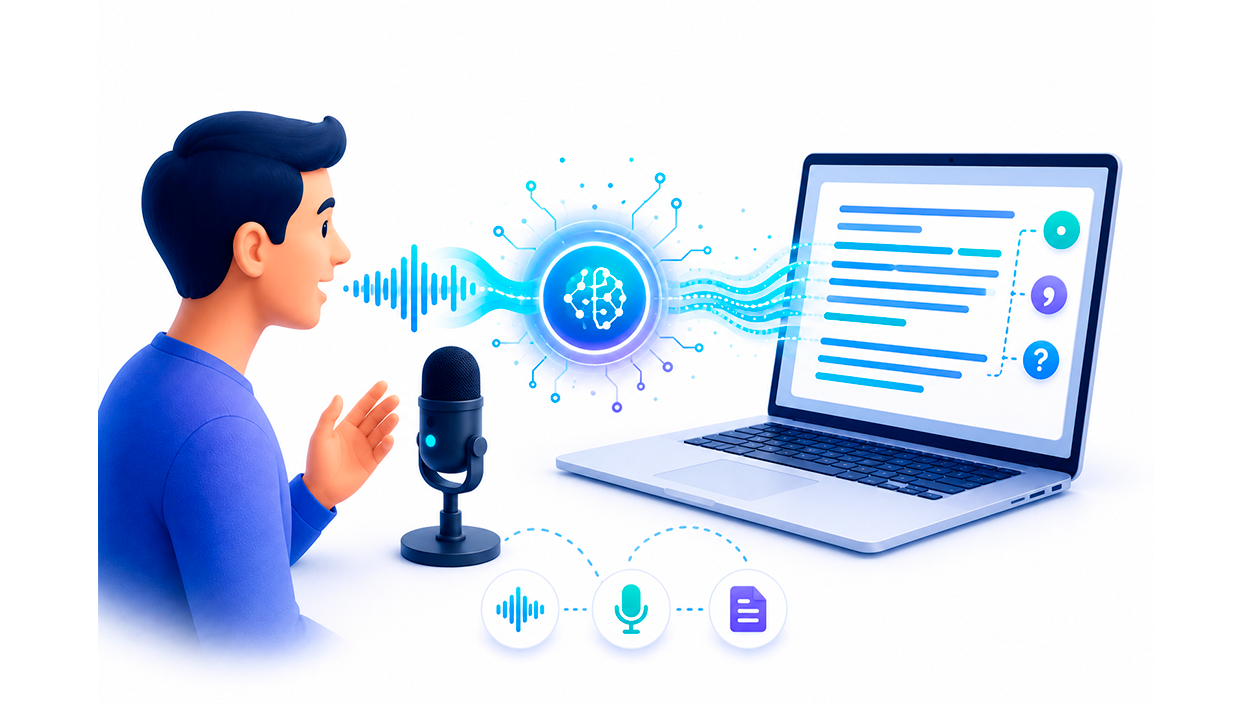
In sostanza, si tratta di una funzione che utilizza il microfono del computer per trascrivere le parole in tempo reale. Il sistema si basa su... riconoscimento vocale online, sfruttando la potenza dei servizi Azure per ottenere una precisione di gran lunga superiore rispetto a un'elaborazione esclusivamente locale.
Uno dei gioielli della corona di Windows 11 è punteggio automaticoCiò significa che il computer è in grado di comprendere le tue pause e il tono della tua voce per inserire punti e virgole senza che tu debba richiederli esplicitamente, rendendo il risultato finale... molto più umano e coerente.
Passaggi per avviare la dettatura
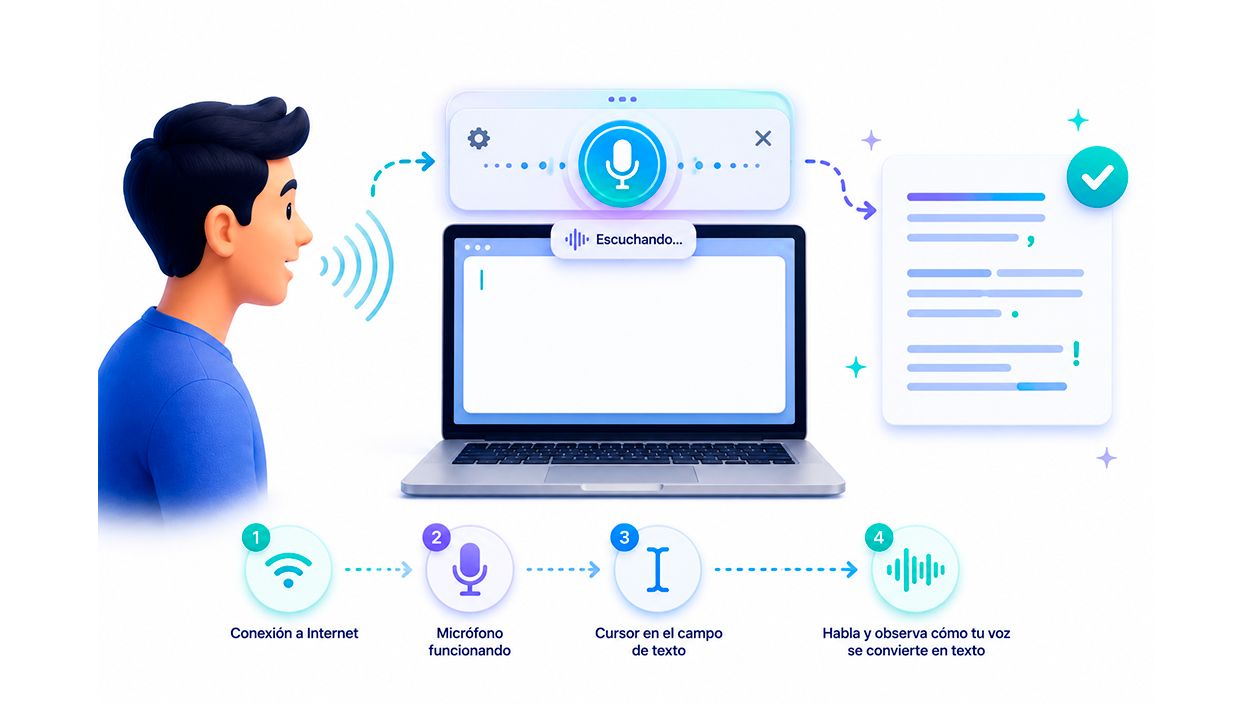
Per garantire che tutto funzioni senza intoppi, la prima cosa da fare è assicurarsi di avere una connessione Internet stabile, un microfono funzionante e, naturalmente, il cursore posizionato in una casella di testo dove desideri che appaiano le parole.

Se stai usando una tastiera standard, il modo più veloce è premere la combinazione di tasti Windows + HA questo punto, vedrai apparire una piccola barra degli strumenti nella parte superiore dello schermo. Se preferisci la tastiera virtuale, tocca semplicemente l'icona del microfono e il sistema. Inizierà ad ascoltare automaticamente.
Una volta visualizzato il messaggio "In ascolto...", puoi iniziare a parlare. Se devi interrompere la registrazione, puoi fare clic sul pulsante del microfono o semplicemente pronunciare il comando. "Smetti di ascoltare" in modo che il sistema si arresti.
Configurazione e personalizzazione avanzate
Se desideri una dettatura perfetta, ti consiglio di andare nell'ingranaggio delle impostazioni per il controllo mobile. Qui puoi attivare il iniziatore della digitazione vocaleche fa apparire il microfono ogni volta che si inserisce un elemento in un campo di testo, evitando clic inutili.

È possibile anche gestire il filtro per linguaggio volgare per impedire la digitazione di parolacce o per regolare il tempo di attesa prima dell'esecuzione di un comando vocale, ideale se tendi a parlare più lentamente o hai bisogno maggiore flessibilità nel riconoscimento.
Per chi possiede l'attrezzatura Copilot+, c'è il dettatura fluenteQuesta funzione utilizza piccoli modelli linguistici (SLM) elaborati direttamente sul dispositivo per correggere la grammatica e rimuovere le parole superflue (come "uh..." o "um...") in modo privato e molto rapido.
Padronanza dei comandi vocali e della punteggiatura
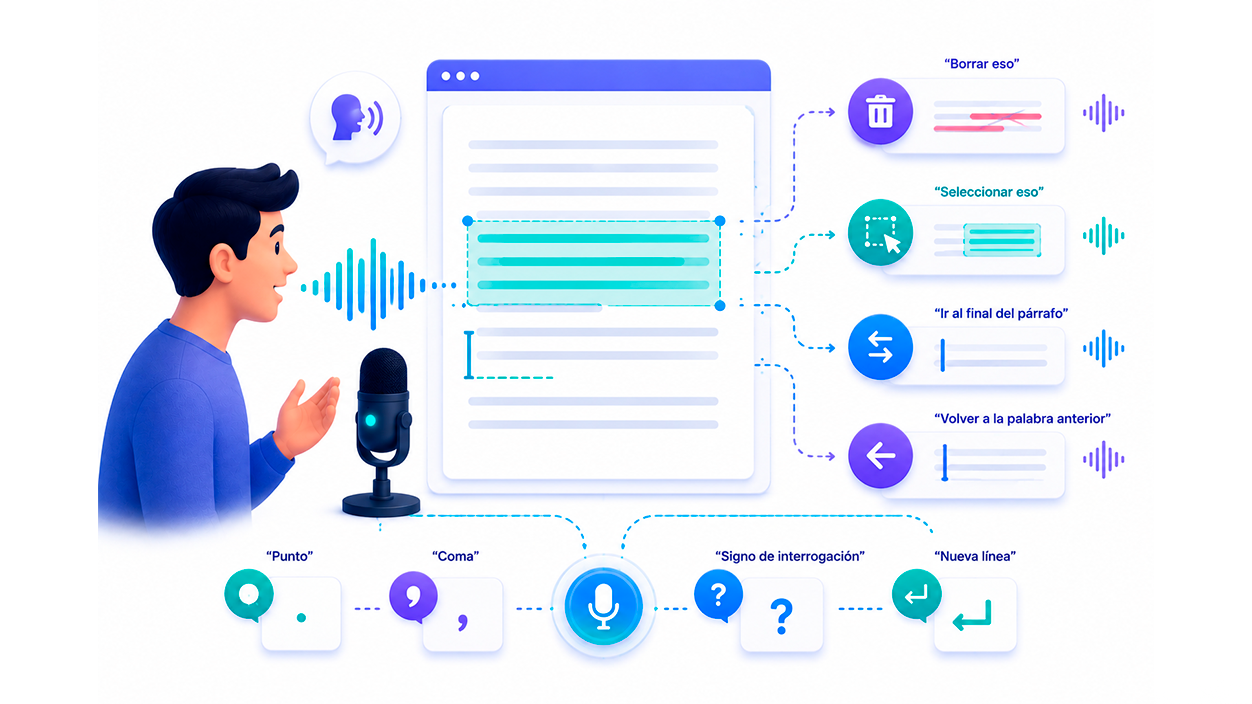
Non c'è bisogno di impazzire correggendo tutto con il mouse. Windows ti permette di usare comandi specifici per la modifica il testo man mano che procedi. Ad esempio, se commetti un errore in una frase, puoi dire "eliminare quello" oppure "cancella quello" e il sistema cancellerà l'ultima parola o frase dettata.
Se devi evidenziare qualcosa, il comando "seleziona quello" È il tuo miglior alleato. Inoltre, ci sono istruzioni per spostare il cursore, come "vai alla fine del paragrafo" o "torna alla parola precedente", che rendono l'esperienza un controllo pressoché totale del documento senza toccare un solo tasto.

Per quanto riguarda la punteggiatura manuale (se non hai la punteggiatura automatica abilitata), puoi dettare i segni di punteggiatura semplicemente pronunciandone i nomi: "punto", "virgola", "punto interrogativo" o "nuova riga" per creare un interruzione di paragrafo immediata.
Lingue supportate e gestione delle lingue
Windows è molto versatile e supporta un gran numero di lingue, dallo spagnolo (Spagna e Messico) al cinese, giapponese, francese e tedesco. Se vuoi Utilizzo della voce in Windows 11 In una lingua diversa da quella del sistema, devi andare a Impostazioni > Ora e lingua > Regione e lingua e aggiungere la lingua desiderata.
Per passare rapidamente da una lingua all'altra durante la dettatura, puoi utilizzare la scorciatoia Windows + Barra spaziatrice o l'interruttore della lingua situato nella barra delle applicazioni, garantendo così che il motore di riconoscimento utilizzare la fonetica corretta per ogni parola.
Consigli per migliorare la precisione della dettatura
Per impedire al computer di scrivere cose strane, la cosa ideale è investire in un microfono di qualitàI microfoni esterni solitamente filtrano il rumore molto meglio di quelli integrati nei computer portatili, impedendo che i suoni ambientali vengano confusi con la tua voce.
Parlare in modo chiaro e a un ritmo moderato è fondamentale. Non è necessario parlare come un robot, ma evitare di avere fretta aiuta il sistema. non mangiare nessuna sillabaInoltre, lavorare in un ambiente tranquillo è fondamentale per ottenere una trascrizione impeccabile.
Se noti che lo strumento non risponde, controlla che autorizzazioni del microfono Devono essere abilitate nella sezione Privacy e sicurezza delle impostazioni. A volte, un semplice aggiornamento di Windows può risolvere gli errori di riconoscimento che compaiono all'improvviso.
Privacy e sicurezza dei dati vocali
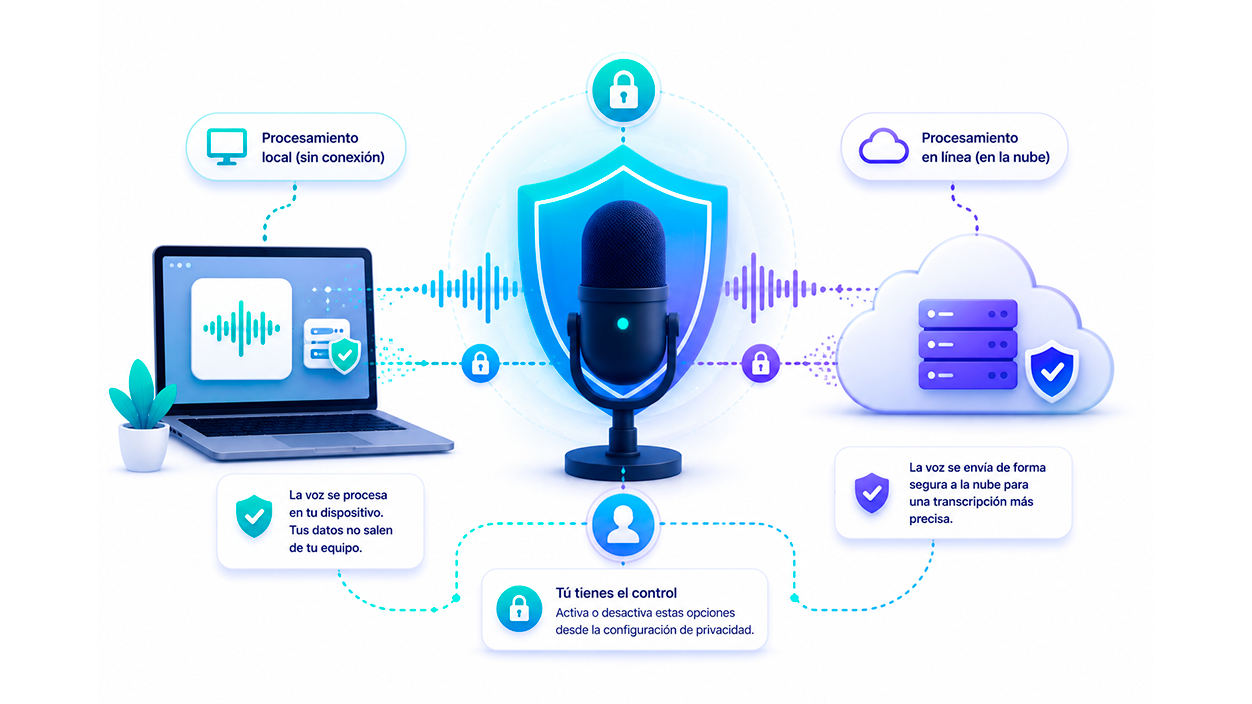
È normale chiedersi dove finiscono le proprie parole. Microsoft offre due metodi: il riconoscimento basato sul dispositivo, che consente Utilizzare l'accesso vocale offline in Windows 11che elabora tutto localmente senza inviare datie il riconoscimento online, che è più preciso ma invia la voce al cloud.
Nel caso del riconoscimento online, l'azienda assicura che i dati vengono utilizzati esclusivamente per generare la trascrizione e Non memorizzano né ascoltano registrazioni. senza l'esplicito consenso dell'utente. Hai il pieno controllo dal menu Privacy per attivare o disattivare queste opzioni a tuo piacimento.
Sia in Windows 10 che in Windows 11, il sistema di dettatura è diventato uno strumento versatile che ottimizza la scrittura in Word, nei browser e nelle chat. Combinando la scorciatoia Windows + HCon la punteggiatura automatica e una corretta configurazione del microfono, qualsiasi utente può trasformare il proprio stile di scrittura, ottenendo un sorprendente agilità nello svolgimento dei loro compiti quotidiani e migliorando l'accessibilità delle vostre apparecchiature.

Sono un appassionato di tecnologia che ha trasformato i suoi interessi "geek" in una professione. Ho trascorso più di 10 anni della mia vita utilizzando tecnologie all'avanguardia e armeggiando con tutti i tipi di programmi per pura curiosità. Ora mi sono specializzato in informatica e videogiochi. Questo perché da più di 5 anni scrivo per vari siti web di tecnologia e videogiochi, creando articoli che cercano di darti le informazioni di cui hai bisogno in un linguaggio comprensibile a tutti.
In caso di domande, le mie conoscenze spaziano da tutto ciò che riguarda il sistema operativo Windows e Android per telefoni cellulari. E il mio impegno è nei tuoi confronti, sono sempre disposto a dedicare qualche minuto e aiutarti a risolvere qualsiasi domanda tu possa avere in questo mondo di Internet.