- La modalità scura protegge gli occhi e riduce l'affaticamento degli occhi durante l'uso prolungato del Blocco note.
- Esistono metodi ufficiali e alternativi per abilitare la modalità scura sia in Windows 10 che in Windows 11.
- Le app di terze parti come Black Notepad offrono opzioni avanzate per personalizzare l'interfaccia in modalità scura.

Al giorno d'oggi trascorriamo ore davanti a schermi bianchi e vuoti che, apparentemente innocui, possono causare di tutto, dall'affaticamento degli occhi ai problemi del sonno. Ecco perché sempre più applicazioni integrano la modalità scura, una funzionalità che aiuta ridurre l'intensità della luce e proteggere i nostri occhi, soprattutto quando si lavora di notte o in ambienti scarsamente illuminati. Una delle applicazioni Windows più vecchie, il classico Blocco note, non poteva essere lasciata indietro.
Potresti averlo notato in altri strumenti, ma l'attivazione della modalità scura nel Blocco note non è così ovvia per molti utenti. Tuttavia, sia che tu stia utilizzando Windows 10 o Windows 11, ci sono Metodi nativi e indiretti per trasformare la tua interfaccia e adattarlo a un ambiente più confortevole ed elegante. Ora ti diremo Tutto quello che devi sapere per lavorare con Blocco note in modalità scura, i vantaggi che apporta e tutti i metodi che puoi utilizzare per attivarlo, inclusi trucchi avanzati e alternative se stai cercando ancora più opzioni di personalizzazione.
Perché abilitare la modalità scura nel Blocco note?
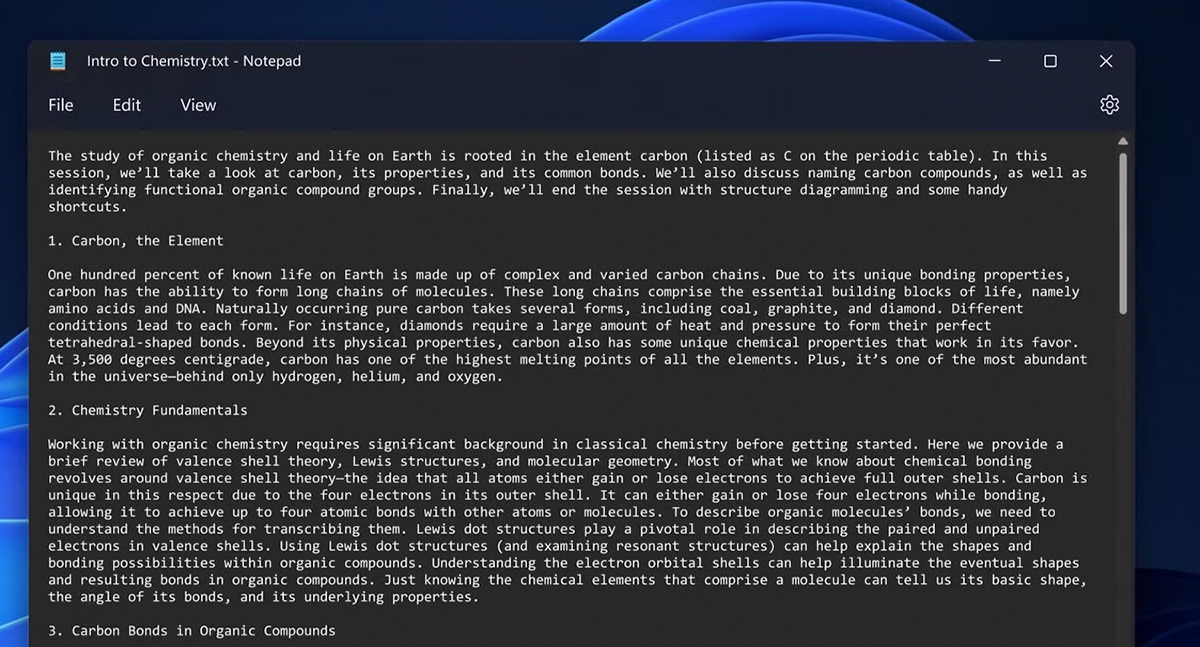
Il motivo principale per utilizzare la modalità scura è proteggi la tua vista. Trascorrere molto tempo davanti a uno schermo con sfondo bianco può causare disagi come irritazione agli occhi, mal di testa o addirittura compromettere i cicli del sonno a causa dell'esposizione alla luce blu. La modalità scura aiuta a ridurre il carico visivo e l'emissione di questo spettro luminoso nocivo, consentendo di mantenere la concentrazione più a lungo e di regolare meglio i periodi di riposo.
Inoltre, sui dispositivi portatili, la modalità scura può contribuire a ridurre il consumo di energia, soprattutto sugli schermi OLED, aumentando l'autonomia delle apparecchiature. E poi c'è ovviamente la componente estetica: molte persone preferiscono un'interfaccia più elegante e discreta, cosa che la modalità scura riesce a offrire.
In precedenza, Blocco note era una delle poche applicazioni native di Windows che non disponeva di questa funzionalità. Tuttavia, con gli ultimi aggiornamenti, Microsoft ha fatto un passo avanti per soddisfare gli utenti più esigenti, consentendo loro di sfruttare appieno tutti i vantaggi di questa semplice ma potente applicazione.
Metodi ufficiali e alternativi per attivare la modalità scura
La procedura per abilitare la modalità scura nel Blocco note potrebbe variare a seconda della versione di Windows installata. Di seguito vedremo come abilitarla su ciascun sistema operativo, quali sono le sue limitazioni e quali alternative esistono se si desidera personalizzare completamente l'esperienza.
Come impostare Blocco note in modalità scura in Windows 10
In Windows 10, il Blocco note non dispone di un'impostazione specifica per il tema scuro all'interno dell'app., ma è possibile modificarne l'aspetto sfruttando le opzioni di sistema relative all'accessibilità e al contrasto.
- stampa Win + I per aprire le Impostazioni di Windows.
- Vai alla sezione Accessibilità.
- Nel menu a sinistra, seleziona Visione.
- Cerca l'opzione Attiva contrasto elevato e farlo funzionare.
Attendi qualche secondo e vedrai lo sfondo dell'app diventare nero e il testo apparire bianco. Inoltre, i controlli e i pulsanti dell'interfaccia saranno evidenziati con colori vivaci per una migliore differenziazione. Questo metodo non influisce solo sul Blocco note, ma anche sull'aspetto generale di altre applicazioni e finestre, quindi vale la pena provarlo e vedere se soddisfa le tue esigenze.
Attiva la modalità oscura in Windows 11
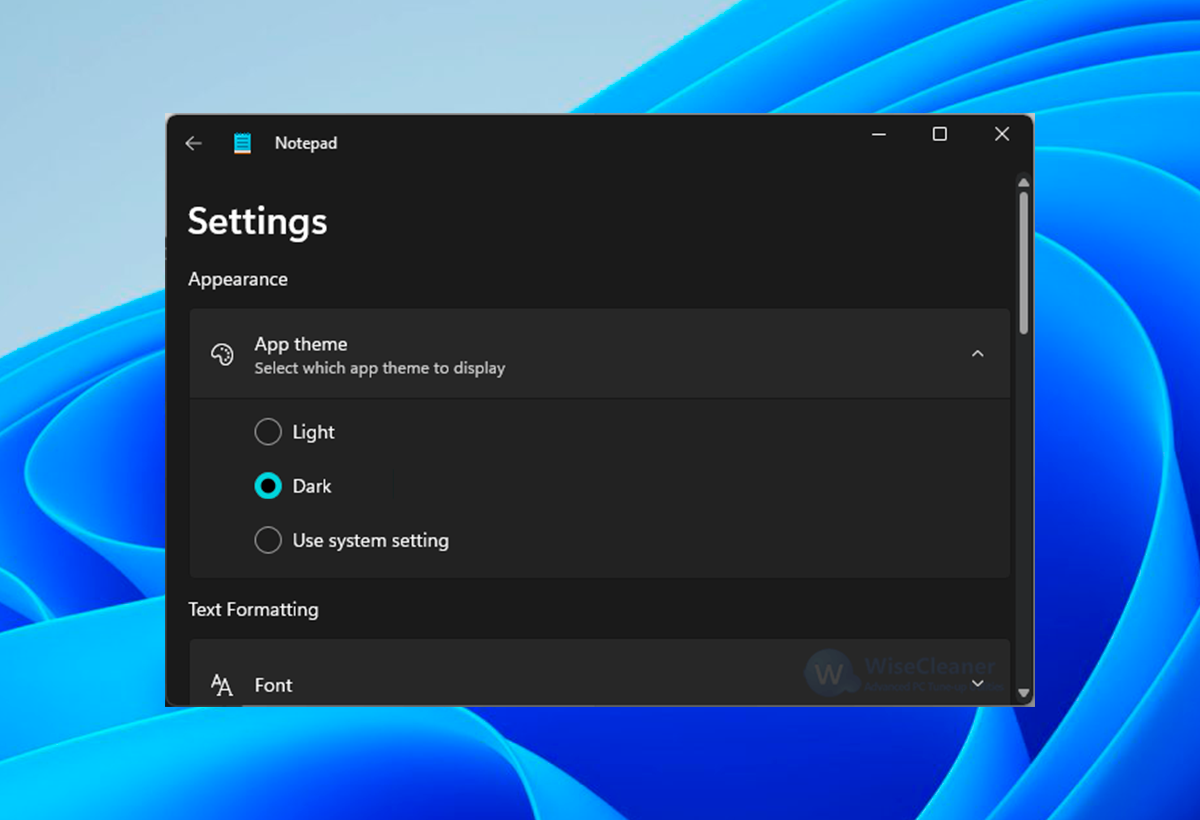
Windows 11 ha compiuto un notevole passo avanti in termini di personalizzazione dell'ambiente. Ora, il Blocco note stesso offre diverse opzioni di temi dalle sue impostazioni, consentendoti di scegliere in modo indipendente tra la modalità chiara, scura o automatica (in base alle impostazioni di sistema).
- Apri Blocco note e fai clic sull'icona marcia situato nell'angolo in alto a destra.
- Accesso a Configurazione e trova la sezione tema dell'app.
- Scegli tra le diverse opzioni: chiaro, scuro o utilizzare in base alla configurazione del sistema.
Se scegli di seguire le impostazioni predefinite, la modalità del Blocco note cambierà automaticamente in base allo stato del sistema operativo (ad esempio, se hai programmato un orario specifico per l'attivazione della modalità scura al tramonto). In questo modo potrai adattarlo alla tua routine quotidiana senza alcuno sforzo aggiuntivo.
Trucchi avanzati: personalizzazione tramite il registro di Windows

Se non sei soddisfatto delle funzionalità di base e desideri personalizzare ogni dettaglio del sistema, esiste un'opzione più avanzata: modificare il registro di Windows per cambiare i colori del Blocco note e di altri elementi del sistema. Tuttavia, questo metodo è consigliato solo agli utenti esperti, poiché una modifica errata potrebbe compromettere il funzionamento del dispositivo.
- Apri la ricerca di Windows e digita regedit. Fare clic con il tasto destro del mouse ed eseguirlo come amministratore.
- Vai al percorso: HKEY_CURRENT_USER \ Pannello di controllo \ Colori
- Individuare gli ingressi Windows (colore di sfondo) e WindowsText (colore del testo).
- Cambia il valore di "Windows" in 0 0 0 (nero) e "WindowsText" a 255 255 255 (bianca).
- Riavvia la sessione per applicare le modifiche.
In questo modo avrai uno sfondo completamente nero e il testo bianco, ideale per lavorare di notte senza affaticare la vista. Tieni presente che queste modifiche potrebbero avere ripercussioni su altri programmi e componenti del sistema, quindi dovresti valutarle attentamente prima di applicarle.
Altre alternative: applicazioni e soluzioni di terze parti
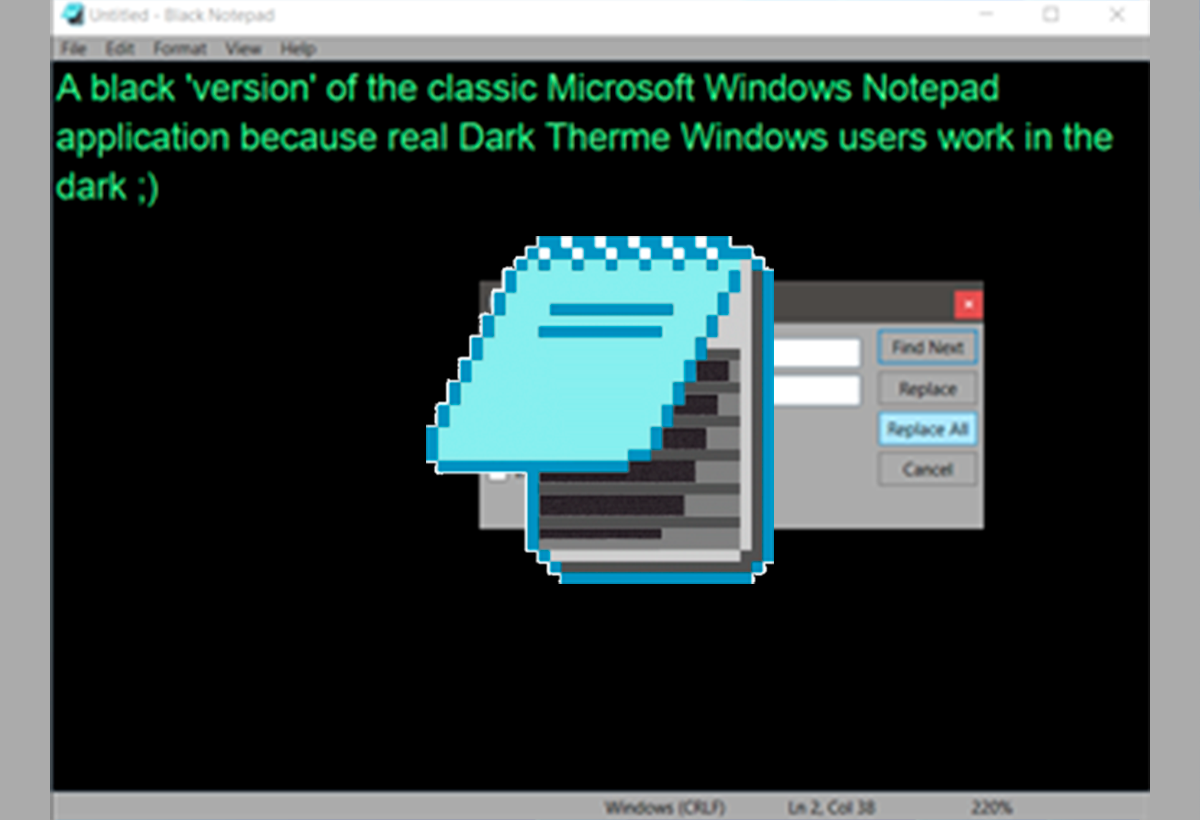
Se cerchi un'esperienza ancora più personalizzabile o non ti senti a tuo agio con l'aspetto del classico Blocco note in modalità scura, puoi scaricare app di terze parti che offrono un'interfaccia molto simile, ma con più opzioni di colore. Uno dei più consigliati è Blocco note nero, disponibile nel Microsoft Store.
Questa app è quasi identica nelle funzionalità e nel design, ma Hai il vantaggio di poter scegliere tra un'ampia gamma di temi scuri, configurare font e colori aggiuntivi e goditi un'esperienza più moderna e confortevole, soprattutto durante lunghe sessioni di lavoro o di studio.
Per installarlo, basta cercare "Black Notepad" nell'App Store di Microsoft, scaricarlo e iniziare a usarlo. Non richiede impostazioni complesse e si adatta rapidamente al tuo stile.
Vantaggi della modalità scura: oltre l'estetica
All'inizio, la modalità scura sembrava una moda passeggera, ma gli esperti concordano sul fatto che abbia reali benefici per la salute e il benessere degli occhi. Cambiando solo i colori dello sfondo e del testo, abbiamo ottenuto:
- Ridurre l'affaticamento degli occhi in lunghe sessioni di lavoro.
- Migliorare leggibilità in ambienti scarsamente illuminati, evitando fastidiosi riflessi.
- Ridurre l'emissione di luce blu, che disturba il sonno e può causare mal di testa.
- Dai un'occhiata in più moderno ed elegante ai nostri strumenti quotidiani.
Molte persone notano che possono Trascorri più tempo davanti al computer senza soffrire di affaticamento, dolore o fastidio agli occhi. Inoltre, per chi è abituato a lavorare di notte, la differenza è più che evidente: passare da un'interfaccia bianca a una scura aiuta a rilassarsi e prepara meglio al riposo successivo.
Domande frequenti sulla modalità scura in Blocco note

- La modalità scura interessa tutti gli elementi del Blocco note?
In Windows 11, la modalità scura ha un discreto successo e copre l'interfaccia principale, i menu e l'area di modifica. In Windows 10, dipende dall'impostazione di contrasto elevato e potrebbe non essere così uniforme, influenzando anche altre parti del sistema. - Posso programmare l'attivazione automatica della modalità scura?
SÌ. Se si sceglie "basato sul sistema" nelle opzioni del tema di Windows 11, la modalità scura può essere attivata e disattivata in base alle impostazioni di Windows (ad esempio, orari di alba e tramonto). - La modifica del registro è reversibile?
Ovviamente. Se si verificano effetti indesiderati dopo aver modificato il registro, è sufficiente ripristinare i valori originali (solitamente 255 255 255 per lo sfondo bianco e 0 0 0 per il testo nero) e accedere nuovamente. - Esistono alternative gratuite migliori al Blocco note per la modalità scura?
Oltre a Black Notepad, esistono editor avanzati come Notepad++ e Visual Studio Code, entrambi dotati di supporto nativo per la modalità scura e di un'ampia gamma di temi e personalizzazioni. Tuttavia, per gli utenti che preferiscono la semplicità, questa opzione potrebbe essere più adatta.


Sono un appassionato di tecnologia che ha trasformato i suoi interessi "geek" in una professione. Ho trascorso più di 10 anni della mia vita utilizzando tecnologie all'avanguardia e armeggiando con tutti i tipi di programmi per pura curiosità. Ora mi sono specializzato in informatica e videogiochi. Questo perché da più di 5 anni scrivo per vari siti web di tecnologia e videogiochi, creando articoli che cercano di darti le informazioni di cui hai bisogno in un linguaggio comprensibile a tutti.
In caso di domande, le mie conoscenze spaziano da tutto ciò che riguarda il sistema operativo Windows e Android per telefoni cellulari. E il mio impegno è nei tuoi confronti, sono sempre disposto a dedicare qualche minuto e aiutarti a risolvere qualsiasi domanda tu possa avere in questo mondo di Internet.